Abonnieren Sie unseren YouTube-Kanal, um unsere besten Videorezensionen, Vergleiche und Leistungstipps zu erhalten:
Wie viele von uns wissen, gibt es bei Computern oft das frustrierende Problem, dass sie langsamer werden, sich verlangsamen, einfrieren oder lauter zu brummen beginnen, was uns bei normalen Aufgaben Schwierigkeiten bereitet. Vor allem bei Windows-Geräten. Dann versuchen wir, eine Lösung zu finden, um das Problem zu beheben. InPC-OptimierungssoftwareIn dieser Kategorie mangelt es nicht an guten Programmen, die uns bei der Reinigung und Optimierung eines PCs oder Laptops helfen können. Daher ist die Überprüfung von Advanced Systemcare zeitgemäß, da es sich um eines der Top-Tools in dieser Kategorie handelt.
In diesem Artikel werfen wir einen Blick auf Advanced SystemCare von IObit. Da es kürzlich aktualisiert wurde, haben wir beschlossen, seine Hauptfunktionen, zusätzliche Tools (z. B. Web-Datenschutz), Leistung und Einstellungen zu untersuchen und zu versuchen, seine Vorteile zu erläutern.
Was ist Advanced SystemCare?
Advanced SystemCare v.13 von IObit ist ein erstklassiges PC-Optimierungstool, das dabei hilft, Junk-Dateien zu bereinigen, die Registrierung zu bereinigen, Speicherplatz auf der Festplatte freizugeben und Arbeitsspeicher freizugeben, RAM und CPU zu beschleunigen sowie das System und das Surfen im Internet zu überwachen und so sensible persönliche Daten zu schützen, bösartige Websites zu blockieren usw.
Da die Optimierung im Vordergrund steht, wird das Programm von anderen IObit-Produkten begleitet, z.B. Malware Fighter, Uninstaller, Macbooster, Driver Booster, um alle praktischen Aspekte abzudecken.
Spezifikationen
| Verkäufer | IObit (Website besuchen) |
|---|---|
| Neueste Version (für Windows) | Advanced SystemCare v.13.1.0 erscheint im September 2022 |
| Betriebssysteme | Windows XP/Vista/7/8/8.1/10 |
| Größe der Installationsdatei | 45,1 MB |
| Menüsprachen | 41 |
| Optimierungsmodi | 1-Klick, manuell, geplant |
| Zusätzliche Funktionen | Datenschutz, Systemstatusüberwachung, Treiber-Updater |
| Lizenz | Testversion / Abonnement |
| Preise | 19,99 $ PRO (1 Jahr, 3 PCs) |
Eine gut organisierte und modern aussehende Benutzeroberfläche stellt sicher, dass jeder das Tool nutzen und an seine individuellen Bedürfnisse anpassen kann. Die kostenlose Version ist leistungsstark und unterliegt keinen zeitlichen Einschränkungen, während die voll funktionsfähige Pro-Version zu angemessenen Kosten erhältlich ist.
Hauptmerkmale:
- Ein komplexes Dienstprogramm zum Optimieren, Bereinigen, Beschleunigen und Schützen eines PCs
- Benutzerfreundliche Oberfläche und anspruchsvolles Design
- Scannen, Diagnose, Quarantäne
- Privatsphäre und digitaler Fingerabdruckschutz
- Anti-Kryptowährungs-Mining, Browser-Anti-Tracking

Beschreibung des Anbieters
Advanced SystemCare 15 ist eine Ein-Klick-Lösung für die PC-Gesundheit, die unter Windows funktioniert – genauer gesagt unter Windows 10/8/7/Vista/XP. Es hilft, nutzlose, temporäre und doppelte Dateien zu bereinigen; Um Speicherplatz freizugeben, verwaltet es Startelemente, um die Startzeit zu verkürzen. und es überwacht die RAM- und CPU-Nutzung in Echtzeit. Die Pro-Version bietet außerdem eine gründliche Bereinigung der Registrierung, Optimierung der Browsereinstellungen, Datenschutzsicherheit und Schutz digitaler Fingerabdrücke sowie technischen Support rund um die Uhr.
Erweiterte Systemcare-Rezension: Funktionen
Neueste Version (Stand September 2025): v.13.1.0.
| Besonderheit | Bewertung (0-5) | Vor- und Nachteile |
|---|---|---|
| Sauber & Optimieren | 5 | + 12 Werkzeuge und Sonderoptionen + Scannen nach Kategorien + Ignorierliste |
| Beschleunigen | 4 | + 4 Werkzeuge und Sonderoptionen + 3 Modi (Arbeit/Spiel/Wirtschaft) + Treiberaktualisierungstool |
| Schutz | 4 | + 6 Sonderoptionen + Protokolle für 3-6-12 Monate – zusätzliche Software zur Installation |
| Schnittstelle | 5 | + gut organisiert + benutzerfreundlich + funktionell |
| Scanfortschritt | 5 | + Pause & Abbruchoptionen + Elemente in Gruppen unterteilt + Autofix-Option |
| Quarantäne | 4 | + informativ + interaktiv – nach Scans zugänglich |
| Berichte | 3 | – schwer zu finden – öffnet sich auf der Website – keine Exportmöglichkeit |
| Unterstützung | 4 | + Technischer Support rund um die Uhr + Option „Feedback senden“. – Online-Support lädt langsam |
| GESAMT | 5 |
Im Hinblick auf die beliebte Suchanfrage „Advanced SystemCare free“ sollten wir beachten, dass es sowohl kostenlose als auch Pro-Versionen gibt. Free kann kostenlos (entschuldigen Sie die Tautologie) von der offiziellen IObit-Website heruntergeladen werden. Es ist nicht zeitlich begrenzt, sondern eher hinsichtlich der Funktionen – grundlegende PC-Optimierungsaufgaben, Systemüberwachung und Anti-Spyware-Schutz.
Für eine ordnungsgemäße Überprüfung von Advanced SystemCare sollten wir auch die Preise erwähnen. Die Pro-Version kostet 20 USD für ein Jahr Nutzung und enthält Tools wie eine gründliche Registry-Bereinigung, einen Zeitplaner, Internet-Beschleunigung, Entfernung von Viren/Infektionen, RAM-Bereinigung und mehr.
Installation, Aktivierung, Updates
Gleich zu Beginn waren wir mit einem unangenehmen Aspekt konfrontiert – kein Zugriff auf Updates, da die App ursprünglich nicht als Administrator ausgeführt und installiert wurde. Wir empfehlen daher, aufmerksam zu sein und es als Administrator zu installieren, um späteren Ärger zu vermeiden.
Vergessen Sie auch nicht, von Zeit zu Zeit nach Updates zu suchen, da diese normalerweise nicht lange dauern und möglicherweise Verbesserungen bringen, auf die Sie warten. Die Produktaktivierung ist einfach und schnell – verwenden Sie die Schaltfläche im unteren Teil. Klicken Sie zunächst auf die orangefarbene Schaltfläche „Jetzt aktivieren“, um beim Kauf einer Pro-Lizenz den Aktivierungscode per E-Mail zu erhalten.
Klicken Sie dann auf einen kleineren Link „Code eingeben“ unter der Schaltfläche, fügen Sie den Code ein, klicken Sie auf „Registrieren“ und in wenigen Sekunden sollten Sie ein Benachrichtigungs-Popup erhalten, und das war's. Beachten Sie, dass dieses Aktivierungsfenster nicht minimiert, sondern nur nach der Aktivierung geschlossen werden kann.
Wie funktioniert es?
Alles beginnt mit einem PC-Scan, der darauf abzielt, Probleme zu erkennen, die es zu bereinigen oder zu optimieren gilt. Während der Ausführung wird der Fortschritt in Prozent für jeden Elementabschnitt angezeigt, es gibt jedoch keinen Timer für die Aufgabe. Ein Benutzer kann den Vorgang jederzeit anhalten und die bisherige Zusammenfassung anzeigen. Ebenso kann der Scanvorgang gestoppt werden, allerdings ist es dann nicht mehr möglich, von diesem Punkt aus fortzufahren, und man muss von vorne beginnen.
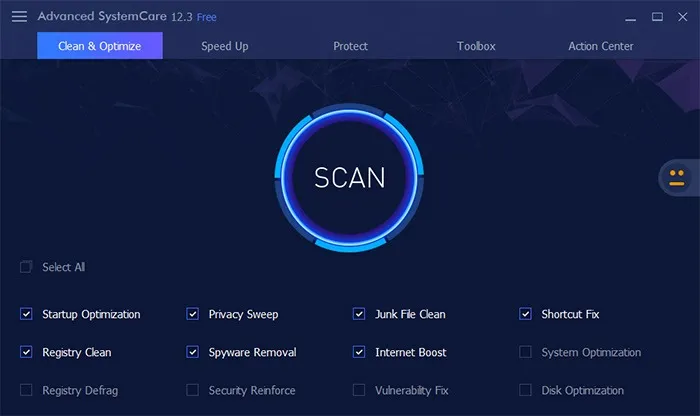
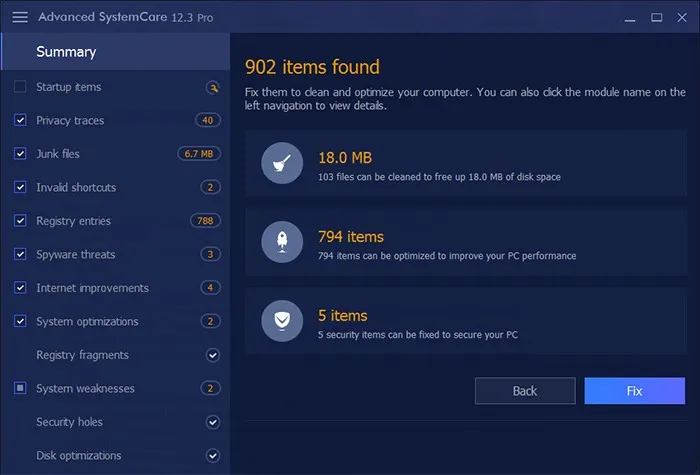
Eine großartige Option ist die Möglichkeit, nach Kategorien zu scannen, z. Startelemente, Junk-Dateien, Datenschutzspuren, ungültige Verknüpfungen, Registrierungseinträge usw. Darüber hinaus können Benutzer eine automatische Korrektur (während des Scannens), eine Ignorierungsliste und das Überspringen von Elementkategorien einrichten. Am Ende des Scanvorgangs wird die Zusammenfassung der Probleme angezeigt: informativ, nach Typ gruppiert, Optimierungspotenzial, falls behoben.
Zu den weiteren Einstellungen gehören Protokolle und Sicherung, Ignorierliste und Rettungscenter. Nachdem Advanced SystemCare mit der Optimierung und Bereinigung fertig ist, führt es sorgfältig Berichte und Protokolle aller ausgeführten Aufgaben. Mit der Ignorierungsliste oder Ausschlussliste können Sie Dateien/Ordner/Bereiche angeben, die beim Scannen übersprungen werden sollen, und so den Vorgang beschleunigen. Rescue Center ist im Grunde ein Backup-Tool – um alle Änderungen rückgängig zu machen.
| + | Komplexe Bereinigung, Optimierung und Schutz |
|---|---|
| + | Hohe Geschwindigkeit, insgesamt tolle Leistung |
| – | Scanzeit wird nicht angezeigt |
| – | Häufige Erinnerungen zum Kauf der Pro-Version |
„Sauber & „Optimieren“-Funktionen
Wie bereits erwähnt, beginnt die Registerkarte „Bereinigen und Optimieren“ immer mit einem Systemscan. Es ist sehr interaktiv und zeigt jede Phase (Initialisierung der Datenbank, kritische Bereiche, Prozesse, Registrierung, Rootkit) und den jeweiligen Fortschritt in Prozent an, obwohl der Gesamtfortschritt sowie die Scanzeit nicht sichtbar sind.
Ein wichtiger Hinweis im Rahmen der IOBit Advanced Systemcare-Überprüfung. Sie können den Scanvorgang stoppen, aber nicht pausieren. Denken Sie also daran, dass der Scan nicht fortgesetzt wird, wenn Sie ihn stoppen und dann erneut scannen, sondern von vorne beginnt.
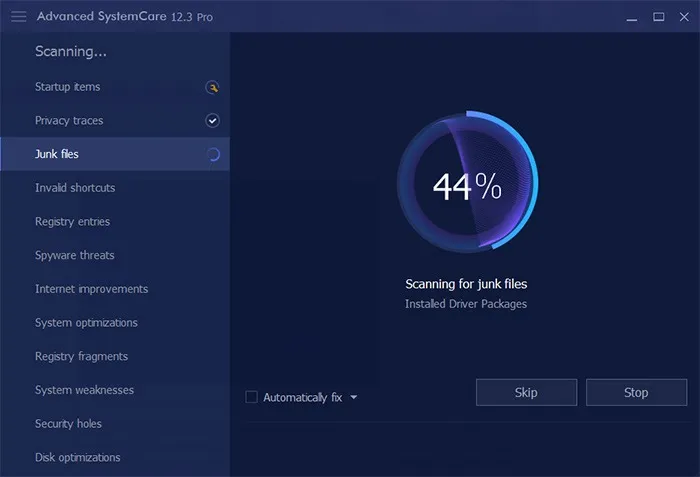
Mit dem Dienstprogramm können Sie auch nur bestimmte Bereiche scannen, indem Sie im linken Menü Probleme auswählen, z. B. Startobjekte, Datenschutzspuren, Junk-Dateien, ungültige Verknüpfungen, Registrierungseinträge, Spyware-Bedrohungen, Internetoptimierung, Systemoptimierung usw.
Darüber hinaus gibt es die Option „Autofix“, mit der Sie eine Standardaktion für alle (!) erkannten Probleme festlegen können. Seien Sie hier also vorsichtig. Advanced SystemCare von IObit enthält neben der Kernfunktionalität „Clean & Optimieren“ eine breite Palette spezieller Tools.
Sie zielen alle auf unterschiedliche Bereiche ab, wie z. B. Startup, Registrierung, Internetverbindung, und umfassen Optionen zum Schutz der Privatsphäre und zur Sicherheit beim Surfen im Internet. Diese 12 Hauptmerkmale sind wie folgt:
| Besonderheit | Verfügbar | Beschreibung |
|---|---|---|
| Startup-Optimierung | ✔ | Verwalten Sie Apps, die beim PC-Start gestartet werden |
| Datenschutz-Sweep | ✔ | Löschen Sie den Surfverlauf im Internet |
| Junk-Datei bereinigen | ✔ | Entfernen Sie veraltete Dateien und geben Sie Speicherplatz frei |
| Verknüpfungskorrektur | ✔ | Reparieren Sie defekte Dateiverknüpfungen |
| Registry sauber | ✔ | Gründliche Bereinigung von Registrierungsobjekten zur Steigerung der Produktivität |
| Spyware-Entfernung | ✔ | Erkennen und löschen Sie Spionage-Apps und andere Bedrohungen |
| Internet-Boost | ✔ | Überprüfen, optimieren und beschleunigen Sie die Internetverbindung |
| Systemoptimierung | ✔ | Ultimatives Windows-Optimierungstool (Pro) |
| Registry-Defragmentierung | ✔ | Optimieren Sie die Registrierung und steigern Sie den PC |
| Sicherheit verstärken | ✔ | Reduzieren Sie das Risiko von Datendiebstahl oder Virenschäden |
| Behebung der Sicherheitslücke | ✔ | Suchen Sie nach Systemschwachstellen, um diese zu vertuschen |
| Festplattenoptimierung | ✔ | Defragmentieren Sie die Festplatte oder SSD für eine höhere Effizienz |
Zusätzliche Funktionen
Es gibt auch eine Reihe ergänzender Funktionen, die in verschiedenen Situationen nützlich sein können. Sie befinden sich unter den Registerkarten „Beschleunigen“ und „Schützen“. Beispielsweise ermöglicht die Turbo-Boost-Konfiguration die Auswahl und Einstellung eines der folgenden PC-Modi. Arbeitsmodus – unnötige Apps/Dienste ausschalten, Spielemodus – unnötige Nicht-Windows-Dienste stoppen, Sparmodus – minimalen Strom-/Akkuverbrauch einstellen.
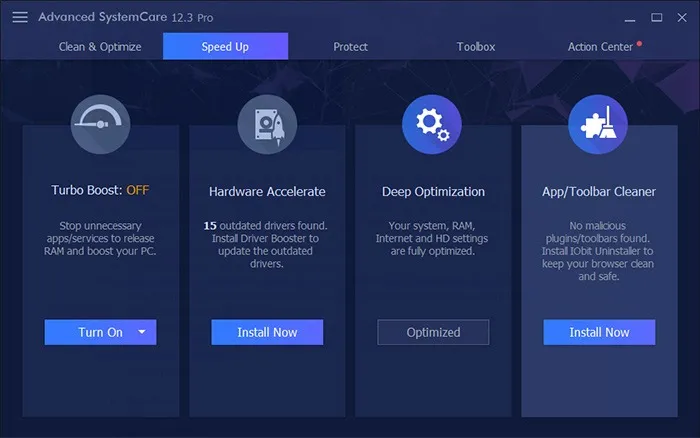
Die Registerkarte „Beschleunigung“ bietet auch Optionen wie Hardwarebeschleunigung, Tiefenoptimierung und Symbolleistenbereinigung. Besonders nützlich ist das Tool „Deep Optimization“, da es die Festplatte, das Netzwerk und die Registrierung insgesamt verbessert.
| Turbo-Boost | Schaltet unnötige Apps und Dienste aus, 3 Modi |
|---|---|
| Hardware-Beschleunigung | Aktualisiert Treiber (*zur Installation ist Driver Booster erforderlich) |
| Tiefenoptimierung | Optimiert Festplatten-, Registrierungs- und Netzwerkeinstellungen |
| App-/Symbolleisten-Reiniger | Entfernt alte Browsererweiterungen (*zur Installation ist IObit Uninstaller erforderlich) |
Die Registerkarte „Schützen“ bietet verschiedene Einstellungen zum Schutz persönlicher oder sensibler Daten beim Surfen im Internet. Dies ist eine hervorragende Ergänzung zu einer PC-Optimierungssoftware, über die nicht alle Produkte verfügen. Einige davon sind in der kostenlosen Version verfügbar, andere nur in der Pro-Version.
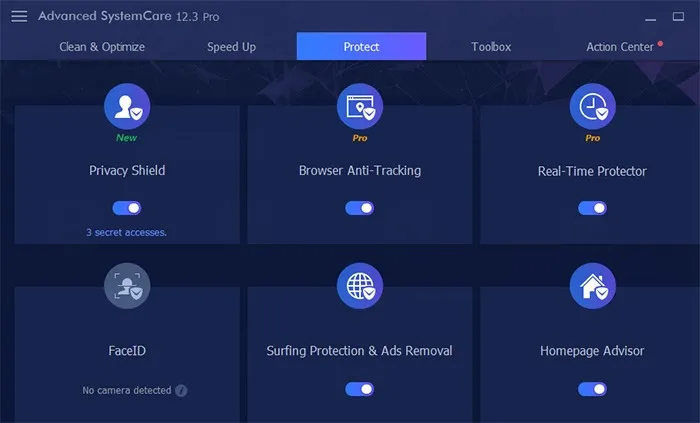
Privacy Shield (ein/aus) zielt also auf den Schutz personenbezogener Daten ab, indem es unsichere oder verdächtige Programme blockiert, und verfügt über eine Ausschlussliste. Browser Anti-Tracking (Pro) löscht Webverlaufsdaten und unterstützt die Browser IE, Chrome, Firefox und Edge.
Face ID blockiert Versuche, sich mithilfe der neuesten Technologie zur Gesichtserkennung Zugriff auf eine Webcam zu verschaffen. Surfing Protection spricht für sich und ist eine Browsererweiterung, die bösartige Aktivitäten erkennt und lästige Werbung blockiert. Real-time Protector (Pro) ist ein Echtzeit-Antispyware-Tool. Jetzt komprimieren wir alles in einem kleinen Spickzettel.
| Sichtschutz | Erkennt und stoppt Versuche, Daten zu stehlen |
|---|---|
| Browser-Anti-Tracking | Bereinigt den Browserverlauf und digitale Fingerabdrücke |
| Gesichtserkennung | Identifiziert Diebe per Webcam (*erfordert zusätzliche Einrichtung) |
| Surfschutz / Entfernung von Werbung | Werbeblocker und Anti-Spyware-Tool, 2 in 1 |
| Homepage-Berater | Schützt Homepage und Browser vor Adware |
| Echtzeitschutz | Anti-Spyware/Anti-Malware in Echtzeit |
Einstellungen / Support
Advanced SystemCare ist ziemlich flexibel und anpassbar. Was die Benutzeroberfläche betrifft, kann man beispielsweise die Schriftgröße auswählen, die Transparenzrate des Programmfensters festlegen, den Skin auswählen oder sogar ein eigenes Bild als Hintergrund hochladen.
Und vergessen Sie nicht die 33 Menüsprachen. Für Funktionen und Tools gehen Sie zur Registerkarte „Einstellungen“ und wählen Sie links ein Kapitel aus, um dann die Funktionsweise der App im Detail anzupassen. Dinge wie zum Beispiel in die Taskleiste minimieren, beim PC-Start ausführen, Funktionen zum Kontextmenü hinzufügen usw.
Einige der nützlichsten Einstellungen sind Ignorierliste und Sicherung/Protokolle. Obwohl „nützlich“ hier umstritten ist, können Benutzer möglicherweise nur Elemente anzeigen, die beim Scannen übersprungen werden, aber keine Objekte hinzufügen. Unter „Protokolle und Backups“ können wir auf Scanberichte für jede Instanz zugreifen, die in einem Notizblock geöffnet sind. Auch hier nicht zu informativ, da nur allgemeine Daten und keine detaillierten Informationen angezeigt werden.
Ein Tipp:Wenn Sie mit Advanced SystemCare alle Vorgänge speichern möchten, legen Sie die maximale Anzahl der Protokolle zwischen 20 und 100 fest.
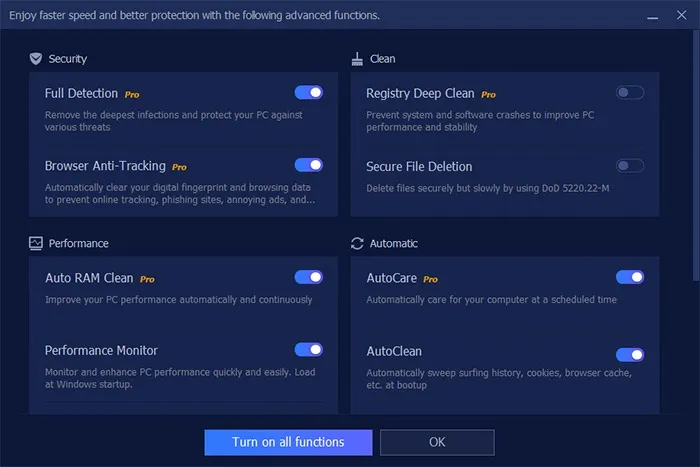
Es gibt auch die Registerkarte „Schnelleinstellungen“, die im Wesentlichen zur Unterstützung der Automatisierung dient. Zum Beispiel, wenn ein Benutzer bestimmte Parameter für Bereinigungs-/Optimierungs-/Schutzfunktionen oder das allgemeine Verhalten des Programms festlegen möchte. Allerdings ist diese Option hinsichtlich ihrer Praktikabilität fraglich und scheint eher als eine zusätzliche Möglichkeit implementiert zu werden, Benutzer zum Kauf der Pro-Version zu bewegen.
Vom Programm aus können Sie direkt zur Webseite des technischen Supports gehen, obwohl es seltsam erscheint, dass sie im Internet Explorer und nicht in einem Standardbrowser geöffnet wird. Die Option „Feedback senden“ ist jedoch gut, ebenso wie die Schaltflächen zum Teilen auf Facebook/Twitter.
Advanced SystemCare-Rezension: Zusammenfassung
Aufgrund des allumfassenden und umfassenden Ansatzes ist IObit Advanced SystemCare derzeit mit Sicherheit eines der besten PC-Optimierungsprogramme auf dem Markt. Bereinigung und Optimierung sind die Schlüsselfunktionen, mit denen Benutzer Aufgaben nach bestimmten Kategorien ausführen können. Und trotz einiger Nachteile (z. B. neues Fenster für jede Aktion, kein direkter Zugriff auf die Quarantäne) überwiegen Benutzerfreundlichkeit und erschwinglicher Preis.
Vorteile
- Benutzerfreundliche, moderne, anpassbare Oberfläche
- Strukturierte Funktionen
- Liste ignorieren
- Sichern / Wiederherstellen
- Integration mit anderer IObit-Software
- Option zum Senden von Feedback
Nachteile
- Zugriff auf die Quarantäne erst nach dem Scannen
- Keine Möglichkeit, externe Dateien zu scannen
- Fenster mit Problemen können nicht minimiert oder umgeschaltet werden
- Kompliziertes Rettungszentrum
P.S. Wenn Sie in diesem Testbericht zu IOBit Advanced Systemcare Unstimmigkeiten festgestellt haben oder Ihre eigene Meinung zum Produkt haben, hinterlassen Sie bitte einen Kommentar.
FAQ
F: Was macht Advanced SystemCare?
A:Es handelt sich um ein Dienstprogramm zur PC-Optimierung, das dazu dient, Junk-Dateien zu löschen, Fehler zu beheben und die Systemstabilität zu optimieren.
F: Ist Advanced SystemCare kostenlos?
A:Es gibt zwei Versionen, eine davon ist kostenlos. Beachten Sie jedoch, dass einige Funktionen in der kostenlosen Version eingeschränkt sind.
F: Ist Advanced SystemCare sicher?
A:Ja. IObit hat seit 14 Jahren einen tadellosen Ruf. Wenn Ihr Antivirenprogramm eine falsch positive Warnung für bestimmte ASC-Dateien ausgibt, wenden Sie sich bitte an den Anbieter.
F: Wie aktiviere ich Advanced SystemCare Pro? Warum Pro?
A:Während die kostenlose Edition verfügbar ist, kann man damit keinen vollständigen Scan durchführen, das Browser-Anti-Tracking, die RAM-Bereinigung, die gründliche Registry-Bereinigung usw. nicht aktivieren. Kaufen Sie die vollständige Pro-Edition und die Aktivierung ist ganz einfach: Kaufen Sie, lassen Sie sich einen Code per E-Mail zusenden, klicken Sie auf die Schaltfläche „Aktivieren“ und geben Sie ihn ein. Sie erhalten sofort Zugriff auf alle Funktionen.
F: Wie verwende ich den Advanced SystemCare-Optimierer?
A:Installieren Sie die App (kostenlos oder Pro), öffnen Sie sie und starten Sie den Scan. Warten Sie auf Ergebnisse, prüfen Sie die angebotenen Probleme und Optimierungsmöglichkeiten, entscheiden Sie und führen Sie eine Lösung durch. Führen Sie die App regelmäßig aus, wenn Sie das Gefühl haben, dass ein PC/Laptop langsamer wird oder verdächtiges Verhalten feststellen. Nichts Kompliziertes.
F: Wie kann ich einen Bericht zu Problemen anzeigen?
A:Sehen Sie sich nach dem Scannen die Quarantäne an. Oder gehen Sie zu Einstellungen > Protokolle & Backup, um vergangene Aktivitäten anzuzeigen.
F: Wo kann ich Hilfe zu Advanced SystemCare erhalten?
A:Schreiben Sie eine Nachricht an den technischen Support (rund um die Uhr erreichbar, wenn Sie Pro kaufen), indem Sie im linken Menü auf eine Registerkarte klicken.
F: Kann ich das Abonnement kündigen?
A:Ja, aber die Geld-zurück-Garantie gilt nur für die ersten 60 Tage der Nutzung. Möglicherweise möchten Sie zuerst die Testversion ausprobieren.
F: Schützt Advanced SystemCare vor Viren/Malware?
A:Ja, aber es schützt nicht vor allen Arten von Bedrohungen wie komplexen Antivirenprogrammen. Dank der integrierten Bitdefender-Engine eignet es sich gut als Zweitverteidigungslinie.
F: Wie kann ich meine Privatsphäre mit Advanced SystemCare schützen?
A:Gehen Sie zur Registerkarte „Schützen“ und aktivieren Sie alle Module. Sie sind automatisiert. Halten Sie sich daher einfach an die Empfehlungen von Advanced SystemCare, sofern diese weiter unten angezeigt werden.