Hin und wieder kommt es vor, dass wir alle eine Videodatei eines bestimmten Formats nicht öffnen können. Hier kann eine Videokonvertersoftware hilfreich sein. Unabhängig davon, ob Sie AVI in MP4, FLV in MOV usw. benötigen, gibt es zahlreiche Programme, die speziell für die Konvertierung eines Videoformats in ein anderes (oder sogar in ein Audioformat) entwickelt wurden. Um Ihnen zu helfen, haben wir die 10 besten kostenlosen Videokonverter ausgewählt und sie in Aktion getestet.
Mit diesen Programmen ist es ziemlich einfach, Videodateien zu konvertieren. Sie öffnen/laden einfach Ihr Video hoch, wählen das Ausgabeformat aus, benennen es und klicken auf die Schaltfläche „Konvertieren“. Für unseren Test suchen wir nach kostenlosen Videokonvertern, egal in welcher Form – als Testversion, als Shareware oder als völlig kostenlose Version. Testversionen sind natürlich eine Enttäuschung, da sie entweder den Zeitrahmen für die Verwendung eines Konverters oder die Videolänge einschränken.
Wir wollten keinen weiteren Artikel über die „5 besten Tools“ mit den gleichen Informationen veröffentlichen und haben daher auf lange Anbieterbeschreibungen verzichtet. Stattdessen möchten wir Ihnen die Analyse und den Vergleich anhand unserer Testläufe liefern. Nur grundlegende wesentliche Daten. Hier also eine erste Zusammenfassung.
| Grundlegende Informationen | ||||||
|---|---|---|---|---|---|---|
| Lizenz | Plattformen | Sprachen | Installateur | Speicherplatz | Preise | |
| Wondershare | Versuch | Windows, MacOS | 9 | 133 MB | 415 MB | 40 $ |
| Movavi | 7-Tage-Testversion, Wasserzeichen | Windows, MacOS | 14 | 46,1 MB | 196 MB | 40 $ |
| WinX HD | Kostenlos, Testversion | Windows, MacOS | 13 | 45,1 MB | 124 MB | 30 $ |
| Freemake | Kostenlos, Wasserzeichen | Windows | 19 | 50,3 MB | 168 MB | Frei |
| Xilisoft | Testversion, 3 Min. Limit | Windows, MacOS | 9 | 37 MB | 124 MB | 42 $ |
| Aicoosoft | Testversion, 1/3 Limit | Windows, MacOS | 1 | 49 MB | 150 MB | 30 $ |
| Hamster | Frei | Windows | 40 | 9,8 MB | 19 MB | Frei |
| Format Factory | Frei | Windows | 70 | 74,6 MB | 265 MB | Frei |
| Jeder Videokonverter | Testversion, 3 Min. Limit | Windows, MacOS | 26 | 58,2 MB | 163 MB | 50 $ |
| Kostenloses HD | Testversion, 3 Min. Limit | Windows | 7 | 86 MB | 228 MB | 30 $ |
| Weise | Probe, 30 Min. Limit | Windows, MacOS | 38 | 16 MB | 50 MB | 20 $ |
| Totaler Videokonverter | 15-tägige Testversion | Windows, MacOS | 10 | 15 MB | 54 MB | 30 $ |
Wie Sie vielleicht sehen, ist unserTop 10 der kostenlosen VideokonverterDazu gehören: Freemake Video Converter, Xilisoft Video Converter Ultimate, Wondershare Video UniConverter, Hamster Free Video Converter, Format Factory, Any Video Converter Ultimate, Free HD Video Converter Factory, WinX HD Video Converter Deluxe, Wise Video Converter, Total Video Converter und Movavi Video Converter.
Beste kostenlose Videokonverter
Nachfolgend erhalten Sie einen Eindruck und grundlegende Fakten sowie Vor- und Nachteile zu jedem Programm. Die meisten davon sind Videokonverter für Windows, aber es gibt nur wenige, die auch unter MacOS funktionieren. Wir haben alle Funktionen überprüft und in einigen Vergleichstabellen zusammengefasst. Hier sind sie:
I. Funktionen
| Benutzerdefinierte Konvertereinstellungen | Hardwarebeschleunigung | Unterstützt 4K/HD | Bearbeitung | Bildkonverter | |
|---|---|---|---|---|---|
| Wondershare | ✔ | ✔ | ✔ | ✔ | ✔ |
| Movavi | ✔ | ✔ | ✔ | ✔ | ✔ |
| WinX HD | ✔ | ✔ | ✔ | ✔ | ✔ |
| Freemake | ✔ | ✔ | ✔ | ✔ | ✔ |
| Xilisoft | ✔ | ✔ | ✔ | ✔ | ✔ |
| Aicoosoft | ✔ | – | ✔ | ✔ | – |
| Hamster | ✔ | – | – | ✔ | – |
| Format Factory | ✔ | ✔ | – | ✔ | ✔ |
| Jeder Videokonverter | ✔ | ✔ | ✔ | ✔ | – |
| Kostenloses HD | ✔ | – | – | ✔ | – |
| Weise | ✔ | – | ✔ | – | – |
| Totaler Videokonverter | ✔ | – | – | ✔ | – |
II. Voreinstellungen zur Konvertierung auf ausgewählte Geräte
| Desktop | Web | Smartphones | Alte Mobiltelefone | Spielekonsolen | Smart-TV | Gesamt | |
|---|---|---|---|---|---|---|---|
| Wondershare | ✔ | ✔ | ✔ | ✔ | ✔ | ✔ | 282 |
| Movavi | ✔ | ✔ | ✔ | ✔ | ✔ | ✔ | 416 |
| WinX HD | ✔ | ✔ | ✔ | ✔ | ✔ | ✔ | 405 |
| Freemake | ✔ | – | ✔ | ✔ | ✔ | ✔ | 158 |
| Xilisoft | ✔ | ✔ | ✔ | ✔ | ✔ | ✔ | 163 |
| Aicoosoft | ✔ | ✔ | ✔ | – | – | – | 220 |
| Hamster | ✔ | ✔ | ✔ | ✔ | – | – | 171 |
| Format Factory | ✔ | ✔ | – | ✔ | – | – | 277 |
| Jeder Videokonverter | ✔ | ✔ | ✔ | ✔ | ✔ | ✔ | 226 |
| Kostenloses HD | ✔ | ✔ | ✔ | ✔ | ✔ | ✔ | 440 |
| Weise | ✔ | – | – | ✔ | – | – | 11 |
| Totaler Videokonverter | ✔ | ✔ | ✔ | ✔ | – | – | 56 |
III. Bearbeiten von Instrumenten
| Zuschneiden/Trimmen | Drehen | Verschmelzen | Wasserzeichen | Untertitel | Farbkorrektur | Effekte | |
|---|---|---|---|---|---|---|---|
| Wondershare | ✔ | ✔ | ✔ | ✔ | ✔ | ✔ | 18 |
| Movavi | ✔ | ✔ | ✔ | ✔ | ✔ | ✔ | ✔ |
| WinX HD | ✔ | – | ✔ | ✔ | ✔ | – | – |
| Freemake | ✔ | ✔ | – | – | – | – | – |
| Xilisoft | ✔ | ✔ | ✔ | ✔ | ✔ | ✔ | 14 |
| Aicoosoft | ✔ | ✔ | – | ✔ | ✔ | – | 9 |
| Hamster | – | – | – | – | – | – | – |
| Format Factory | ✔ | ✔ | ✔ | ✔ | ✔ | – | – |
| Jeder Videokonverter | ✔ | ✔ | ✔ | ✔ | – | ✔ | – |
| Kostenloses HD | ✔ | ✔ | ✔ | ✔ | – | ✔ | 19 |
| Weise | – | – | – | – | – | – | – |
| Totaler Videokonverter | ✔ | ✔ | ✔ | ✔ | ✔ | – | – |
IV. Anpassung der Konvertierungseinstellungen
| Rahmengröße | Qualitätsniveau | Videobitrate | Bildrate | Audiokanäle | Audiorate | |
|---|---|---|---|---|---|---|
| Wondershare | ✔ | ✔ | ✔ | ✔ | ✔ | ✔ |
| Movavi | ✔ | ✔ | ✔ | ✔ | ✔ | ✔ |
| WinX HD | ✔ | ✔ | ✔ | ✔ | ✔ | ✔ |
| Freemake | ✔ | ✔ | ✔ | ✔ | ✔ | ✔ |
| Xilisoft | ✔ | ✔ | – | – | – | – |
| Aicoosoft | ✔ | ✔ | ✔ | ✔ | ✔ | ✔ |
| Hamster | ✔ | ✔ | ✔ | ✔ | ✔ | ✔ |
| Format Factory | ✔ | ✔ | ✔ | ✔ | ✔ | ✔ |
| Jeder Videokonverter | ✔ | ✔ | ✔ | ✔ | ✔ | ✔ |
| Kostenloses HD | ✔ | ✔ | ✔ | ✔ | ✔ | ✔ |
| Weise | ✔ | ✔ | ✔ | ✔ | ✔ | ✔ |
| Totaler Videokonverter | ✔ | ✔ | ✔ | ✔ | ✔ | ✔ |
Um die Leistung dieser kostenlosen Videokonverter zu vergleichen, haben wir einen Vergleich durchgeführtdie folgenden Tests: 1) Konvertierungsgeschwindigkeit – 30 Sekunden Datei MP4 zu AVI, 2) Komprimierungsgröße – 3 Minuten Datei MP4 zu FLV, 3) GIF-Geschwindigkeit – 1 Minute Datei AVI zu GIF, 4) Geschwindigkeit der Audioextraktion – 3 Minuten Datei MP4 zu MP3, 4) Geschwindigkeit des Zusammenführens – AVI+WMV zu MP4. Die Ergebnisse finden Sie in einer Tabelle am Ende des Artikels.
Ein Wort zu Dateiformaten. Während die beliebtesten Videoformate AVI, WMV, MOV, MP4, MKV und AVCHD sind, unterstützen diese 10 Medienkonverter noch viel mehr Formate. Um es nicht jedes Mal zu wiederholen: Alle zehn Videokonverter unterstützen FolgendesEingabedateiformate: AVI, MOV, MP4, MPEG, MKV, WMV, 3GP, SWF, FLV, DiVX. Ebenso unterstützen alle solcheAusgabedateiformate: AVI, MOV, MP4, MPEG, MKV, WMV, 3GP, SWF, FLV, DiVX, MP3, WAV, M4V, WEBM, M2TS, WMV, 3GP, 3G2, OGV, M4A, FLAC, GIF.
Kommen wir zur Sache.
Wondershare UniConverter
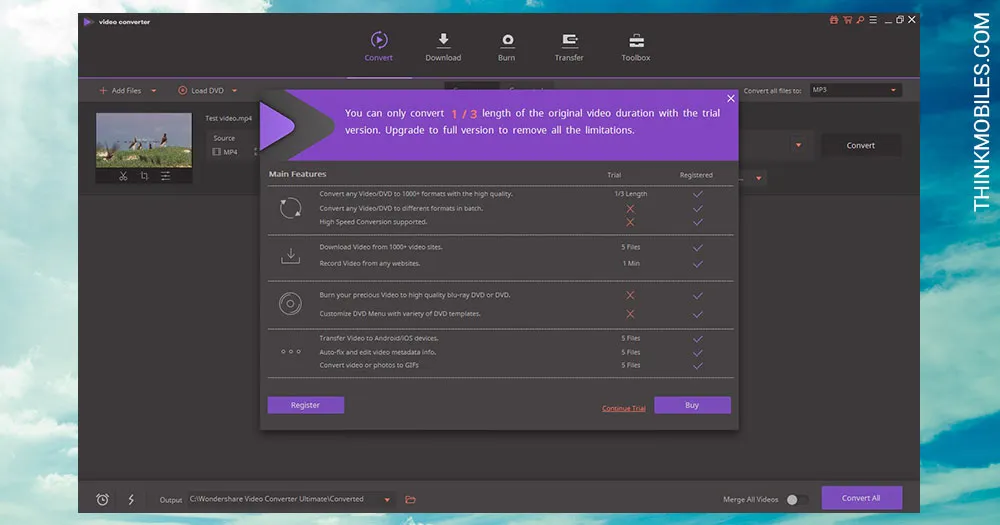
Konvertieren, Bearbeiten, Herunterladen von URL, Übertragen, DVD brennen und andere Optionen weisen darauf hin, dass wir hier keinen gewöhnlichen Konverter haben. Dennoch ist es ein guter kostenloser Videokonverter für alle möglichen Formate, sowohl für Windows als auch für Mac. Wondershare bietet bestimmte VR-Geräte, 4K-Videoformate sowie seltene Audioformate wie ACC, OGG, AC3, M4R, AIFF, APE. Darüber hinaus bestimmte Geräte wie Apple TV, Xbox, iPad, PSP, Insta360.
Vorteile
- Terminplaner verfügbar
- Integrierter Medienserver
- Unterstützung zahlreicher Geräte
Nachteile
- Beschränkung der Videolänge
- Die Bearbeitung ist nicht kostenlos verfügbar
- Begrenzte Konvertierungsgeschwindigkeit
Lesen Sie auch: beste Online-Videokonverter | beste Videobearbeitungssoftware
Pro/Premium: 40 $.Lizenzangebote: Herunterladen und Aufzeichnen von Videos von Websites, GIF-Konverter, keine Dateilängenbeschränkung, Metadaten-Editor.
Movavi-Videokonverter
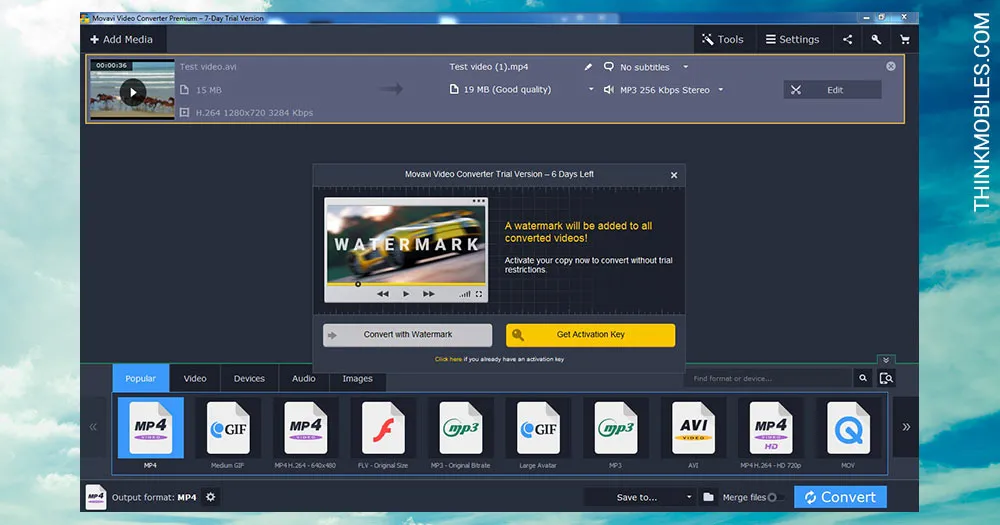
Ein weiterer kostenloser Videokonverter für Mac- und Windows-Systeme. Es bietet 180 Medienformate, darunter Bilder und Audio; Viele Voreinstellungen für beliebte Geräte wie iPhone, iPad, Samsung Galaxy. Der grundlegende Arbeitsablauf ist jedoch konventionell: Ziehen Sie Ihre Dateien per Drag-and-Drop, wählen Sie die Ausgabe aus und klicken Sie auf die Schaltfläche „Konvertieren“. Movavi VC Premium bietet Funktionen zum Stabilisieren eines Videos, zum Drehen, zum Einfügen eines Wasserzeichens und sogar zum Anpassen der Lautstärke.
Vorteile
- Unterstützung für Bilder/Audio
- Erschwinglicher Lizenzpreis
- Keine Werbung
Nachteile
- Video-Editor im Prozess blockiert
- Beschränkung der Videolänge
- Kostenlose Version mit Wasserzeichen
Pro/Premium: 40 $.Lizenzangebote: Keine Einschränkungen für Video, Videoeditor, technischen Support.
WinX HD Video Converter Deluxe
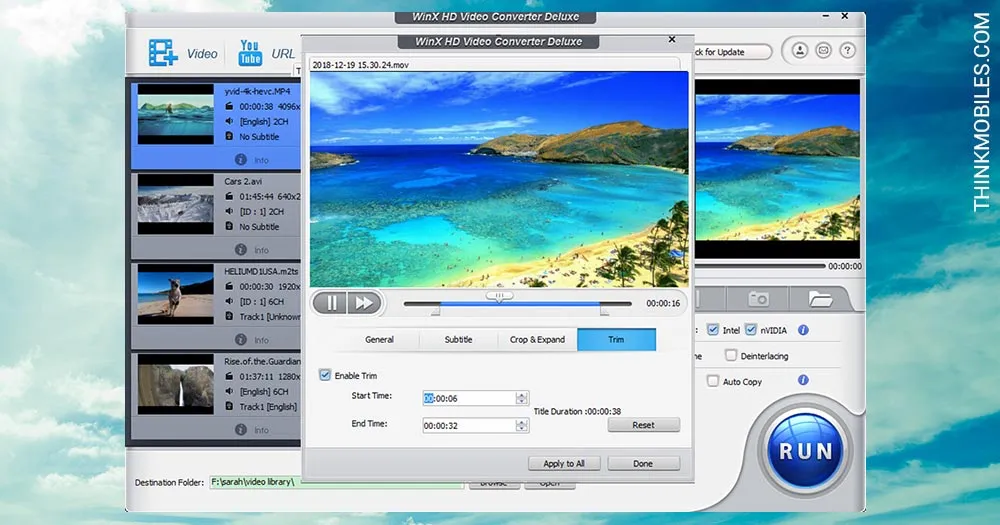
Der WinX-Konverter ist mit 45 Top-Multimediaformaten kompatibel, verfügt über über 400 Konvertierungsvoreinstellungen sowie mehrere Tools zur Beschleunigung der Konvertierung. Für einen einfacheren Arbeitsablauf sind Voreinstellungen in 17 Kategorien unterteilt (einige enthalten Unterkategorien). WinX verfügt über 6 Schnittstellensprachen: Englisch, Deutsch, Spanisch, Französisch, Chinesisch und Japanisch. Im zentralen Bereich können wir eingehende Dateien zum Konvertieren einfach per Drag-and-Drop verschieben oder zuvor hinzugefügte Dateien bearbeiten. Vollständig lesenWinX HD-Videokonverterum mehr zu erfahren.
Vorteile
- Über 480 Voreinstellungen
- 24 Codecs für Audio und Video
- Dateien zusammenführen und zuschneiden
Nachteile
- Fehlende Anpassung der Benutzeroberfläche
- Keine Offline-Hilfematerialien
Pro/Premium: 29,95 $.1-Jahres-Lizenz pro 1 PC, stabile Konvertierung, keine Testbeschränkungen, 30-tägige Geld-zurück-Garantie.
Aicoosoft-Videokonverter
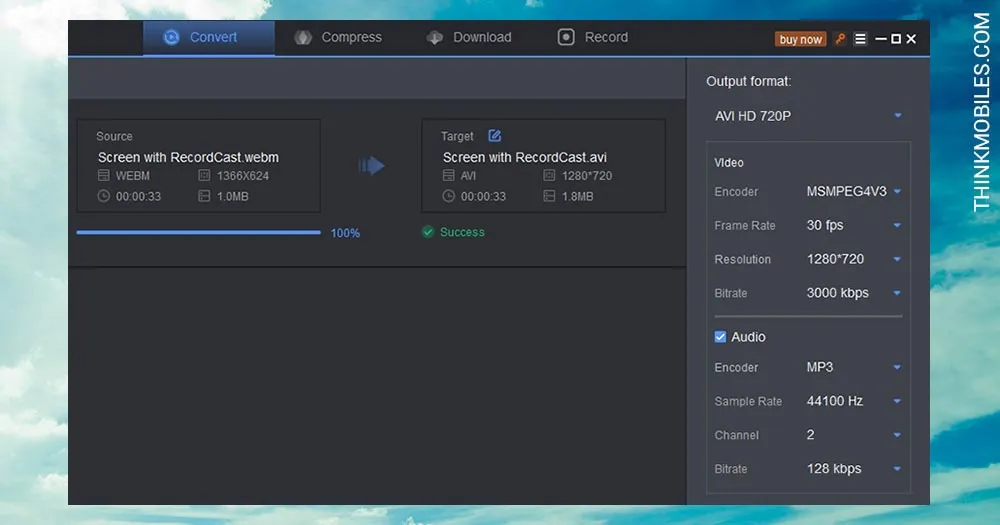
Ein weiteres praktisches und unkompliziertes Dienstprogramm ist Aicoosoft Video Converter mit Windows- und Mac-Versionen. Es kann Videos, einschließlich DVDs, konvertieren. Bearbeiten Sie dabei Videodateien – zuschneiden, drehen, Wasserzeichen, Untertitel und Effekte hinzufügen; Außerdem können Sie den Benutzerbildschirm aufzeichnen und in MP4-Dateien umwandeln. Während der Konvertierung kann man auch die Audioparameter einer Enddatei anpassen, z.B. Encoder (MP3, PCM), Bitrate (128 – 320 kbps), Abtastrate (22050 – 48000 Hz) und Kanal (1-2). Die Testversion ist auf ein Drittel der Dateidauer begrenzt.
Vorteile
- Alle gängigen Medienformate
- Bearbeiten (Trimmen, Zuschneiden, Drehen usw.)
- Option zur Dateikomprimierung
Nachteile
- Langwierige Installation
- Nur 1/3 der Videodauer im Test
Pro/Premium: 30 $.Lizenzangebote: 1 PC für 1 Jahr, keine Begrenzung bei Videolänge, Bearbeitung, Komprimierung.
VideoProc
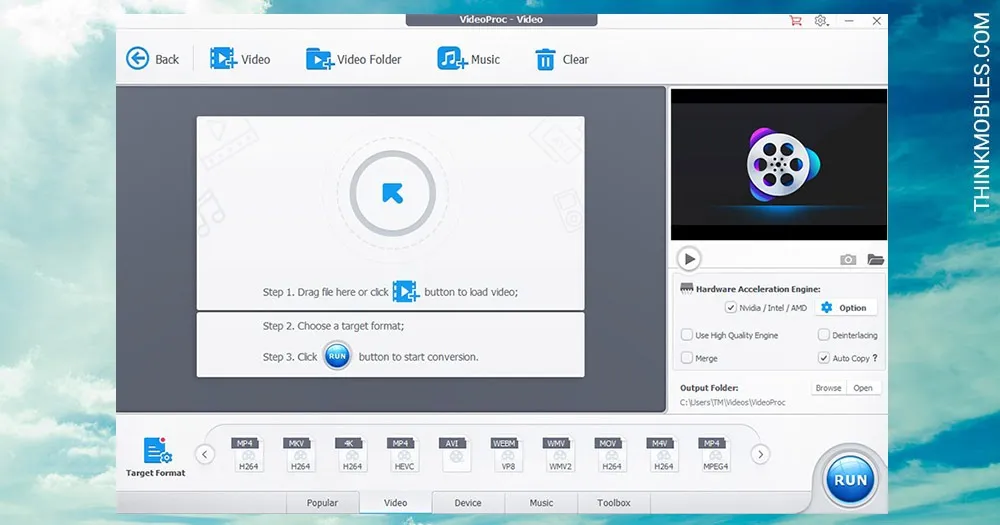
Obwohl, dasVideoProcDas Programm für Windows und Mac verfügt über eine kostenlose Version, die eigentlich als Testversion fungiert – mit einer Beschränkung auf 5 Minuten für die Verarbeitung und 10 Videodiensten für die Unterstützung. Was die Konvertierung angeht, ist es ziemlich aufgedreht: über 400 Ausgabeformate, 370 Codecs, 4K-Fähigkeit, dabei die Videoqualität hoch- und/oder runterskalieren und Komprimierungsoptionen. Wenn Sie beispielsweise ein YouTube-Video konvertieren möchten, müssen Sie es zuerst herunterladen (Registerkarte „Downloader“), es dann in die Registerkarte „Video“ ziehen und die Konvertierung konfigurieren.
Vorteile
- Mehr als ein Videokonverter
- Speichern Sie Clips, Wiedergabelisten und Streams
- Auswahl mehrerer Formate
Nachteile
- Etwas komplizierte Benutzeroberfläche und Arbeitsablauf
- Funktioniert möglicherweise auf alten Laptops nicht richtig
Pro/Premium: 29,95 $.1-Jahres-Lizenz pro 1 PC ohne Testeinschränkungen und 30-tägiger Geld-zurück-Garantie oder lebenslange Lizenz für 1 Gerät für 42,95 $.
Wise Video Converter
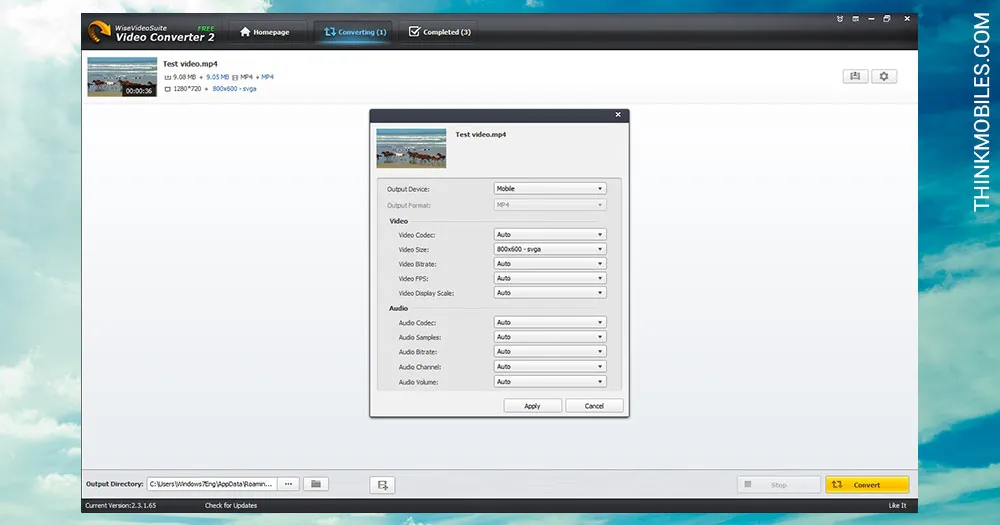
Wenn Sie mit den seltensten Formaten wie AVM, DAT, F4V, MPG, NSV, OGM, RMVB, TS, VOB usw. konfrontiert sind, ist Wise Video Converter die richtige Wahl. Es gibt nicht viel zu sagen, außer dass es sich um einen einfachen Konverter handelt, der auch Audio aus Videodateien extrahieren kann – in MP3, und Massenkonvertierung unterstützt. Es gibt auch eine tragbare Version und ein separates Programm, das erwähnenswert ist –Kluger YouTube-Downloader.
Vorteile
- Eine tragbare Version
- Einfach und intuitiv
- Eingebauter Videoplayer
Nachteile
- Nur wenige Voreinstellungen
- Zeitlimit in der kostenlosen Version
- Keine Videoeffekte
Pro/Premium: 20 $.Lizenzangebote: Keine zeitliche Begrenzung, kein Wasserzeichen, integrierter Player, tragbare Programmversion, Untertitel.
Freemake-Videokonverter
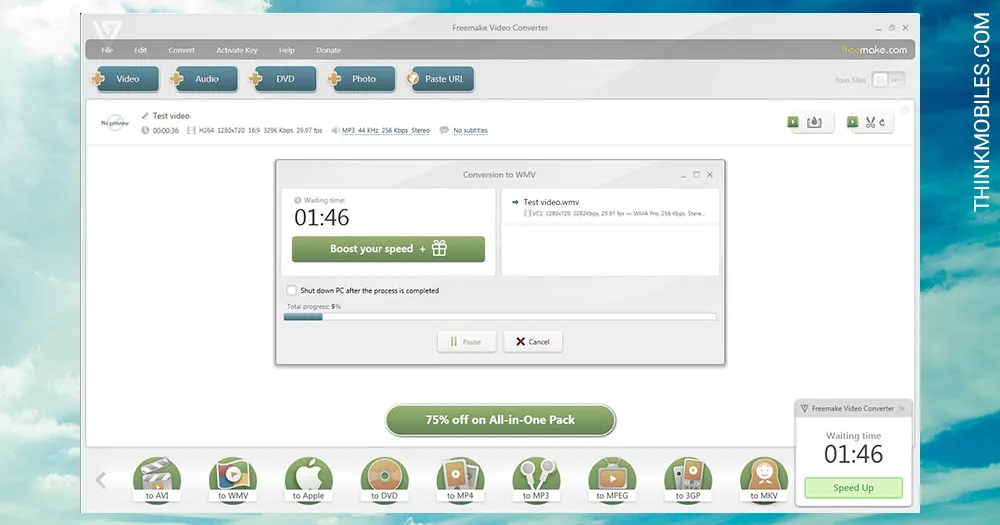
Der Freemake-Konverter ist kostenlos und unterstützt 63 Videoformate sowie verschiedene Audio- und Bildformate. Es kann Videos von YouTube, Facebook, Vimeo usw. herunterladen und sogar Audio daraus extrahieren. Es kann Videos vor der Konvertierung bearbeiten und zuschneiden. Funktioniert unter allen Windows, verfügt über 19 Menüsprachen und 158 Videovoreinstellungen. Hinweis: Freemake fügt den Ausgabevideos ein Wasserzeichen hinzu.
Vorteile
- Schnellauswahlmenü für Voreinstellungen
- Integration von Internetdiensten
- Arbeiten mit DVD-Videos
Nachteile
- Niedrige Konvertierungsgeschwindigkeit
- Wasserzeichen auf Videos
Goldpaket: 9 – 19 $Entfernt je nach Dauer das Logo und schaltet Premium-Funktionen frei (Untertitel-Editor, HD-Video-Unterstützung usw.).
Xilisoft Video Converter Ultimate
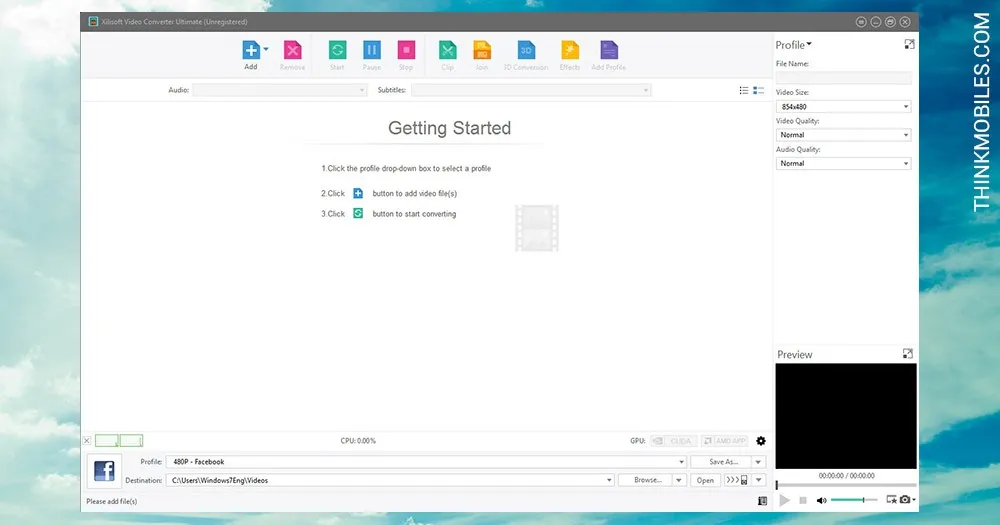
Sie können diesen Videokonverter kostenlos als Testversion ausprobieren, es gibt jedoch ein 3-Minuten-Limit. Positiv ist, dass es neben dem Windows-Betriebssystem auch MacOS unterstützt. Es verfügt außerdem über 163 Voreinstellungen sowie einen integrierten Videoplayer für Vorschauen. Weitere Funktionen, wenn Sie ein Abonnement erwerben: Untertitel hinzufügen, mehrere Dateien zu einer zusammenführen, Optionen zum Ausschneiden/Zuschneiden/Bearbeiten, HD-Kodierung/Dekodierung.
Vorteile
- Sofortige Berechnung der Ausgabegröße
- 3D-Konvertierung
- Gute PC-Ressourcenauslastung
Nachteile
- Speichern nur in voreingestellten Größen
- Beschränkung der Videolänge auf 3 Minuten
- Regelmäßige Lizenzerinnerungen
Pro/Premium: 42 $.Lizenzangebote: Keine zeitliche Begrenzung für Konvertierungen.
Kostenloser Hamster-Videokonverter
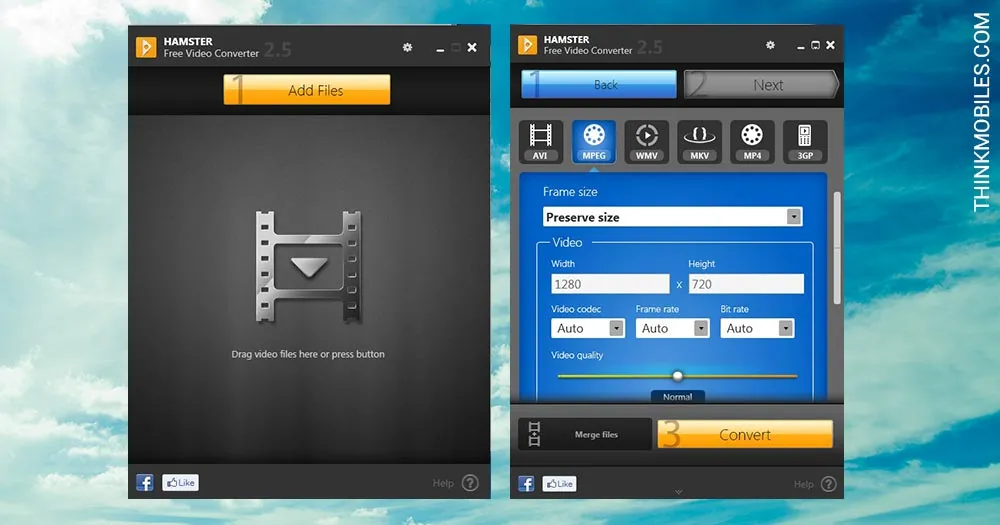
Wenn Sie nach einem universellen Videokonverter für Windows 10, Windows 7 oder 8 suchen, der einfach zu verwenden ist, sollten Sie sich den kostenlosen Hamster-Videokonverter ansehen. Es verfügt über einen Vorschau-Player, unterstützt DivX-Codecs und konvertiert jedes Videoformat für über 200 Geräte, z. B. iPad, PS3, Blackberry, xBox, Zune, iRiver usw. Es ist völlig kostenlos und ohne Einschränkungen, hier eine kurze BeschreibungVimeo-Tutorial.
Vorteile
- Wenig Platz auf der Festplatte
- Keine Werbung
- Kostenlose Software
Nachteile
- Kein Planer
- Nur wenige Dateiformate werden unterstützt
- Keine Fortschrittsanzeige
Pro/Premium: 0 $ / kostenlos / volle Funktionalität verfügbar.
Format Factory
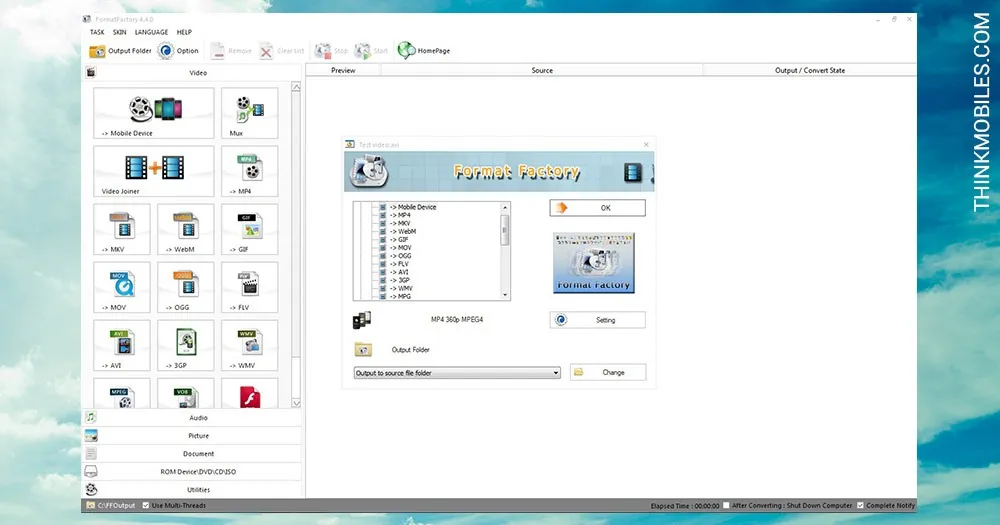
Ein weiterer multifunktionaler Medienkonverter, den man unter anderem auch als Videokonverter in MP4 verwenden kann. Der Vorgang ist einfach: gewünschtes Videoformat auswählen, Datei hochladen, konvertieren. Verwenden Sie erweiterte Optionen, um Audio, Seitenverhältnis, Bitrate, Größe usw. zu bearbeiten. Hinweis: Achten Sie bei der Installation darauf, keine zusätzlichen Programme zu installieren, die Sie möglicherweise nicht benötigen. 40 Menüsprachen verfügbar.
Vorteile
- Kostenlose Videokonverter-Software
- Unterstützt gängige Bildformate
- Keine Werbung
Nachteile
- Keine benutzerdefinierte Größe für Videos
- Intensiv zu PC-Ressourcen
- Keine Effekte für Videos
Pro/Premium: 0 $ / kostenlos / volle Funktionalität verfügbar.
Jeder Videokonverter Ultimate
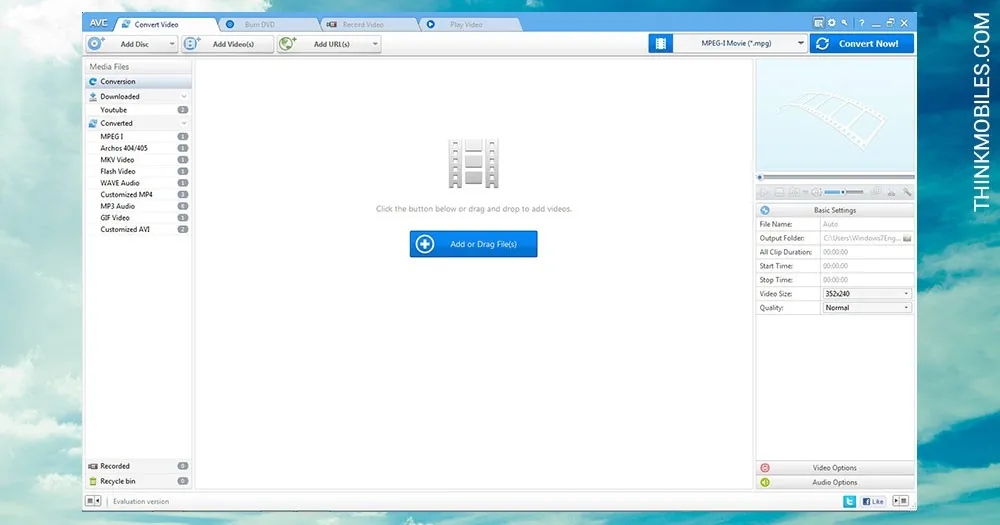
AVC – Any Video Converter ist ein Videokonverter für Mac und Windows, der benutzerfreundlich ist und ein einfaches und funktionales Design aufweist. Es verfügt über viele Voreinstellungen, auch nach Gerätetyp, was nützlich ist, wenn ein Benutzer auch ein Video bearbeiten möchte. Seien Sie jedoch bei der Installation des Konverters vorsichtig mit verdächtiger Zusatzsoftware. Zu den Pluspunkten gehören: Benutzerfreundlichkeit, Batch-Videokonvertierung, Videozusammenführung und Zuschneiden.
Vorteile
- Eingebauter Player
- Eine Bibliothek mit mobilen Voreinstellungen
- Konvertieren von URL
Nachteile
- Zeitlimit für Videos
- Werbung im Programm
- Die Videogröße wird nicht gespeichert
Pro/Premium: 50 $.Lizenzangebote: Herunterladen und Aufzeichnen von Videos von Websites, technischer Support, Upgrades, keine zeitliche Begrenzung.
Kostenlose HD-Videokonverter-Fabrik
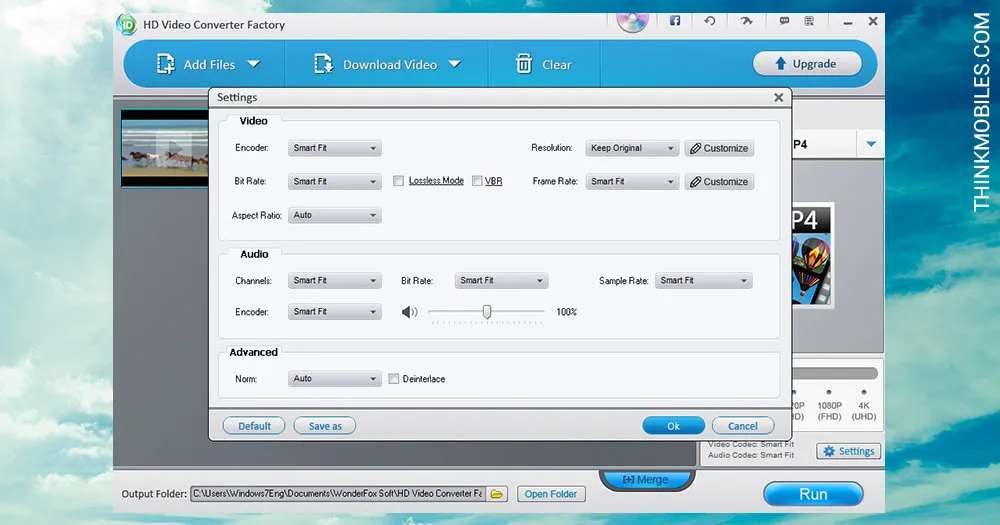
Ein kostenloser Konverter von WonderFox Soft Inc., der auch einen DVD-Videokonverter, einen HD-Videokonverter und ein Video-/Bild-Wasserzeichen-Tool bietet. Und besonders hervorheben möchten wir einen Video-zu-GIF-Konverter. Es funktioniert auf allen Windows-Versionen, unterstützt etwa 200 Formate und verfügt über eine einzigartige Funktion – Konvertierung in HD-Qualität (High Definition). Weitere Informationen und Tools wie MP4-Videokonverter, AVI-Videokonverter Factory, MPEG-Videokonverter, 3GP-Videokonverter finden Sie auf der Website.
Vorteile
- Keine Werbung
- Einfache Sortierung der Voreinstellungen
- Erschwinglicher Lizenzpreis
Nachteile
- Nur 1 Menüsprache
- Keine Videoeffekte
- Konvertierungsgeschwindigkeit begrenzt
Pro/Premium: 30 $.Lizenzangebote: HD-Videounterstützung, 50-fache Konvertierungsgeschwindigkeit, kostenlose Upgrades und technischer Support.
Totaler Videokonverter
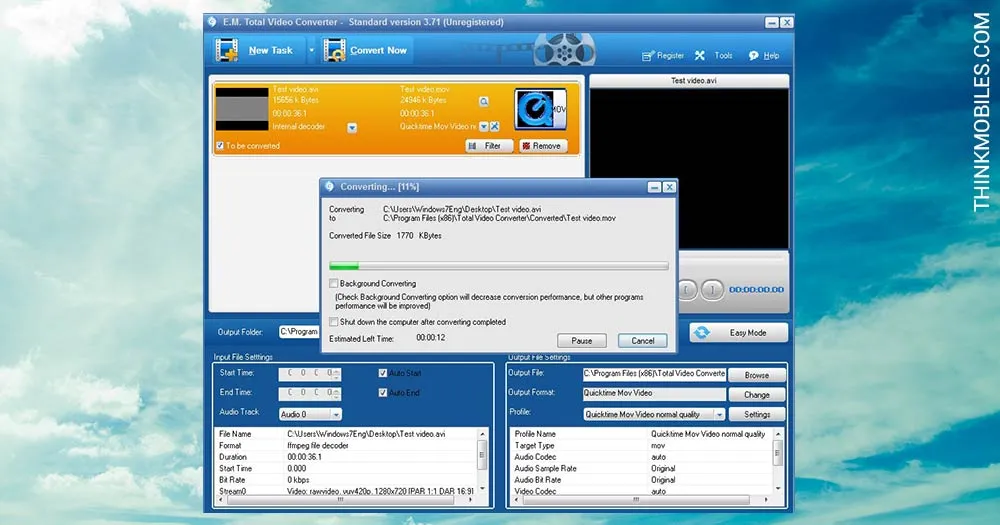
TVC ist ein leistungsstarker Konverter für Windows und MacOS, der weit über die Konvertierung von MP4, die Konvertierung von 3GP, die Konvertierung von DIVX usw. hinausgeht. Folgendes kann man damit tun: alle Arten von Videos von einem Format in ein anderes konvertieren, Videos in mobile Videos konvertieren, ein Video aus einer Foto-Diashow erstellen, DVDs in Videos rippen, mehrere Videodateien und Audiodateien in einer Videodatei zusammenführen.
Vorteile
- Eingebauter Videoplayer
- Große Bibliothek mit Voreinstellungen
- Voller Funktionsumfang im Test
Nachteile
- Intensiv zu PC-Ressourcen
- Die Videogröße wird nicht gespeichert
- Kein Konvertierungsplaner
Pro/Premium: 30 $.Lizenzangebote: Lebenslange Lizenz, regelmäßige Upgrades, technischer Support.
Leistungstests
Und als Sahnehäubchen noch der Leistungsvergleich. Wir haben 5 grundlegende Tests zur Konvertierungsgeschwindigkeit (MP4 zu AVI), zur Komprimierungsgröße (MP4 zu FLV), zur Konvertierung in GIF, zum Extrahieren von Audio und zum Zusammenführen von Dateien durchgeführt. Einzelheiten finden Sie in der Tabelle.
| Tests für Videokonverter | |||||
|---|---|---|---|---|---|
| Geschwindigkeit, 30s MP4 zu AVI |
Kompression, 3m MP4 zu FLV |
GIF, 1 Mio. AVI zu GIF |
Audio extrahieren, 3m MP4 zu MP3 |
Zusammenführen, AVI+WMV zu MP4 |
|
| Wondershare | 00:57 | 1/3 Längenbegrenzung | n / A | 1/3 Längenbegrenzung | 1/3 Längenbegrenzung |
| Movavi | 01:04 | 1/2 Längenbegrenzung | 00:31 | 1/2 Längenbegrenzung | 1/2 Längenbegrenzung |
| WinX HD | 00:47 | 13,9 MB | n / A | 00:06 | 01:57 |
| Freemake | 02:52 | 17 MB | n / A | n / A | 03:02 |
| Xilisoft | 00:38 | 7,88 MB | 00:09 | 00:18 | 02:19 |
| Aicoosoft | 00:10 | 5,2 MB | n / A | 00:15 | n / A |
| Hamster | 03:02 | n / A | n / A | 00:09 | 03:04 |
| Format Factory | 01:09 | 8,89 MB | 00:50 | 00:06 | 00:22 |
| Jeder Videokonverter | 00:12 | 12,6 MB | 00:29 | 00:14 | 00:20 |
| Kostenloses HD | 00:34 | n / A | n / A | 00:14 | n / A |
| Weise | 01:10 | 13,9 MB | n / A | n / A | n / A |
| Totaler Videokonverter | 02:53 | 10,6 MB | 00:17 | 00:06 | n / A |
Abschließend noch ein paar allgemeine Zusammenfassungen zu den besten kostenlosen Videokonvertern:
- Die Nutzung von Hamster und FormatFactory ist für immer völlig kostenlos
- Alle Videokonverter und Free HD-Factorys zeigten die schnellste Konvertierungsleistung
- Movavi, Xilisoft und Wondershare verfügen als Medienkonverter über tolle Zusatzfunktionen
- Total Video Converter, Movavi, Xilisoft und Wondershare verfügen über MacOS-Versionen
- Jeder Videokonverter und jede FormatFactory bietet die größte Auswahl an Voreinstellungen
FAQ
F: Was ist ein Codec?
A:Dies ist das Prinzip der Videodateikodierung. In den meisten Fällen hängt es direkt mit der Qualität und Größe der Datei zusammen. Beispielsweise ist eine MP3-Audiodatei zwar kleiner, aber mit einer viel schlechteren Klangqualität als Audio im WAV-Format.
F: Was ist der Unterschied zwischen Dateiformat und Codec?
A:Das Format bestimmt den Dateiinhalt für die Player (Anzahl der Audiospuren, Untertitel, Metadaten und anderes). Und der Codec bestimmt das Prinzip, nach dem dieser Inhalt abgespielt werden kann.
F: Wozu dient ein Planer in Videokonvertern?
A:Es bietet die Möglichkeit, das Herunterfahren eines Programms oder Computers zu planen, wenn die Konvertierung abgeschlossen ist. Es ist sehr hilfreich, die Konvertierung durchzuführen, wenn kein PC für andere Vorgänge benötigt wird (z. B. nachts).
F: Wie verwende ich die Dateizusammenführung in Videokonvertern?
A:Sie können Videos in nur wenigen Schritten zusammenführen: 1) Aktivieren Sie die Funktion „Video zusammenführen“ in Ihrem Videokonverter; 2) Fügen Sie dem Konverter mindestens 2 Videodateien hinzu; 3) stellen Sie die gewünschte Wiedergabereihenfolge und das Ausgabeformat ein; 4) Starten Sie die Konvertierung.
F: Wie konvertiert man Videos in MP4?
A:Fast alle modernen Videokonverter unterstützen MP4, der Hauptunterschied besteht lediglich in der Verfügbarkeit ausgehender Konvertierungsformate. Um MP4 zu konvertieren, klicken Sie auf „Hinzufügen“ und fügen Sie Ihre Videodatei zur Projektbibliothek hinzu. Richten Sie dann die Konvertierungseinstellungen ein und starten Sie sie.
F: Ist die Verwendung von Videokonvertern legal?
A:Ja, wenn Sie es nur für persönliche Zwecke verwenden. Wenn Sie ein Video konvertieren, das möglicherweise urheberrechtlich geschützt ist, empfehlen wir Ihnen, den Urheberrechtsinhaber um eine Erlaubnis zu bitten. Noch eine kleine Anmerkung: Das Konvertieren eines Films von einer offiziell gekauften Disc in ein anderes Format ist in den USA und Europa illegal.
F: Ist das Konvertieren von Soundclips von YouTube legal?
A:Das Herunterladen und Konvertieren von urheberrechtlich geschützten Videos von YouTube ist illegal. Außerdem wird das Herunterladen eines YouTube-Videos als Verstoß gegen die Nutzungsbedingungen von YouTube interpretiert. Dies stellt keine Straftat dar, kann jedoch zur Sperrung Ihres Kontos führen.
F: Welcher Videokonverter kann unter Windows 10 verwendet werden?
A:Alle Videokonverter in diesem Test sind mit Windows 10 kompatibel, einschließlich Any Video Converter und Wondershare Video Converter.
F: Kann ich eine Videodatei in eine Audiodatei konvertieren?
A:Ja, aber die Datei enthält kein Video und keine Untertitel.
F: Welches Videoformat ist für Smartphones geeignet?
A:Das geeignete Format hängt vom Telefonmodell ab, für ältere Modelle ist 3GP am besten geeignet. Neue unterstützen eine große Anzahl von Formaten, am beliebtesten ist jedoch MP4.
F: Gibt es Videokonverter für Android?
A:Ja, hier sind einige davon: Video Format Factory, VidCompact, Vidsoftlab Video Converter.
F: Welcher Videokonverter ist der schnellste?
A:Die Konvertierungsgeschwindigkeit hängt von den Eigenschaften des Geräts ab.
F: Wie kann ich die Dateigröße mit einem Videokonverter reduzieren?
A:Bei Audiodateien ist die Konvertierung in MP3 am einfachsten, bei Videodateien reduzieren Sie die Auflösung des Videos (und verwenden in manchen Fällen einen Codec mit besserer Videokomprimierung (z. B. MPEG).
F: Ist Any Video Converter sicher?
A:Ja, Any Video Converter hat den Sicherheitstest erfolgreich bestanden.
F: Wie verwende ich Online-Videokonverter?
A:Es funktioniert wie ein herkömmlicher Videokonverter: hochladen, konfigurieren, konvertieren.
F: Ist der Freemake-Videokonverter kostenlos?
A:Ja, die Nutzung ist kostenlos und sicher. Der Hauptnachteil besteht darin, dass das Wasserzeichen nur in der kostenpflichtigen Version deaktiviert werden kann.
F: Sind Online-Videokonverter sicher?
A:Wir empfehlen, den Online-Videokonverter nicht für private oder vertrauliche Inhalte zu verwenden.
F: Wie kann die Videokonvertierung beschleunigt werden?
A:Je nach Konverter stehen möglicherweise Hardwarebeschleunigung und die Nutzung weniger Prozessorkerne zur Verfügung, um den Prozess zu beschleunigen. Bitte berücksichtigen Sie auch, dass in kostenlosen Versionen die Ausführungszeit eines Vorgangs häufig künstlich verlangsamt wird, um den Kauf einer kostenpflichtigen Version des Programms zu fördern.