De nombreuses mises à jour de pilotes sont intégrées aux mises à jour par défaut du système d'exploitation, par exemple la mise à jour Windows, mais cela reste un problème pour de nombreux utilisateurs de PC. Mais revenons un peu en arrière. Un pilote est un petit programme qui aide un périphérique à communiquer avec un système d'exploitation. Comme un traducteur de clavier, souris, imprimante, routeur, logiciel, etc. sans lequel un appareil ne fonctionnerait pas correctement.
En prenant le système d'exploitation Windows comme exemple, il installe ses packs de pilotes par défaut et télécharge de nouvelles versions de pilotes dans une mise à jour Windows. Bien entendu, Windows 10 accomplit ces tâches mieux que les anciennes versions. Ainsi, dans de nombreux cas, nous nous retrouvons avec des conducteurs inappropriés et devons trouvermeilleurs programmes de mise à jour de piloteset les installer nous-mêmes. Nous avons donc décidé de rassembler des conseils sur la façon de mettre à jour les pilotes pour toutes les occasions les plus fréquemment recherchées.
Dans la plupart des cas, il suffit de déterminer le nom/modèle du périphérique et de trouver un pilote correspondant. Cependant, cela s’avère souvent problématique et vous devez rechercher des moyens d’y parvenir. Examinons quelques façons générales demettre à jour les pilotesd'abord, puis examinez les types spécifiques, tels que les pilotes vidéo, les pilotes USB, les pilotes Realtek, etc.
Comment mettre à jour les pilotes : méthodes courantes
La première étape consiste donc à connaître le type et l’ID de l’appareil. Sous Windows, nous devons accéder au Gestionnaire de périphériques pour cela. Il existe plusieurs façons de l'ouvrir sous Windows 7, 8, 8.1 et 10 :
- via la commande Exécuter – appuyez simultanément sur la combinaison de touches Win+R, dans le champ Ouvrir, entrez la commande suivante : devmgmt.msc, cliquez sur OK
- via la ligne de commande – Bouton Démarrer et entrez CMD, ou touches Win+S et Entrée
- via PowerShell – entrez la commande : devmgmt.msc et appuyez sur Entrée
- via l'icône Poste de travail/Cet ordinateur, faites un clic droit – Gestion – Onglet Gestion de l'ordinateur – Outils système – Gestionnaire de périphériques
- via le Panneau de configuration – Gestionnaire de périphériques
- via un logiciel de mise à jour du pilote (par exempleBooster de pilote IOBit)
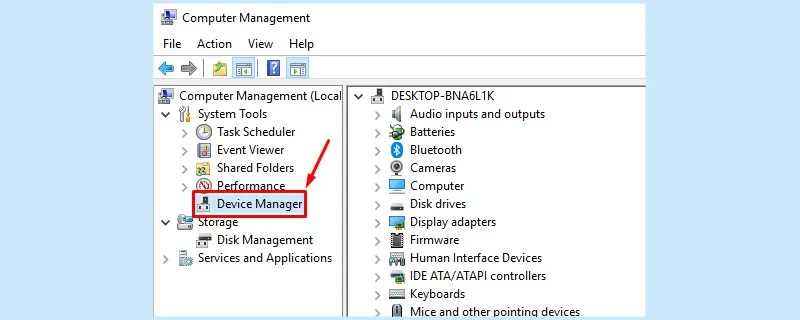
Après avoir trouvé le nom de l'appareil et le modèle/série, la meilleure option est de rechercher un pilote sur le site officiel du fabricant (.zip ou .exe). Certains d'entre eux ne seront pas disponibles, ou il se peut que le Gestionnaire de périphériques ne donne qu'un type général de périphérique, par ex. Adaptateur VGA. Dans de tels cas, nous avons besoin d’un identifiant d’appareil.
Pour ce faire, sélectionnez le périphérique dans la liste du Gestionnaire de périphériques, cliquez avec le bouton droit pour accéder à Propriétés. Accédez à l’onglet Détails et sélectionnez ID de matériel dans Propriété. Vous pouvez copier le champ de valeur dans le presse-papiers et rechercher le pilote de cette façon.
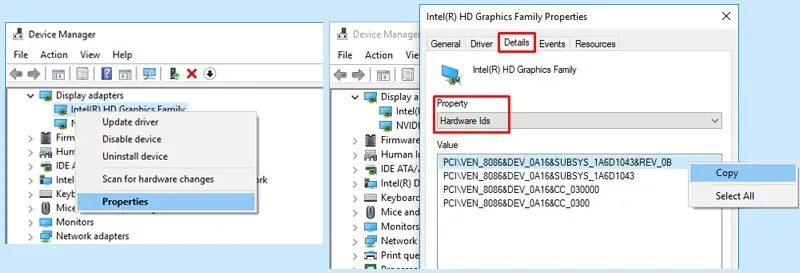
Ok, parlons maintenant de 4 méthodes courantes pour rechercher, installer et mettre à jour les pilotes.
Méthode 1. Site Web du fabricant.
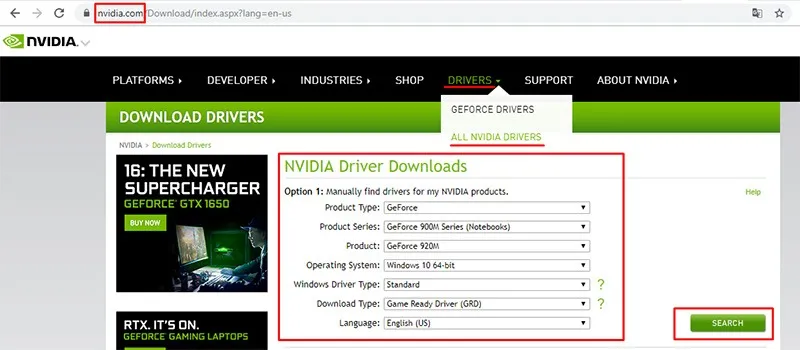
À titre d'exemple, supposons que nous ayons affaire à une carte vidéo Nvidia GeForce 900M. Nous allons àSite Web de NVIDIA(https://www.nvidia.com), accédez à Pilotes -> Section Pilotes GeForce, spécifiez le produit/série/OS/langue et appuyez sur Rechercher.
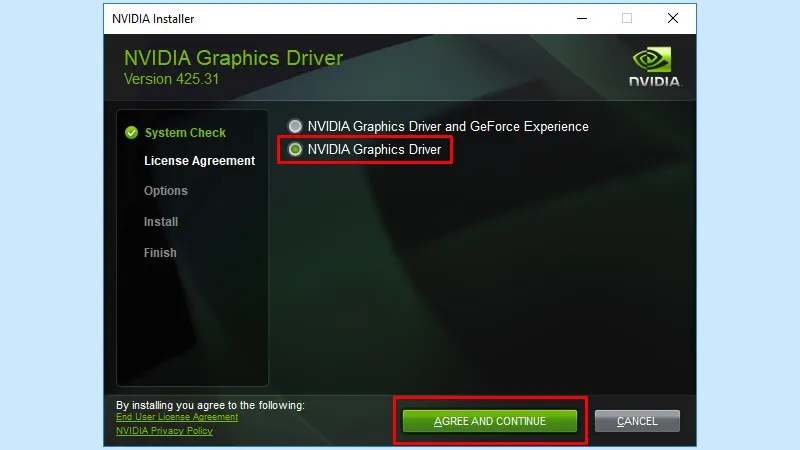
Trouvez le pilote nécessaire, téléchargez-le et installez-le. Lorsque vous décompressez l'archive, le processus d'installation démarre automatiquement. Sélectionnez l'option « Pilote graphique NVIDIA », cliquez sur Accepter et continuer. Choisissez le mode Express ou Personnalisé, selon vos préférences. Pendant que vous attendez, un scintillement de l’écran peut se produire, mais pas de panique, c’est courant.
Pour les cas « difficiles », une alternative similaire pourrait être des sites Web uniquement dédiés aux collections de conducteurs. Certains d’entre eux ont même une capacité d’analyse pour détecter les appareils connectés et proposer des pilotes compatibles. Quelques exemples à citer :Collection de pilotes, Prise en charge des pilotes, Zone Pilote, Baie des Pilotes.
Méthode 2. Installation manuelle du pilote
Cette méthode est pertinente en ce qui concerne les appareils sans nom, les copies d'appareils ou d'autres appareils devant fonctionner avec le système d'exploitation. Par exemple, nous souhaitons mettre à jour/installer un pilote Bluetooth. Nous utilisons donc le Gestionnaire de périphériques, comme mentionné ci-dessus, sélectionnons notre appareil Bluetooth et copions son identifiant.
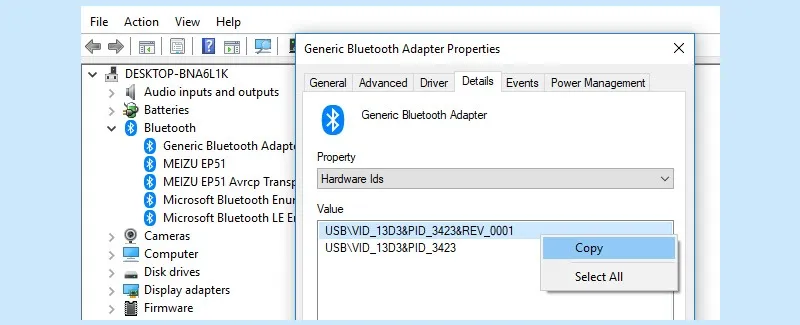
Nous recherchons en ligne et téléchargeons le pilote approprié. Par exemple, utilisez le site Web DriverPack, entrez l'ID de l'appareil, examinez les options proposées, assurez-vous qu'il est compatible avec le système d'exploitation (version 64/32 bits) et téléchargez le fichier.
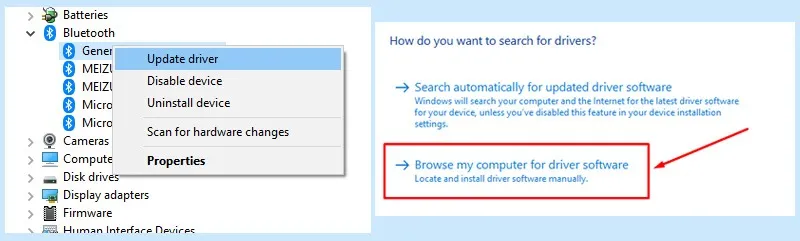
Pour l'installer, ouvrez le gestionnaire de périphériques – sélectionnez le périphérique – cliquez avec le bouton droit sur Mettre à jour le pilote. Dans la fenêtre qui apparaît, sélectionnez « Parcourir mon ordinateur », affichez le dossier (emplacement) et cliquez sur Suivant. Le processus d'installation du pilote devrait démarrer et vous devriez bientôt recevoir une notification concernant son achèvement.
Méthode 3. Windows Update
Cela fonctionne bien en particulier sur les systèmes Windows 10. Si vous l'avez activé, il recherche les pilotes parmi les mises à jour et les installe, ainsi que les mises à jour possibles des pilotes fonctionnels. La plupart des éditeurs de logiciels publient de nouvelles versions avec des améliorations ou des corrections de bugs, cela est donc généralement utile.
Pour vérifier si cette option de mise à jour des pilotes est activée, appuyez sur la combinaison de touches Win+R et accédez à Périphériques – Périphériques et imprimantes. Ensuite, faites un clic droit sur l'icône du PC et sélectionnez Paramètres d'installation du périphérique, voyez s'il est coché comme Oui (recommandé). Sinon, sélectionnez-le et enregistrez.
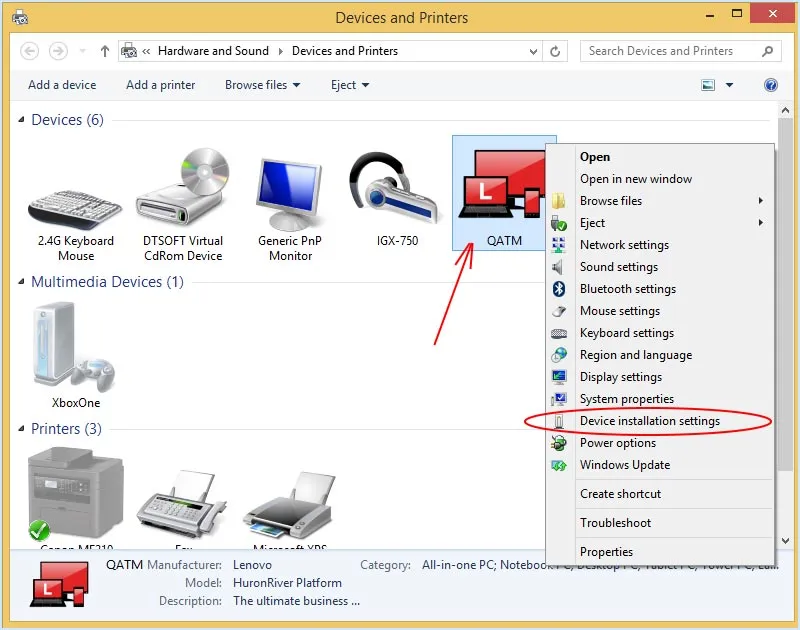
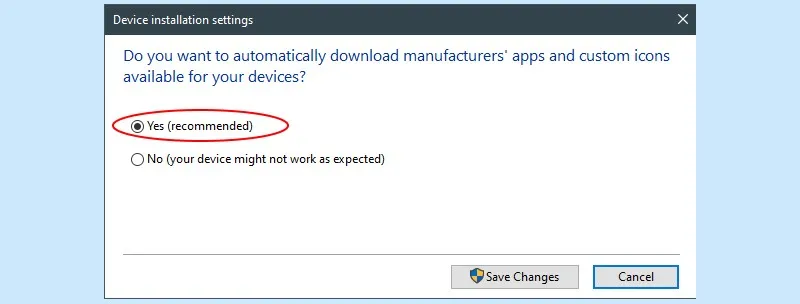
Une autre façon de vérifier consiste à cliquer avec le bouton droit sur l'icône du PC et à sélectionner Propriétés, puis à trouver l'onglet « Nom de l'ordinateur, domaine et paramètres du groupe de travail ». Cliquez sur Modifier les paramètres – Propriétés du système – Matériel – Paramètres d'installation du périphérique. Notez que l'installation de certains pilotes prend du temps, mais cela se produit en arrière-plan.
Méthode 4. Logiciel de mise à jour du pilote
Il existe une variété de spécialitéslogiciel de mise à jour du pilotelà-bas, conçu pour faire le travail d'un utilisateur, lui faisant gagner du temps et des efforts. PrenonsBooster de pilote IObità titre d'exemple. Lorsque vous l'exécutez pour la première fois, leprogrammeanalyse votre matériel pendant quelques minutes et propose d'installer ou de mettre à jour les pilotes spécifiques qu'il juge nécessaires. En règle générale, nous avons le choix d’installer tous ou seulement ceux que nous voulons.
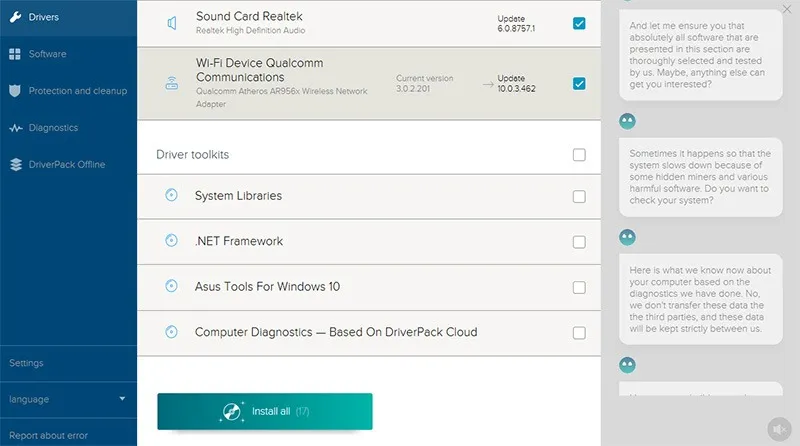
Le logiciel aimeBooster de pilote IObitCette méthode est la plus simple, la plus rapide et donne le résultat dans la plupart des cas. Certes, il peut également arriver que vous obteniez un pilote instable ou obsolète. Dans ce cas, le seul moyen est l’installation manuelle. Soulignons donc plusieurs scénarios courants dans les prochains chapitres.
Comment mettre à jour les pilotes vidéo
Une carte vidéo est responsable du traitement et de la présentation des images/médias, et peut également transmettre le son via HDMI. Pour une utilisation occasionnelle, la version du pilote n'a pas d'importance, mais pour les concepteurs 3D, les joueurs et les ingénieurs de production vidéo, la productivité est vitale.
Tout d’abord, recherchez le fabricant de la carte vidéo installée sur votre ordinateur et s’il n’y a pas qu’une seule carte. Il peut être soit intégré à la puce du processeur, soit discret (une puce séparée). De nos jours, 99 % des appareils sont équipés de cartes vidéo fabriquées par l'une des trois sociétés : Intel (intégrée uniquement), Nvidia (discrète uniquement) et AMD (les deux types).
Pour connaître la marque/le modèle/la série/l'ID de la carte vidéo, utilisez le gestionnaire de périphériques, comme décrit précédemment. Allez sur le site du fabricant,AMD.com, Nvidia.com, ouIntel.com, recherchez le pilote, installez-le, redémarrez l'ordinateur.
- Mise à jour des pilotes vidéo Intel
Visitez le site Web d'Intel, accédez à Support – Téléchargements et téléchargements. Pilotes. ChoisirRechercher automatiquement les pilotes et les pilotes Logiciel, Rechercher des pilotes, ouPilotes graphiques. Recherchez par filtres (génération de processeur, pilotes, OS) et cliquez sur le pilote souhaité dans la liste.
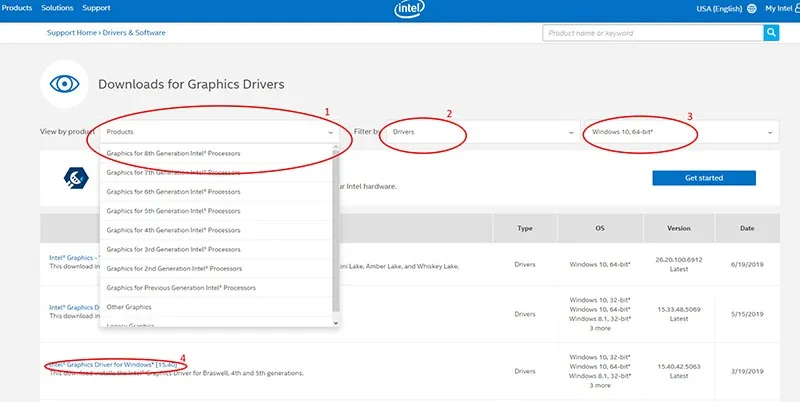
Une autre façon consiste à utiliser l'analyse automatique à partir du logiciel de mise à jour des pilotes. Ceux-ci sont particulièrement efficaces pour détecter les pilotes vidéo qui nécessitent une mise à jour et trouver les versions pertinentes. Redémarrez ensuite.
- Mise à jour des pilotes Nvidia
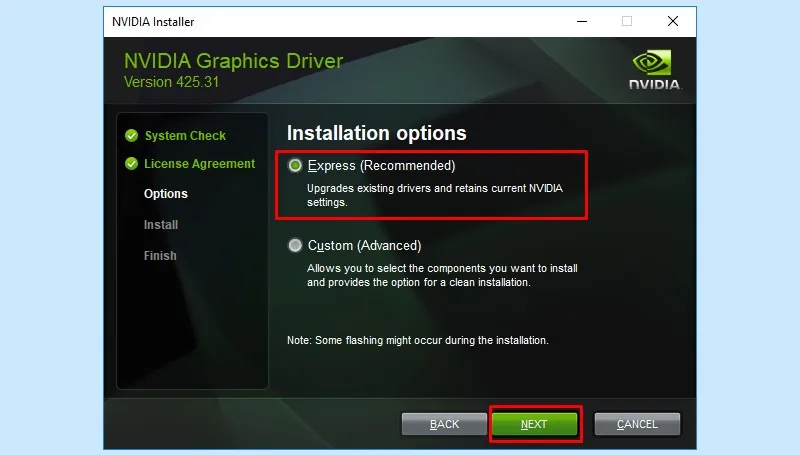
Vous devez avoir un compte Nvidia sur leur site officiel. Accédez à Pilotes – Tous les pilotes, puis cliquez sur Rechercher. Entrez les paramètres de votre pilote vidéo, recherchez-le et cliquez sur Télécharger. Au fur et à mesure du déballage et de l'installation, sélectionnez Pilote graphique NVIDIA, puis le bouton Accepter. Choisissez l'installation express pour gagner du temps, ou le mode personnalisé (avec un choix de composants), cliquez sur Suivant.
- Mise à jour des pilotes AMD
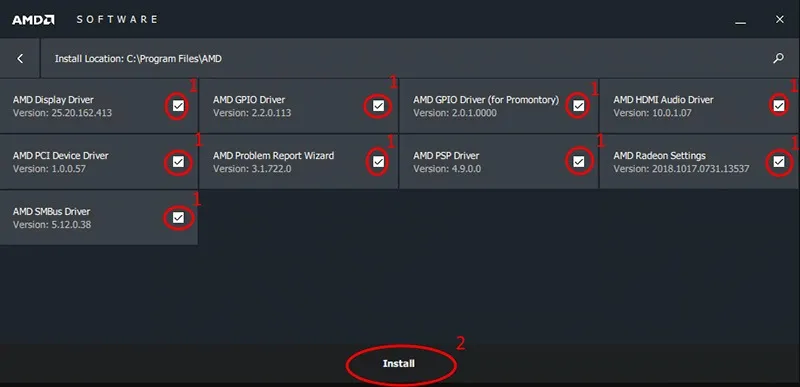
De même, visitez le site Web d'AMD, accédez à Pilotes et pilotes. Soutien. Recherchez les pilotes manuellement (type, modèle, série – soumettre) ou téléchargez un programme pour une détection automatique. Une fois trouvé, appuyez sur Installer et redémarrez ensuite. Vous pouvez également vérifier les mises à jour disponibles pour le logiciel AMD : cliquez sur Paramètres – Mises à jour – Rechercher les mises à jour.
- Mise à jour des pilotes Radeon
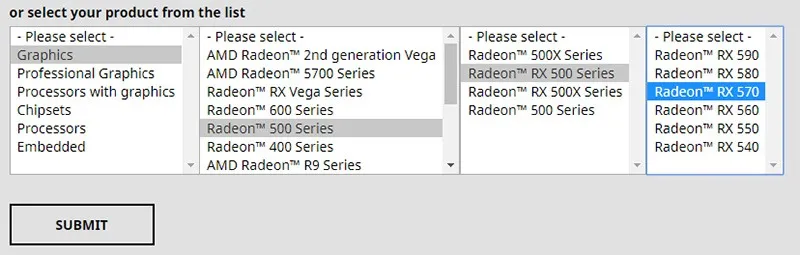
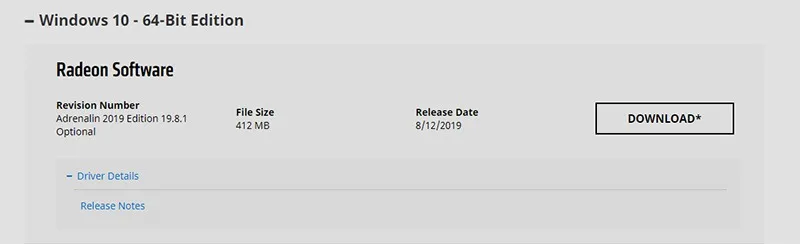
Dans la continuité du chapitre précédent, voici comment mettre à jour les pilotes graphiques Radeon. Radeon est une marque commerciale d'AMD, produisant des éléments GPU, RAM et SSD. Pour le GPU Radeon, ou processeur graphique, qui est un terme technique désignant une carte vidéo, nous suivons une routine similaire. Aller àhttps://www.amd.com/en/support, sélectionnez votre carte, cliquez sur Soumettre. Spécifiez ensuite la version de votre système d'exploitation et téléchargez un pilote.
Comment mettre à jour les pilotes audio
L’absence de pilote de périphérique audio approprié équivaut souvent à un dysfonctionnement audio. Une carte son est un périphérique audio universel, doté de différentes interfaces de connexion : USB, PCI, PCI Express. Les périphériques audio peuvent inclure un microphone, une carte son externe, des instruments de musique, des haut-parleurs, des DAW, etc. En règle générale, les pilotes sont automatiquement installés lors de la première connexion, bien que des problèmes de fréquence, de distorsion du son, de latence, etc. puissent survenir.
Fondamentalement, les options sont les mêmes que celles décrites dans les méthodes générales : utilisez le logiciel de mise à jour du pilote (Booster de pilotepar exemple), utilisez les pilotes d'un CD fourni avec un périphérique/logiciel, téléchargez un pilote sur le site Web du fabricant.
Comment mettre à jour les pilotes de la carte mère
Les pilotes de la carte mère sont probablement les plus cruciaux pour un PC, car littéralement tout est lié à la carte mère. Cela affecte l’audio, le Wi-Fi, le Bluetooth, l’USB et les performances globales. Si vous possédez une nouvelle carte mère, il est fort probable que Windows 10 soit installé sur votre ordinateur et le problème des pilotes est résolu sans votre participation. Néanmoins, la bibliothèque de pilotes Windows peut ne pas fournir toutes les dernières versions de pilotes.
Malheureusement, le gestionnaire de périphériques n'est souvent pas en mesure de déterminer la marque/série d'une carte mère. Le modèle est toujours indiqué sur une carte mère elle-même. Mais si vous n'y avez toujours pas accès pour une raison quelconque ou si vous utilisez un ordinateur portable, des applications spéciales telles queCPU-Z, AIDA64sont là pour vous aider.
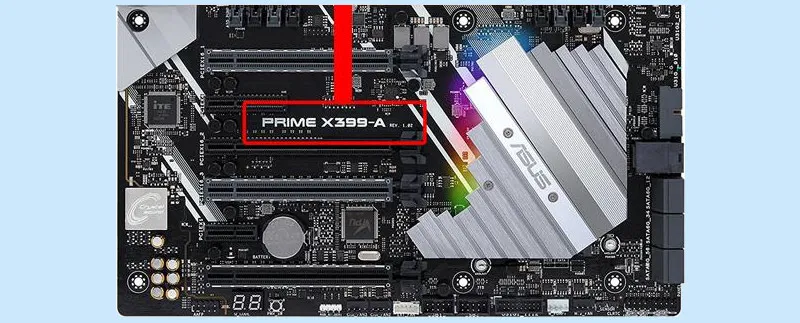
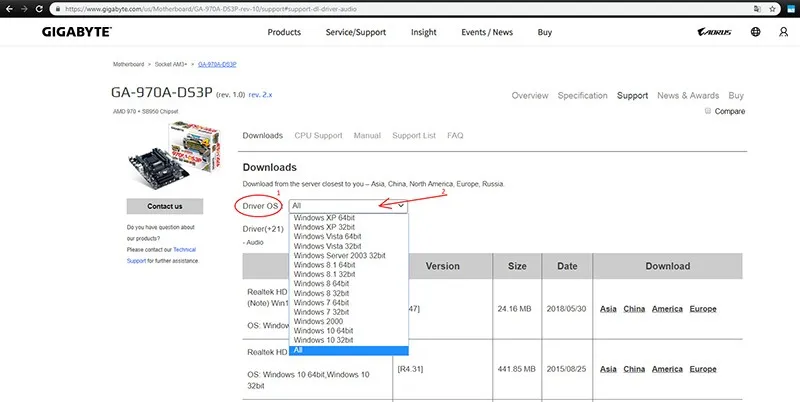
À partir du moment où vous connaissez le fabricant, recherchez les pilotes sur leur site Web. Supposons que nous ayonsCarte mère Gigabyte GA-970A-DS3P Rev.1.0. Nous allons àwww.gigabyte.com/us, allez àService/Assistanceet tapez le numéro de modèle de la carte mère. Affichez les logiciels disponibles pour cet appareil – utilitaires, manuels, BIOS, etc., choisissez Pilotes et votre système d'exploitation, consultez la liste des pilotes. Sélectionnez et installez/mettez à jour.
Comment mettre à jour les pilotes USB
Les pilotes USB servent d’instructions permettant à un ordinateur d’interagir avec les ports USB. À ce jour, Windows est compatible avec presque tous les pilotes USB 2.0, tandis que pour Windows 7, il faudra peut-être obtenir USB 3.0 ou supérieur. Si un pilote USB est manquant, le système affichera l'alerte « Périphérique inconnu ».
Les pilotes USB sont souvent livrés avec des pilotes de chipset pour la carte mère. Par conséquent, lors d’une recherche sur le site Web du fabricant, vous risquez de ne pas trouver le pilote USB. Dans ce cas, l'option la plus simple consiste à appliquer un programme de mise à jour du pilote ou à télécharger le pilote du chipset. Un autre conseil est de visiterusb.org, où une énorme quantité d’informations est stockée.
Comment mettre à jour les pilotes Realtek
Petit rappel : Realtek Corporation développe des circuits, notamment audio, réseau, webcam, lecteur de carte, hubs USB. Comme nous l'avons mentionné, découvrir l'appareil exactle modèle et/ou l’ID est la première étape. Alors va àRealtek.com, recherchez la section Téléchargements, sélectionnez la catégorie, recherchez un pilote par modèle et installez-le.
Remarque : lorsque vous utilisez un logiciel tiers pour rechercher des pilotes pour un périphérique réseau, il doit s'agir d'une version fonctionnant hors ligne, car votre connexion Internet est apparemment interrompue ou ne fonctionne pas.
Comment mettre à jour les pilotes réseau
Les pilotes réseau ne sont en aucun cas moins essentiels que les autres types. Sans cela, un utilisateur ne peut pas se connecter à Internet ou à un réseau local, et Bluetooth et Wi-Fi ne fonctionneront pas non plus. Alors d’abord, vérifiez la carte réseau dans le Gestionnaire de périphériques.
Bien sûr, il ne sera pas possible d’aller en ligne pour trouver un chauffeur, car vous n’avez aucune connexion au Web en premier lieu. Ensuite, un CD ou une clé USB fourni avec le matériel redevient soudainement pertinent. Mais blague à part, vous devrez trouver un autre appareil pour vous connecter et trouver la dernière version d’un pilote réseau. Installez-le et redémarrez.
Comment mettre à jour les pilotes sous Windows 10
Sous Windows 10, si vous êtes connecté à Internet et que Windows Update est activé, le système d'exploitation installe/met à jour automatiquement les pilotes nécessaires. Pour vérifier si le service est actif, appuyez sur Win+R et tapez « services.msc », appuyez sur OK. Recherchez Windows Update dans la liste et assurez-vous qu'il est en cours d'exécution.
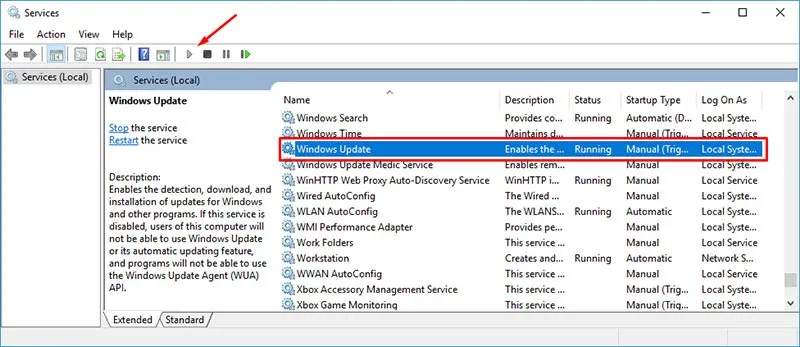
Dans de rares occasions, lorsque vous devez mettre à jour un périphérique manuellement, examinons 2 façons de mettre à jour les pilotes Windows 10.
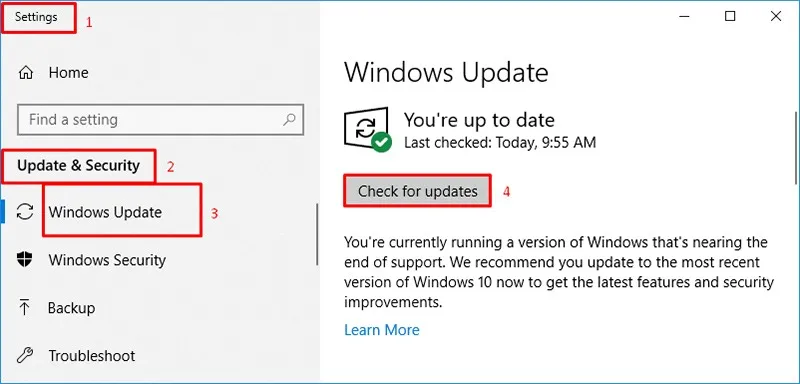
- via Windows Update– allez dans Paramètres – Mise à jour et amp; Sécurité – Windows Update, puis cliquez sur Rechercher les mises à jour. S'il y a des pilotes à actualiser ou à installer, le centre de mise à jour le détectera, téléchargera et installera ce qui est requis.
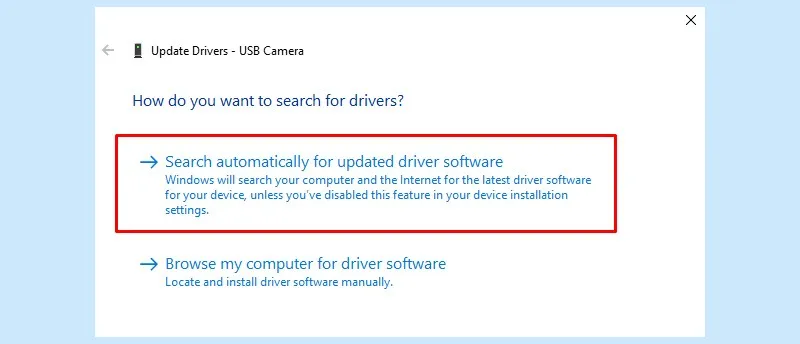
- via le Gestionnaire de périphériques – ouvrez-le, recherchez le périphérique, cliquez dessus avec le bouton droit et sélectionnez Mettre à jour le pilote. Dans la fenêtre suivante, sélectionnez « Rechercher automatiquement le logiciel pilote mis à jour ».
Comment utiliser le logiciel de mise à jour des pilotes ?
Vous devez installer un logiciel puis lancer une analyse. DansBooster de pilote IObitce bouton est placé au centre de la fenêtre principale. Une fois l'analyse terminée, elle vous montrera la liste des mises à jour disponibles pour le pilote. C'est très important à utiliserlogicielavec une grande base de données de pilotes, car cela augmente vos chances de trouver des mises à jour.Booster de pilote IObita plus de 3,5 millions d'entrées dans la base de données, et c'est l'une des plus grandes bases de pilotes entre ce type delogiciel.
Vous pouvez choisir manuellement les pilotes dans la liste que vous souhaitez mettre à jour. Ou vous pouvez utiliser la fonction de mise à jour en 1 clic et tout mettre à jour en 1 clic. Pour utiliser cette fonctionnalité dansBooster de pilote IObitmarquez tous les pilotes dans la liste et appuyez sur le bouton « Mettre à jour maintenant ».
P.S. Faites-nous savoir dans les commentaires quels autres problèmes de conduite vous rencontrez ou comment vous gérez tout cela.
Lire ensuite: Comment bloquer les sites Web pornographiques (toutes plateformes/appareils).
FAQ
Q : Qu’est-ce qu’un pilote ?
UN:Un pilote est une sorte de « guide d’utilisation » pour le système d’exploitation d’un PC en ce qui concerne le matériel. Le système d'exploitation utilise des pilotes pour interagir avec n'importe quelle pièce/appareil (de la carte vidéo au bus USB).
Q : Qu'est-ce que l'identifiant de l'appareil ?
UN:Il s'agit d'un identifiant unique du matériel informatique, attribué par le vendeur.
Q : Linux a-t-il besoin de pilotes ?
UN:Dans la plupart des cas, non. Sous Linux, tous les pilotes disponibles sont généralement inclus par défaut dans le distributif. Si le pilote est propriétaire, la possibilité de l'installer dépend de la version de votre distributif. Sous Linux Fedora, ils sont interdits, mais sous Linux, les pilotes Ubuntu peuvent être installés.
Q : Dois-je mettre à jour les pilotes sur Mac ?
UN:Non, conformément à la politique d'Apple, tous les pilotes nécessaires sont toujours inclus dans les kits de mise à jour du système.
Q : Comment mettre à jour automatiquement tous les pilotes ?
UN:Utilisez un logiciel de mise à jour des pilotes tel que Driver Booster.
Q : Comment revenir à une version précédente du pilote ?
UN:Comme décrit dans la méthode 2 de cet article, vous devez utiliser le Gestionnaire de périphériques. Dans l'onglet Avancé, l'option "Revenir à une version précédente" sera disponible. Veuillez noter que l'option n'est disponible que pour les appareils pour lesquels plusieurs versions de pilotes sont enregistrées dans le système.
Q : La mise à jour des pilotes est-elle sûre ?
UN:Le seul risque (bien qu’infime) est l’incompatibilité des équipements. Pour éviter cela, essayez d'installer les nouveaux pilotes dans les 1 à 2 semaines suivant leur sortie.
Q : Quel est l'impact de la mise à jour des pilotes sur les performances ?
UN:Dans la plupart des cas, cela augmente la productivité des appareils, optimise les processus et corrige les erreurs détectées.
Q : Comment la mise à jour des pilotes affecte-t-elle la sécurité ?
UN:Les mises à jour des pilotes contribuent à améliorer la sécurité du système en supprimant les vulnérabilités.
Q : Que faire s'il n'existe aucun pilote compatible pour mon système d'exploitation ?
UN:Vous pouvez rechercher manuellement des pilotes non officiels (mais à vos propres risques) ou utiliser un logiciel de mise à jour des pilotes.
Q : Comment réparer le BSOD après la mise à jour du pilote ?
UN:Utilisez le retour à l'état précédent du système. Pour l'activer sous Windows, appuyez sur F8 pendant le démarrage du système d'exploitation et sélectionnez "Restauration du système".
Q : Est-il sécuritaire d’utiliser des pilotes non officiels ?
UN:Non, car personne n’est responsable de leur sécurité.
Q : Que sont les pilotes non signés ?
UN:Ce sont des pilotes sans signature numérique du vendeur. Dans la plupart des cas, c'est la même chose que les pilotes non officiels.
Q : Comment mettre à jour les pilotes sous Windows 10 ?
UN:Ouvrez le Gestionnaire de périphériques et dans l'onglet Avancé, cliquez sur Mettre à jour. Windows Update recherchera automatiquement les mises à jour de périphériques spécifiques. Ou utilisez un logiciel de mise à jour de pilote compatible Windows 10, par ex. Booster de pilote.
Q : Comment mettre à jour le pilote AMD ?
UN:Téléchargez toutes les mises à jour depuis le site officiel : https://www.amd.com/en/support
Q : Comment mettre à jour le pilote Radeon ?
UN:Utilisez l'utilitaire automatique d'AMD : https://www.amd.com/en/support/kb/faq/gpu-driver-autodetect
Q : Comment mettre à jour les pilotes Intel ?
UN:Installez Intel Assistant : https://www.intel.com/content/www/us/en/support/detect.html
Q : Comment mettre à jour les pilotes Nvidia ?
UN:Téléchargez toutes les mises à jour depuis le site officiel : https://www.geforce.com/drivers
Q : Comment mettre à jour les pilotes gratuitement ?
UN:Tous les grands équipementiers (AMD, Intel, Nvidia) fournissent gratuitement les pilotes de leurs appareils.
Comparaison des méthodes de mise à jour des pilotes
| Méthode | Facilité | Fiabilité | Coût | Idéal pour |
|---|---|---|---|---|
| Mise à jour Windows | Facile | Élevé (mais lent) | Gratuit | Mises à jour de base des pilotes |
| Gestionnaire de périphériques | Moyen | Haut | Gratuit | Mises à jour spécifiques des appareils |
| Site du fabricant | Moyen | Le plus haut | Gratuit | Derniers pilotes, GPU/audio |
| Booster de pilote | Facile | Bien | Gratuit / 22,95 $/an | Mises à jour par lots, analyse automatique |
| Programme d'installation du pilote Snappy | Moyen | Bien | Gratuit (open source) | Packs de pilotes hors ligne |