Viele Treiberaktualisierungen sind in Standard-Betriebssystemaktualisierungen eingebettet, beispielsweise in Windows-Updates, dennoch stellen sie für viele PC-Benutzer immer noch ein Problem dar. Aber gehen wir ein paar Schritte zurück. Ein Treiber ist ein kleines Programm, das einem Gerät hilft, mit einem Betriebssystem zu kommunizieren. Wie ein Übersetzer für Tastatur, Maus, Drucker, Router, Software usw., ohne den ein Gerät nicht richtig funktioniert.
Am Beispiel des Windows-Betriebssystems installiert es seine Standardtreiberpakete und lädt neue Treiberversionen in einem Windows-Update herunter. Natürlich erledigt Windows 10 diese Aufgaben besser als die älteren Versionen. Daher haben wir in vielen Fällen falsche Treiber und müssen sie findenbeste Treiber-Updaterund installieren sie selbst. Deshalb haben wir beschlossen, Tipps zum Aktualisieren von Treibern für alle am häufigsten nachgefragten Gelegenheiten zu sammeln.
In den meisten Fällen müssen wir lediglich den Gerätenamen/das Modell ermitteln und einen Treiber dafür finden. Oft erweist sich dies jedoch als problematisch und Sie müssen nach Möglichkeiten suchen, dies zu tun. Schauen wir uns ein paar allgemeine Möglichkeiten anTreiber aktualisierenSehen Sie sich zunächst die einzelnen Typen an, z. B. Grafiktreiber, USB-Treiber, Realtek-Treiber usw.
So aktualisieren Sie Treiber: Gängige Methoden
Der erste Schritt besteht also darin, den Typ und die ID des Geräts herauszufinden. Unter Windows müssen wir dazu zum Geräte-Manager navigieren. Es gibt mehrere Möglichkeiten, es in Windows 7, 8, 8.1 und 10 zu öffnen:
- über den Befehl „Ausführen“ – drücken Sie gleichzeitig die Tastenkombination Win+R, geben Sie im Feld „Öffnen“ den folgenden Befehl ein: devmgmt.msc, klicken Sie auf „OK“.
- über die Befehlszeile – Starttaste und Eingabe von CMD oder Win+S-Tasten und Eingabetaste
- über PowerShell – geben Sie den Befehl ein: devmgmt.msc und drücken Sie die Eingabetaste
- Klicken Sie mit der rechten Maustaste auf das Symbol „Arbeitsplatz/Dieser Computer“ – „Verwaltung“ – Registerkarte „Computerverwaltung“ – „Systemprogramme“ – „Geräte-Manager“.
- über Systemsteuerung – Gerätemanager
- über Treiberaktualisierungssoftware (z. BIOBit-Treiber-Booster)
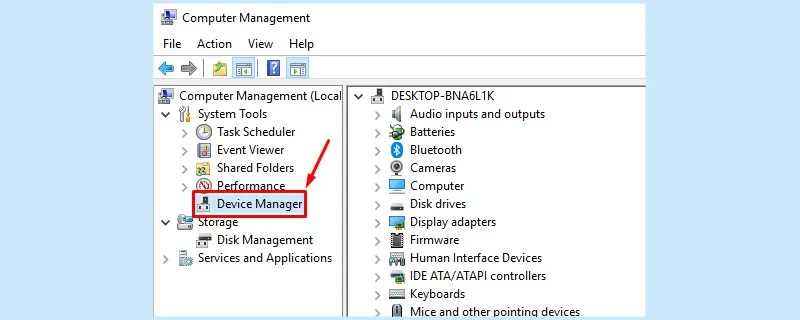
Nachdem Sie den Gerätenamen und das Modell/die Serie herausgefunden haben, suchen Sie am besten auf der offiziellen Website des Herstellers nach einem Treiber (.zip oder .exe). Einige davon sind nicht verfügbar, oder der Geräte-Manager gibt möglicherweise nur einen allgemeinen Gerätetyp an, z. B. VGA-Adapter. Für solche Fälle benötigen wir eine Geräte-ID.
Wählen Sie dazu das Gerät aus der Liste im Geräte-Manager aus, klicken Sie mit der rechten Maustaste, um zu Eigenschaften zu gelangen. Navigieren Sie dort zur Registerkarte „Details“ und wählen Sie „Hardware-IDs in Property“ aus. Sie können das Wertfeld in die Zwischenablage kopieren und auf diese Weise nach dem Treiber suchen.
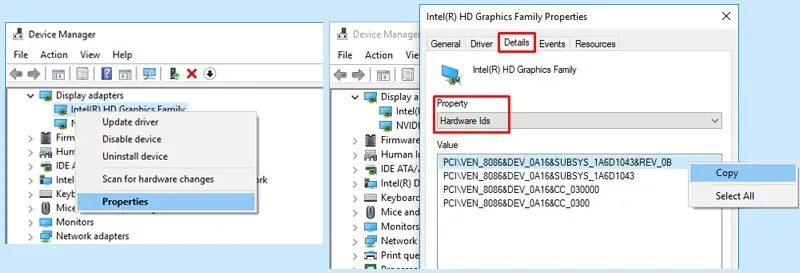
Ok, jetzt sprechen wir über vier gängige Methoden zum Suchen, Installieren und Aktualisieren von Treibern.
Methode 1. Hersteller-Website.
Nehmen wir als Beispiel an, dass es sich um eine Nvidia GeForce 900M-Grafikkarte handelt. Wir gehen zuNvidia-Website(https://www.nvidia.com), navigieren Sie zu Treiber -> Geben Sie im Abschnitt „GeForce-Treiber“ das Produkt/die Serie/das Betriebssystem/die Sprache an und klicken Sie auf „Suchen“.
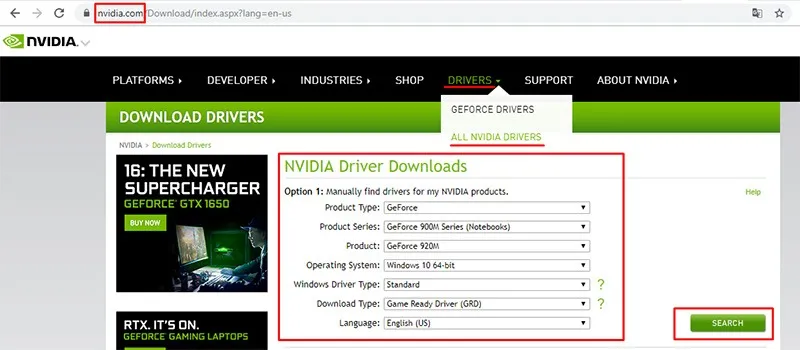
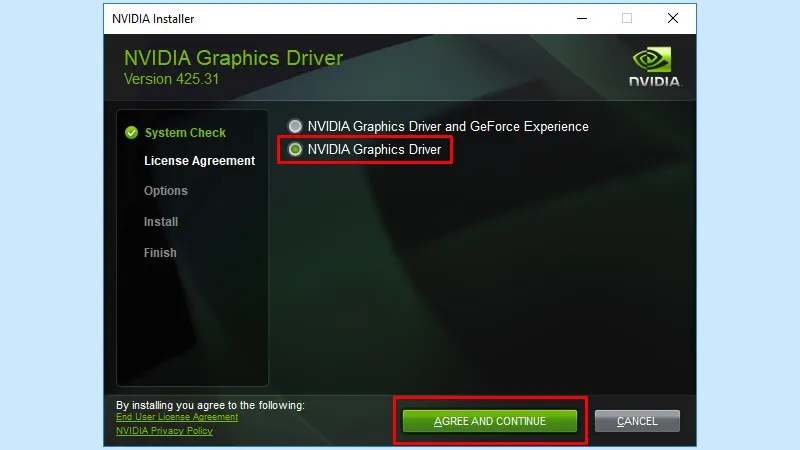
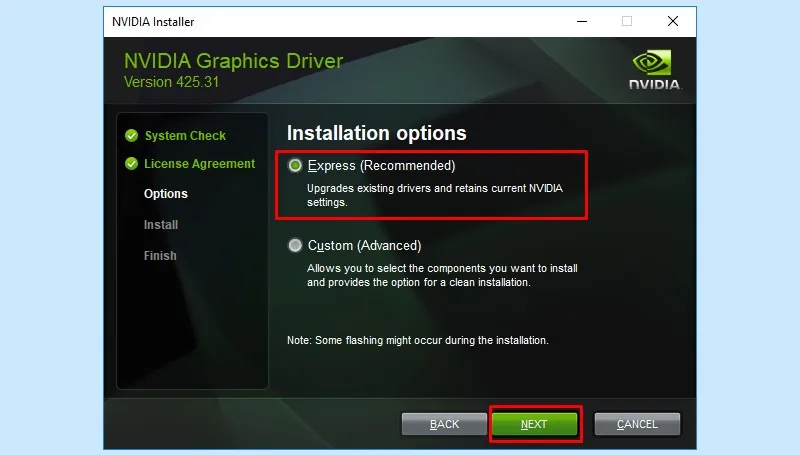
Suchen Sie den erforderlichen Treiber, laden Sie ihn herunter und installieren Sie ihn. Wenn Sie das Archiv entpacken, startet der Installationsvorgang automatisch. Wählen Sie die Option „NVIDIA-Grafiktreiber“ und klicken Sie auf „Zustimmen und fortfahren“. Wählen Sie je nach Wunsch den Express- oder den benutzerdefinierten Modus. Während Sie warten, kann es zu Bildschirmflackern kommen, aber keine Panik, das kommt häufig vor.
Für „schwierige“ Fälle könnten Websites, die sich ausschließlich auf Fahrersammlungen konzentrieren, eine ähnliche Alternative sein. Einige davon verfügen sogar über eine Scanfunktion, um angeschlossene Geräte zu erkennen und kompatible Treiber anzubieten. Einige Beispiele zum Verwerfen:Treibersammlung, Treiberunterstützung, DriverZone, Fahrerraum.
Methode 2. Manuelle Treiberinstallation
Dieser Weg ist relevant für No-Name-Geräte, Kopien von Geräten oder andere Geräte, die mit dem Betriebssystem funktionieren müssen. Beispielsweise möchten wir einen Bluetooth-Treiber aktualisieren/installieren. Wir verwenden also wie oben erwähnt den Geräte-Manager, wählen unser Bluetooth-Gerät aus und kopieren seine ID.
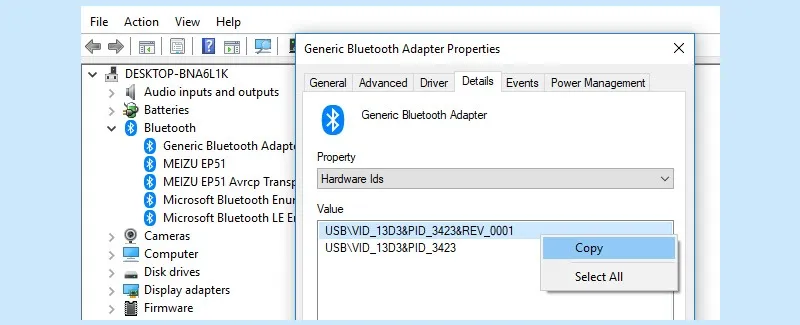
Wir suchen online und laden den passenden Treiber herunter. Verwenden Sie beispielsweise die DriverPack-Website, geben Sie die Geräte-ID ein, prüfen Sie die angebotenen Optionen, stellen Sie sicher, dass es mit dem Betriebssystem (64/32-Bit-Version) kompatibel ist, und laden Sie die Datei herunter.
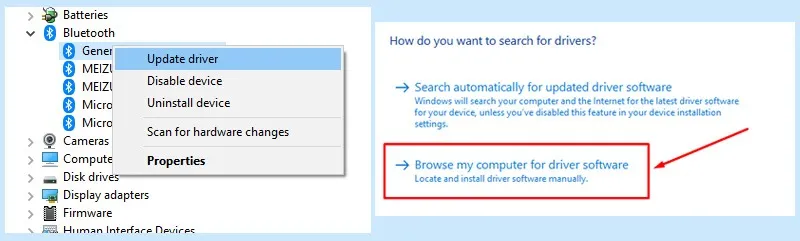
Um es zu installieren, öffnen Sie den Geräte-Manager – wählen Sie das Gerät aus – klicken Sie mit der rechten Maustaste auf „Treiber aktualisieren“. Wählen Sie im angezeigten Fenster „Meinen Computer durchsuchen“, zeigen Sie den Ordner (Speicherort) an und klicken Sie auf „Weiter“. Der Treiberinstallationsvorgang sollte beginnen und Sie sollten in Kürze eine Benachrichtigung über den Abschluss erhalten.
Methode 3. Windows Update
Dies funktioniert insbesondere auf Windows 10-Systemen gut. Wenn Sie es aktiviert haben, sucht es nach Treibern unter den Updates und installiert diese sowie nach möglichen Updates für funktionierende Treiber. Die meisten Softwareanbieter veröffentlichen neue Versionen mit Verbesserungen oder Fehlerbehebungen, daher ist dies im Allgemeinen nützlich.
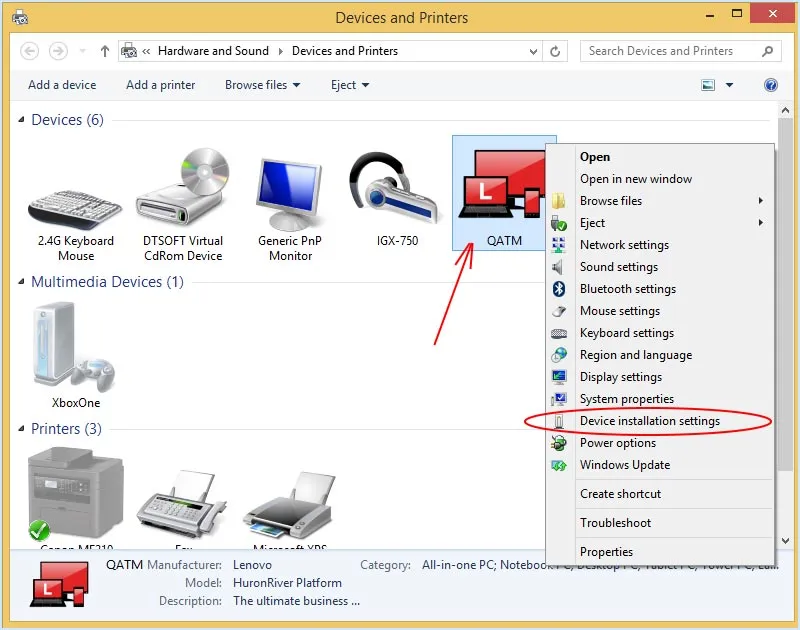
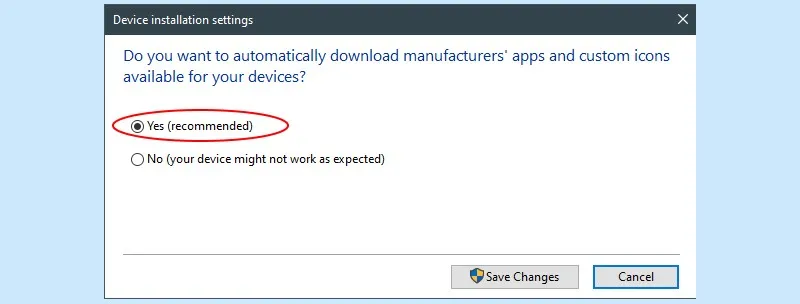
Um zu überprüfen, ob diese Option für Treiberaktualisierungen aktiviert ist, drücken Sie die Tastenkombination Win+R und gehen Sie zu Geräte – Geräte und Drucker. Klicken Sie dann mit der rechten Maustaste auf das PC-Symbol und wählen Sie die Geräteinstallationseinstellung aus. Überprüfen Sie, ob die Option „Ja“ (empfohlen) aktiviert ist. Wenn nicht, wählen Sie es einfach aus und speichern Sie es.
Eine andere Möglichkeit zur Überprüfung besteht darin, mit der rechten Maustaste auf das PC-Symbol zu klicken und „Eigenschaften“ auszuwählen. Dort finden Sie die Registerkarte „Computername, Domäne und Arbeitsgruppeneinstellungen“. Klicken Sie auf Einstellung ändern – Systemeigenschaften – Hardware – Geräteinstallationseinstellung. Beachten Sie, dass die Installation einiger Treiber einige Zeit in Anspruch nimmt, jedoch im Hintergrund geschieht.
Methode 4. Treiberaktualisierungssoftware
Es gibt eine Vielzahl von SonderangebotenTreiberaktualisierungssoftwareEs gibt sie, die so konzipiert sind, dass sie dem Benutzer die Arbeit abnehmen und ihm Zeit und Mühe ersparen. Nehmen wirIObit-Treiber-Boosterals Beispiel. Wenn Sie es zum ersten Mal ausführen, wird dieProgrammscannt Ihre Hardware einige Minuten lang und bietet an, bestimmte Treiber zu installieren oder zu aktualisieren, die es für notwendig hält. Normalerweise haben wir die Wahl, ob wir alle oder nur die gewünschten installieren.
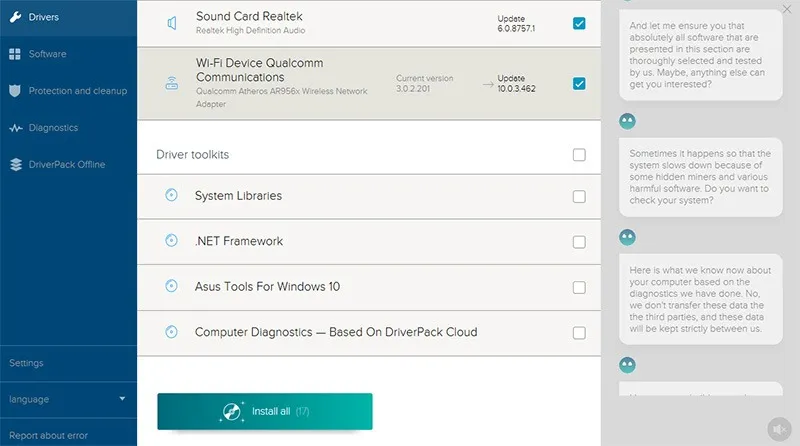
Die Software gefälltIObit-Treiber-BoosterDiese Methode ist die einfachste, schnellste und liefert in den meisten Fällen das gewünschte Ergebnis. Sicherlich kann es auch vorkommen, dass Sie einen instabilen oder veralteten Treiber erhalten. Dann ist die manuelle Installation die einzige Möglichkeit. Lassen Sie uns daher in den kommenden Kapiteln einige weit verbreitete Szenarien hervorheben.
So aktualisieren Sie Videotreiber
Eine Grafikkarte ist für die Verarbeitung und Darstellung von Bildern/Medien zuständig und kann auch Ton über HDMI übertragen. Für den gelegentlichen Gebrauch spielt es eigentlich keine Rolle, welche Treiberversion vorhanden ist, aber für 3D-Designer, Gamer und Videoproduktionsingenieure ist Produktivität von entscheidender Bedeutung.
Finden Sie zunächst heraus, von welchem Hersteller sich die Grafikkarte in Ihrem Computer befindet und ob nicht nur eine Karte vorhanden ist. Es kann entweder in den Prozessorchip integriert oder diskret (ein separater Chip) sein. Heutzutage sind 99 % der Geräte mit Grafikkarten von einem von drei Unternehmen ausgestattet: Intel (nur integriert), Nvidia (nur diskret) und AMD (beide Typen).
Um Marke/Modell/Serie/ID der Grafikkarte zu erfahren, verwenden Sie den Geräte-Manager wie zuvor beschrieben. Gehen Sie zur Website des Herstellers,AMD.com, Nvidia.com, oderIntel.com, Treiber finden, installieren, Computer neu starten.
- Aktualisieren der Intel-Grafiktreiber
Besuchen Sie die Website von Intel, navigieren Sie zu Support – Downloads & Treiber. WählenTreiber und Treiber automatisch finden Software, Suchen Sie nach Treibern, oderGrafiktreiber. Suchen Sie nach Filtern (Prozessorgeneration, Treiber, Betriebssystem) und klicken Sie in der Liste auf den gewünschten Treiber.
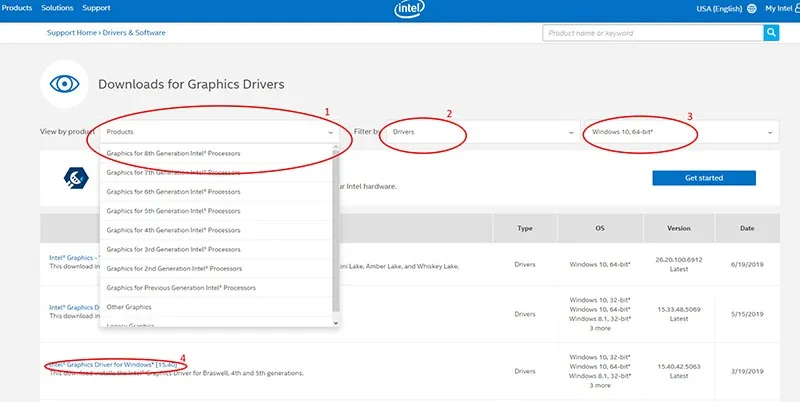
Eine andere Möglichkeit besteht darin, das automatische Scannen über eine Treiberaktualisierungssoftware zu verwenden. Diese eignen sich besonders gut zum Erkennen von Grafiktreibern, die ein Update erfordern, und zum Auffinden relevanter Versionen. Anschließend neu starten.
- Aktualisieren von Nvidia-Treibern
Sie müssen über ein Nvidia-Konto auf der offiziellen Website verfügen. Navigieren Sie zu „Treiber – Alle Treiber“ und klicken Sie dann auf „Suchen“. Geben Sie die Parameter Ihres Videotreibers ein, suchen Sie ihn und klicken Sie auf „Herunterladen“. Wählen Sie beim Entpacken und Beginn der Installation den NVIDIA-Grafiktreiber und dann die Schaltfläche „Zustimmen“ aus. Wählen Sie die Express-Installation, um Zeit zu sparen, oder den benutzerdefinierten Modus (mit einer Auswahl an Komponenten) und klicken Sie auf „Weiter“.
- AMD-Treiber aktualisieren
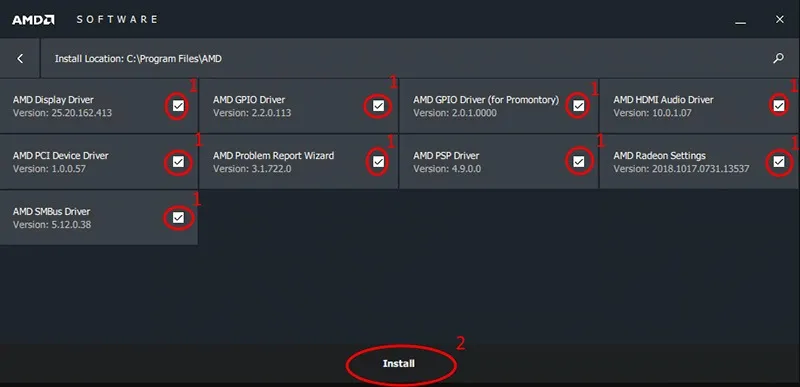
Besuchen Sie in ähnlicher Weise die AMD-Website, gehen Sie zu Treiber & Unterstützung. Suchen Sie Treiber manuell (Typ, Modell, Serie – einreichen) oder laden Sie ein Programm zur automatischen Erkennung herunter. Wenn Sie es gefunden haben, klicken Sie auf „Installieren“ und starten Sie anschließend neu. Sie können auch nach verfügbaren Updates für AMD-Software suchen: Klicken Sie auf Einstellungen – Updates – Nach Updates suchen.
- Radeon-Treiber aktualisieren
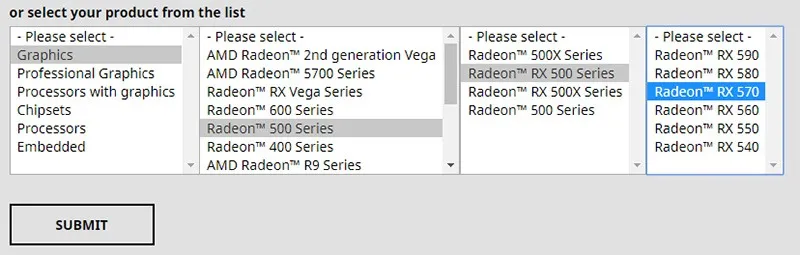
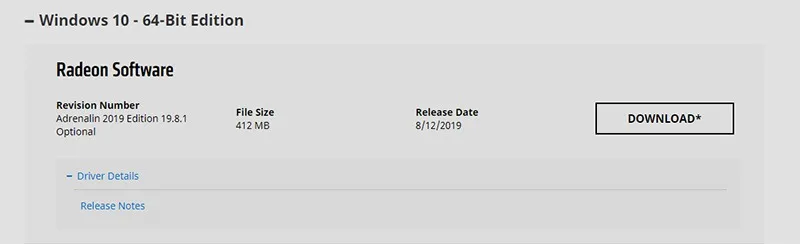
Als Fortsetzung des vorherigen Kapitels erfahren Sie hier, wie Sie Radeon-Grafiktreiber aktualisieren. Radeon ist eine Marke von AMD und produziert GPU-, RAM- und SSD-Produkte. Für die Radeon-GPU oder Grafikprozessoreinheit, ein Fachbegriff für eine Grafikkarte, durchlaufen wir eine ähnliche Routine. Gehe zuhttps://www.amd.com/en/support, wählen Sie Ihre Karte aus und klicken Sie auf Senden. Geben Sie dann Ihre Betriebssystemversion an und laden Sie einen Treiber herunter.
So aktualisieren Sie Audiotreiber
Das Fehlen eines geeigneten Audiogerätetreibers führt oft zu einer fehlerhaften Audiowiedergabe. Eine Soundkarte ist ein universelles Audiogerät mit verschiedenen Anschlussschnittstellen: USB, PCI, PCI Express. Zu den Audiogeräten können ein Mikrofon, eine externe Soundkarte, Musikinstrumente, Lautsprecher, DAWs usw. gehören. In der Regel werden Treiber automatisch bei der ersten Verbindung installiert, es können jedoch Probleme mit der Frequenz, Klangverzerrung, Latenz usw. auftreten.
Grundsätzlich sind die Optionen dieselben wie unter „Allgemeine Methoden“ beschrieben: Treiberaktualisierungssoftware verwenden (Treiber-BoosterVerwenden Sie beispielsweise Treiber von einer CD, die mit einem Gerät/einer Software geliefert wird, und laden Sie einen Treiber von der Website des Herstellers herunter.
So aktualisieren Sie Motherboard-Treiber
Motherboard-Treiber sind wahrscheinlich die wichtigsten für einen PC, da buchstäblich alles mit dem Motherboard verbunden ist. Es wirkt sich auf Audio, WLAN, Bluetooth, USB und die Gesamtleistung aus. Wenn Sie ein neues Motherboard haben, ist höchstwahrscheinlich Windows 10 auf Ihrem Computer installiert und das Treiberproblem wird ohne Ihr Zutun gelöst. Dennoch stellt die Windows-Treiberbibliothek möglicherweise nicht alle aktuellen Treiberversionen bereit.
Leider ist der Geräte-Manager oft nicht in der Lage, die Marke/Serie eines Motherboards zu ermitteln. Das Modell ist immer auf einem Motherboard selbst angegeben. Sollten Sie dennoch aus irgendeinem Grund keinen Zugriff darauf haben oder einen Laptop nutzen – spezielle Anwendungen wie z.BCPU-Z, AIDA64sind da, um zu helfen.
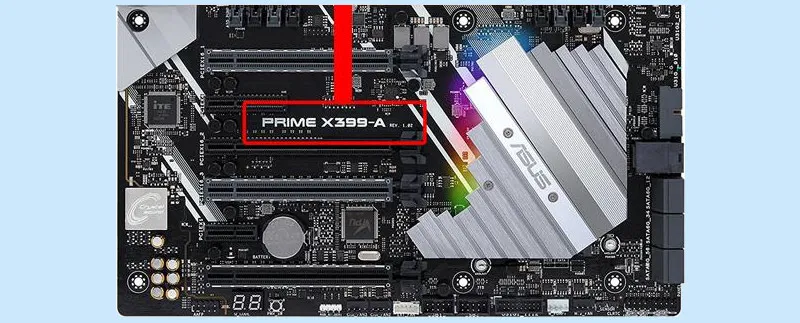
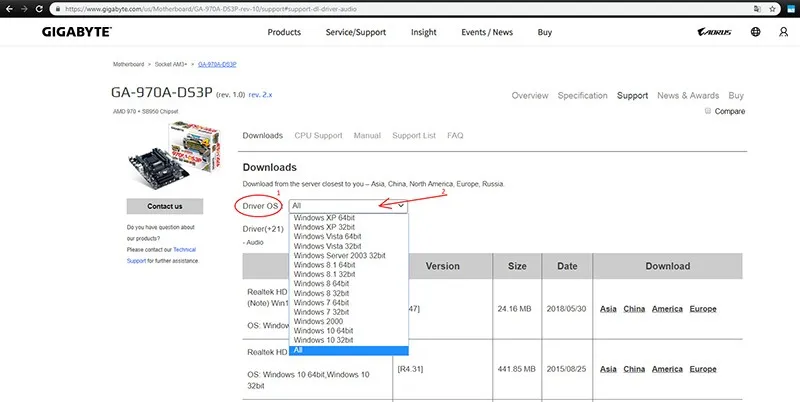
Sobald Sie den Hersteller kennen, suchen Sie auf dessen Website nach Treibern. Angenommen, das haben wirGigabyte GA-970A-DS3P Rev.1.0 Motherboard. Wir gehen zuwww.gigabyte.com/us, geh zuService/Supportund geben Sie die Modellnummer des Motherboards ein. Sehen Sie sich die verfügbare Software für dieses Gerät an – Dienstprogramme, Handbücher, BIOS usw., wählen Sie „Treiber“ und Ihr Betriebssystem, sehen Sie sich die Liste der Treiber an. Auswählen und installieren/aktualisieren.
So aktualisieren Sie USB-Treiber
USB-Treiber dienen als Anweisungen für einen Computer, mit USB-Anschlüssen zu interagieren. Bisher ist Windows mit fast allen USB 2.0-Treibern kompatibel, während man für Windows 7 möglicherweise USB 3.0 oder höher benötigen muss. Wenn ein USB-Treiber fehlt, zeigt das System die Warnung „Unbekanntes Gerät“ an.
USB-Treiber werden oft mit Chipsatz-Treibern für das Motherboard geliefert. Daher kann es sein, dass Sie bei der Suche auf der Website des Herstellers den USB-Treiber nicht finden. In diesem Fall ist es am einfachsten, ein Treiberaktualisierungsprogramm anzuwenden oder den Chipsatztreiber herunterzuladen. Ein weiterer Tipp ist ein Besuchusb.org, wo riesige Mengen an Informationen gespeichert sind.
So aktualisieren Sie Realtek-Treiber
Kurze Erinnerung: Realtek Corporation entwickelt Schaltkreise, darunter Audio, Netzwerk, Webcam, Kartenleser und USB-Hubs. Wie bereits erwähnt, das genaue Gerät herausfindenModell und/oder ID ist der erste Schritt. Dann gehen Sie zuRealtek.com, suchen Sie den Abschnitt „Downloads“, wählen Sie die Kategorie aus, suchen Sie einen Treiber nach Modell und installieren Sie ihn.
Hinweis: Wenn Sie Software von Drittanbietern verwenden, um Treiber für ein Netzwerkgerät zu finden, muss es sich um eine Version handeln, die offline funktioniert, da Ihre Internetverbindung unterbrochen ist oder scheinbar nicht funktioniert.
So aktualisieren Sie Netzwerktreiber
Netzwerktreiber sind keineswegs weniger wichtig als andere Typen. Ohne diese kann ein Benutzer keine Verbindung zum Internet oder zu einem lokalen Netzwerk herstellen, und auch Bluetooth und WLAN funktionieren nicht. Überprüfen Sie daher zunächst den Netzwerkadapter im Geräte-Manager.
Natürlich ist es nicht möglich, online nach einem Fahrer zu suchen, da Sie überhaupt keine Verbindung zum Internet haben. Dann wird eine CD oder ein Flash-Laufwerk, das mit der Hardware geliefert wird, plötzlich wieder relevant. Aber Spaß beiseite, Sie müssen ein anderes Gerät finden, um online zu gehen und die neueste Version eines Netzwerktreibers zu finden. Installieren Sie es und starten Sie neu.
So aktualisieren Sie Treiber unter Windows 10
Wenn unter Windows 10 eine Internetverbindung besteht und Windows Update aktiviert ist, installiert/aktualisiert das Betriebssystem automatisch die erforderlichen Treiber. Um zu überprüfen, ob der Dienst aktiv ist, drücken Sie Win+R, geben Sie „services.msc“ ein und drücken Sie OK. Suchen Sie das Windows Update in der Liste und stellen Sie sicher, dass es ausgeführt wird.
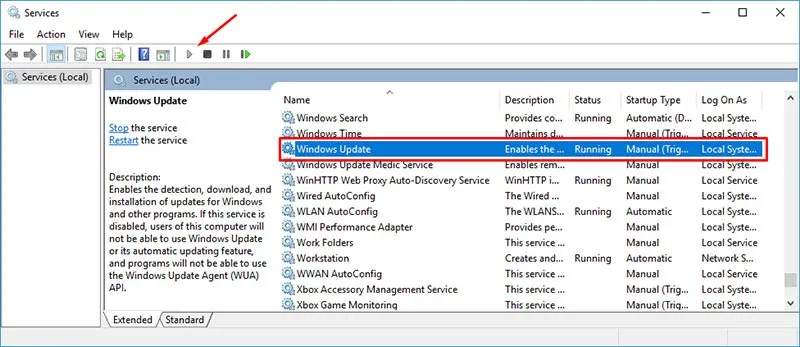
In seltenen Fällen, wenn Sie ein Gerät manuell aktualisieren müssen, betrachten wir zwei Möglichkeiten, Windows 10-Treiber zu aktualisieren.
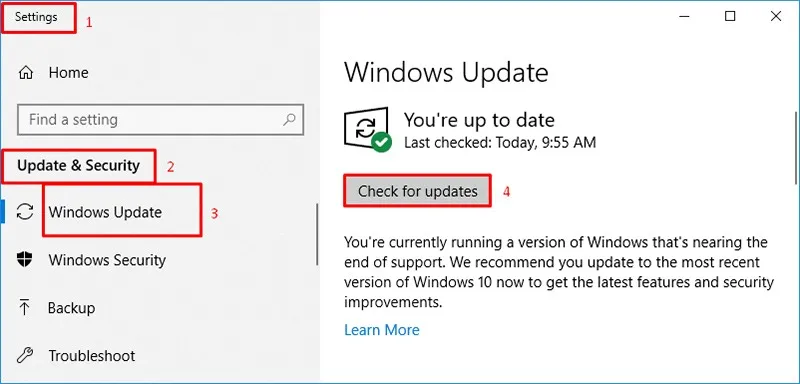
- über Windows Update– Gehen Sie zu Einstellungen – Update & Sicherheit – Windows Update, und klicken Sie dann auf Nach Updates suchen. Wenn Treiber aktualisiert oder installiert werden müssen, erkennt das Update Center dies und lädt die erforderlichen Treiber herunter und installiert sie.
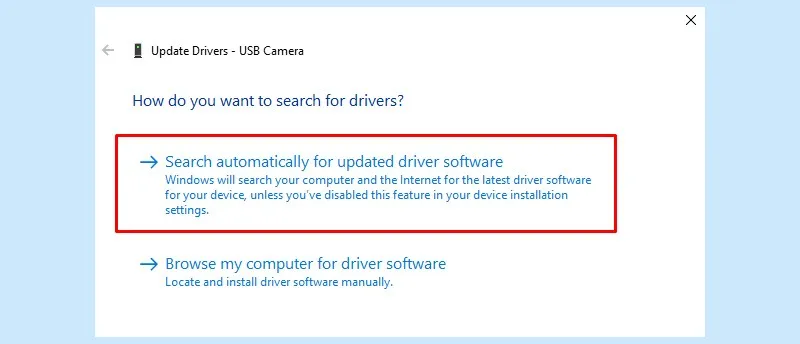
- über den Gerätemanager – Öffnen Sie es, suchen Sie das Gerät, klicken Sie mit der rechten Maustaste darauf und wählen Sie Treiber aktualisieren. Wählen Sie im folgenden Fenster „Automatisch nach aktualisierter Treibersoftware suchen“.
Wie verwende ich die Treiberaktualisierungssoftware?
Sie müssen Software installieren und dann einen Scan starten. InIObit-Treiber-BoosterDiese Schaltfläche befindet sich in der Mitte des Hauptfensters. Wenn der Scan abgeschlossen ist, wird Ihnen die Liste der verfügbaren Updates für den Treiber angezeigt. Dies ist sehr wichtig zu verwendenSoftwaremit einer großen Treiberdatenbank, da dies Ihre Chancen erhöht, Updates zu finden.IObit-Treiber-Boosterverfügt über mehr als 3,5 Millionen Einträge in der Datenbank und ist eine der größten Treiberdatenbanken dieser ArtSoftware.
Sie können in der Liste manuell Treiber auswählen, die Sie aktualisieren möchten. Oder Sie können die 1-Klick-Aktualisierungsfunktion verwenden und alles mit einem Klick aktualisieren. Um diese Funktion zu verwenden inIObit-Treiber-BoosterMarkieren Sie alle Treiber in der Liste und klicken Sie auf die Schaltfläche „Jetzt aktualisieren“.
P.S. Teilen Sie uns in den Kommentaren mit, mit welchen anderen Treiberproblemen Sie konfrontiert sind oder wie Sie damit umgehen.
Lesen Sie weiter: So blockieren Sie Porno-Websites (alle Plattformen/Geräte).
FAQ
F: Was ist ein Treiber?
A:Ein Treiber ist eine Art „Benutzerhandbuch“ für ein PC-Betriebssystem in Bezug auf die Hardware. Das Betriebssystem verwendet Treiber, um mit jedem Teil/Gerät zu interagieren (von der Grafikkarte bis zum USB-Bus).
F: Was ist eine Geräte-ID?
A:Dies ist eine eindeutige Kennung für Computerausrüstung, die vom Anbieter zugewiesen wird.
F: Benötigt Linux Treiber?
A:In den meisten Fällen – nein. Unter Linux sind normalerweise alle verfügbaren Treiber standardmäßig in der Distribution enthalten. Wenn der Treiber proprietär ist, hängt die Möglichkeit der Installation von der Version Ihrer Distribution ab. Unter Linux Fedora sind sie verboten, aber unter Linux können Ubuntu-Treiber installiert werden.
F: Muss ich die Treiber auf dem Mac aktualisieren?
A:Nein, gemäß den Apple-Richtlinien sind immer alle erforderlichen Treiber in den System-Update-Kits enthalten.
F: Wie aktualisiere ich alle Treiber automatisch?
A:Verwenden Sie Treiberaktualisierungssoftware wie Driver Booster.
F: Wie kann ich zu einer früheren Version des Treibers zurückkehren?
A:Wie in Methode 2 dieses Artikels beschrieben, müssen Sie den Geräte-Manager verwenden. Auf der Registerkarte „Erweitert“ ist die Option „Auf eine frühere Version zurücksetzen“ verfügbar. Bitte beachten Sie, dass die Option nur für Geräte verfügbar ist, für die mehrere Treiberversionen im System gespeichert sind.
F: Ist das Aktualisieren von Treibern sicher?
A:Das einzige Risiko (wenn auch gering) ist die Inkompatibilität der Geräte. Um dies zu vermeiden, versuchen Sie, neue Treiber innerhalb von 1–2 Wochen nach ihrer Veröffentlichung zu installieren.
F: Wie wirkt sich die Aktualisierung von Treibern auf die Leistung aus?
A:In den meisten Fällen steigert es die Geräteproduktivität, optimiert Prozesse und behebt erkannte Fehler.
F: Wie wirkt sich die Aktualisierung von Treibern auf die Sicherheit aus?
A:Treiberaktualisierungen tragen zur Verbesserung der Systemsicherheit bei, indem sie Schwachstellen beseitigen.
F: Was passiert, wenn es für mein Betriebssystem keinen kompatiblen Treiber gibt?
A:Sie können manuell nach inoffiziellen Treibern suchen (allerdings auf eigenes Risiko) oder eine Treiberaktualisierungssoftware verwenden.
F: Wie kann BSOD nach einem Treiberupdate behoben werden?
A:Verwenden Sie Rollback zum vorherigen Zustand des Systems. Um es in Windows zu aktivieren, drücken Sie F8, während das Betriebssystem startet, und wählen Sie „Systemwiederherstellung“.
F: Ist es sicher, inoffizielle Treiber zu verwenden?
A:Nein, denn es gibt niemanden, der für deren Sicherheit verantwortlich ist.
F: Was sind nicht signierte Treiber?
A:Dabei handelt es sich um Treiber ohne digitale Signatur des Anbieters. In den meisten Fällen ist dies dasselbe wie bei inoffiziellen Fahrern.
F: Wie aktualisiere ich Treiber in Windows 10?
A:Öffnen Sie den Geräte-Manager und klicken Sie auf der Registerkarte „Erweitert“ auf „Aktualisieren“. Windows Update sucht automatisch nach bestimmten Geräteupdates. Oder verwenden Sie eine Windows 10-kompatible Treiberaktualisierungssoftware, z. Treiber-Booster.
F: Wie aktualisiere ich den AMD-Treiber?
A:Laden Sie alle Updates von der offiziellen Website herunter: https://www.amd.com/en/support
F: Wie aktualisiere ich den Radeon-Treiber?
A:Verwenden Sie das automatische Dienstprogramm von AMD: https://www.amd.com/en/support/kb/faq/gpu-driver-autodetect
F: Wie aktualisiere ich Intel-Treiber?
A:Installieren Sie Intel Assistant: https://www.intel.com/content/www/us/en/support/detect.html
F: Wie aktualisiere ich Nvidia-Treiber?
A:Laden Sie alle Updates von der offiziellen Website herunter: https://www.geforce.com/drivers
F: Wie aktualisiere ich Treiber kostenlos?
A:Alle großen Gerätehersteller (AMD, Intel, Nvidia) stellen Treiber für ihre Geräte kostenlos zur Verfügung.
Methoden zur Treiberaktualisierung im Vergleich
| Verfahren | Leichtigkeit | Zuverlässigkeit | Kosten | Am besten für |
|---|---|---|---|---|
| Windows-Update | Einfach | Hoch (aber langsam) | Frei | Grundlegende Treiberaktualisierungen |
| Gerätemanager | Medium | Hoch | Frei | Spezifische Geräteaktualisierungen |
| Website des Herstellers | Medium | Höchste | Frei | Neueste Treiber, GPU/Audio |
| Treiber-Booster | Einfach | Gut | Kostenlos / 22,95 $/Jahr | Batch-Updates, automatischer Scan |
| Snappy-Treiberinstallationsprogramm | Medium | Gut | Kostenlos (Open Source) | Offline-Treiberpakete |