In einem Punkt sind wir uns alle einig: Die Sicherung von Daten ist von entscheidender Bedeutung. Ebenso wichtig ist es, dabei Zeit und Mühe zu sparen. Sprechen wir also über Disk-Imaging-Software und beginnen wir mit der Definition eines Disk-Images. Ein Disk-Image ist eine exakte Kopie eines Speichergeräts, z. eine Festplatte oder ein Speicherstick, der den Inhalt/die Daten und ihre gesamte Struktur bewahrt. Bei einer solchen Kopie handelt es sich um eine einzelne ISO-Image-Datei. Disk-Images können in Form einer virtuellen Festplatte (VHD), einer Systemsicherung, dem Klonen von Festplatten, dem Brennen von CDs oder DVDs, einer tragbaren Version des Systems usw. zusammengestellt werden.
Abonnieren Sie unseren YouTube-Kanal, um unsere besten Videorezensionen, Vergleiche und Leistungstipps zu erhalten:
Disc-Image-Software kann sowohl für den privaten als auch für den geschäftlichen Gebrauch sehr praktisch sein, wenn Sie beispielsweise eine alte Festplatte mit Dutzenden Programmen, Systemeinstellungen usw. durch eine neue Festplatte ersetzen möchten. Oder Sie möchten einfach nur für alle Fälle ein System-Backup erstellen. Die Spezialwerkzeuge, die wir unten besprechen, bieten Möglichkeiten, die Arbeit professionell und mühelos zu erledigen.
Disk-Imaging-Software wird oft als Disk-Klon-Software bezeichnet. Obwohl diese beiden Prozesse grundsätzlich das Gleiche tun – Festplattendaten kopieren –, gibt es doch einen Unterschied. Beim Festplattenklonen wird der Inhalt kopiert und ein bootfähiges Betriebssystem auf einer Festplatte erstellt. Beim Disk-Imaging wird lediglich eine Sicherungskopie des Festplatteninhalts erstellt.
Allerdings verfügen viele Disk-Image-Tools auch über eine Klonfunktion (was für noch mehr Verwirrung in unserer ohnehin schon verwirrenden und komplexen Welt von heute sorgt).
Die 10 besten Disk-Imaging-Softwaretools
Nachdem wir diese Disk-Image-Programme verwendet und getestet haben, können wir zu jedem von ihnen noch einige weitere Dinge, Kommentare und Aspekte hinzufügen. Sie unterscheiden sich in Preis (sogar wenige kostenlose Apps), Funktionalität, Design und Effizienz. Als Benutzer sollten Sie nach Funktionen wie Dateisicherung, Systemsicherung, Sicherung in die Cloud, Festplattenklonen und Komprimierungsrate suchen. Als Unternehmen müssten Sie wahrscheinlich entscheiden, mit welchem Datensicherungstyp Sie arbeiten möchten: physischer Speicher oder Cloud-Server. Die meisten der von uns getesteten Disk-Image-Software bieten Laufwerk-zu-Laufwerk-Backups.
EaseUS Todo Backup
Wählen Sie nach der Installation von Todo Backup 11.5 die Option „Festplatten-/Partitionssicherungen“, um ein bestimmtes Objekt vorzubereiten. Über die Systemsicherung beginnt der Prozess der Erstellung eines Betriebssystem-Images vom Laufwerk C. Es ist erwähnenswert, dass Todo Backup Laufwerke mit einer Größe von bis zu 16 TB unterstützt. Dann muss man den Speicher angeben. Es besteht die Möglichkeit, vollständige Image-basierte Backups auf Dropbox, Google Drive und OneDrive zu erstellen. Benutzer können den kopierten Systemabbildern auf einem Speichergerät auch eigene Beschreibungen hinzufügen.
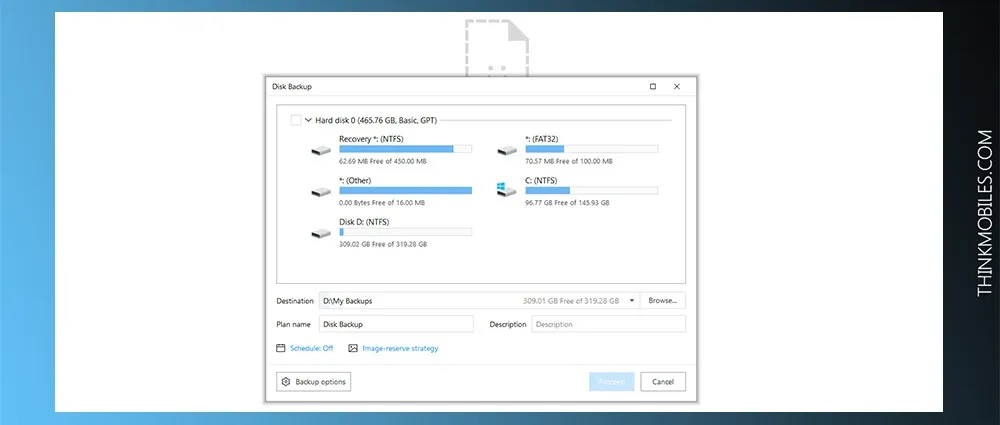
Todo Backup ist in der Lage, Dateisicherungen, Festplattensicherungen, Partitionssicherungen von Dateien/Festplatten sowie das Klonen von Festplatten durchzuführen. Die Disk-Imaging-Funktion nutzt zwei verschiedene Festplattenpartitionierungsmodi – MBR und GPT. Insgesamt wäre es für jeden Benutzer einfach, eine bootfähige .isoDatei mit Todo-Backup.
Windows-Betriebssystem:Win 10, 8, 7, Vista, XP, MacOS.
Preise:28 $ Heimversion für 1 PC.
Paragon-Festplattenmanager
Hard Disk Manager 15 ist für eine großartige Funktion bekannt: die Möglichkeit, Sicherungen auf Sektorebene auf einer virtuellen Festplatte durchzuführen. Außerdem arbeitet HDM für diese Aufgabe im asynchronen Modus, der eine kontinuierliche Verarbeitung auch bei instabiler Verbindung gewährleistet. Dieses Programm ermöglicht das Erstellen, Formatieren, Löschen, Verschieben und Ändern der Größe von Partitionen auf einer Festplatte.
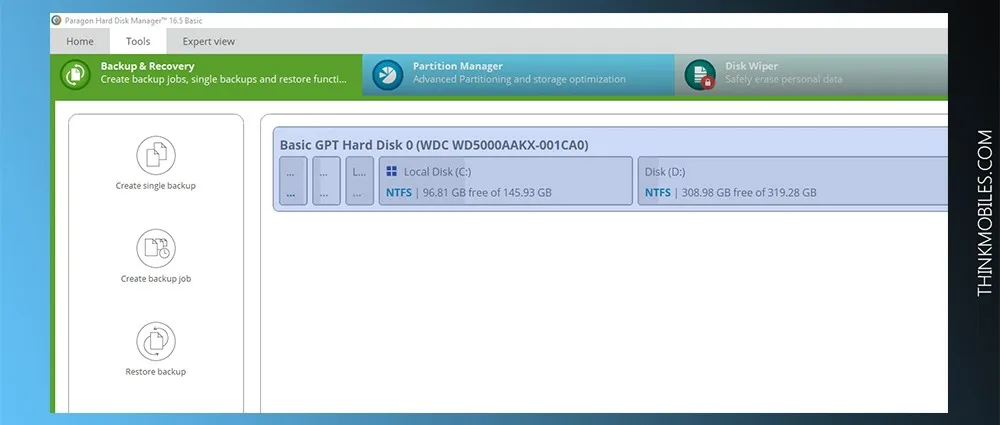
Es eignet sich in erster Linie und besser für die Festplattenpartitionierung als für das Festplatten-Imaging, kann jedoch auch Images erstellen. Es ermöglicht die Konvertierung von FAT in NTFS und HFS in NTFS. Zu den Vorteilen von HDM gehören eine benutzerfreundliche Oberfläche, ein einfacher Arbeitsablauf, eine kostenlose Version für den persönlichen Gebrauch und ein Festplattenspeicher von bis zu 2,2 TB (mit seltener IDE, SCSI, SATA, AFD, FireWire, inklusive).
Windows-Betriebssystem:10, 8, 7, Vista, XP, 2000.
Preise:40-Dollar-Heimversion.
Acronis True Image
Die neueste Version ist Acronis True Image 2025 mit einer 30-Tage-Demoversion. Mit Unterstützung für alle Arten von Windows-Betriebssystemen wurden auch mehrere wichtige Dateisystemtypen für Festplatten-Image, Festplattenpartition und/oder Festplattenklonen hinzugefügt, nämlich NTFS, Ext2/Ext4, ReiserFS(3), Linux, SWAP, HFS+HFSX, FAT16/32/exFAT. Außer Disk-Imaging unterstützt True Image alle Sicherungsmodi – vollständig, inkrementell und differenziell (mit zusätzlicher Changed-Block-Tracking-Technologie zur Beschleunigung inkrementeller oder differenzieller Sicherungen).
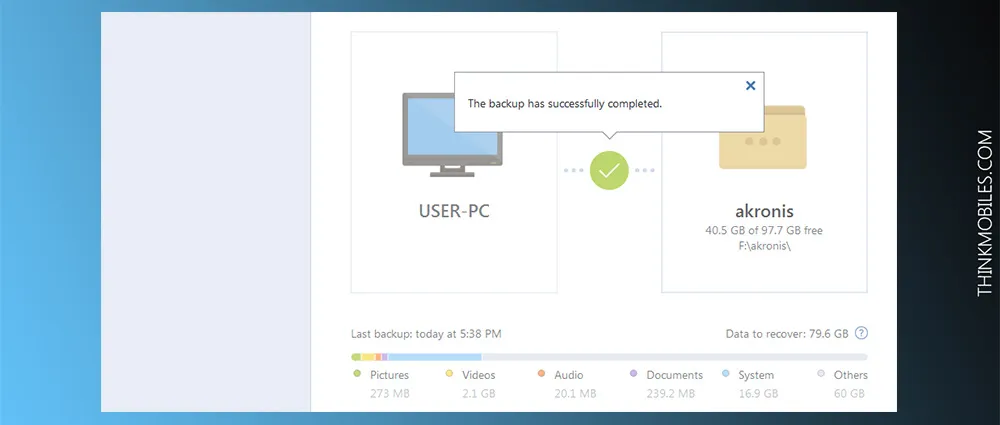
Das Acronis Disk-Image-Tool ist wahrscheinlich eines der beliebtesten seiner Kategorie, da es über umfangreiche Funktionen verfügt, darunter Disk-Imagerierung, Spiegelung, Klonen, Partitionierung und Datensynchronisierung. Ein USB-Laufwerk wäre die beste Option zum Klonen von DatenträgernHHDund/oderSSDOptimal wäre es, ein Betriebssystem-Image zu erstellen, das man dann von einem Laufwerk booten könnte.
Windows-Betriebssystem / andere:Windows 10/8/7/Vista/XP, MacOS, iOS, Android, Web.
Preise:30-Tage-Testversion, 50 $ für die Heimversion.
AOMEI Backupper
AOMEI Backupper 4.5.6 für Windows 10 und herunter bis XP steht auf der offiziellen Website zum Download bereit. Unterstützt die Sprachen Englisch, Dänisch und Türkisch. Es kann ein Windows-Systemabbild zum weiteren Kopieren, Wiederherstellen oder Teilen erstellen.Es sind auch bootfähige Images auf Basis von Linux oder Windows PE verfügbar. Beim Booten unter Windows PE stehen zwei Modi zur Auswahl: UEFI oder BIOS.
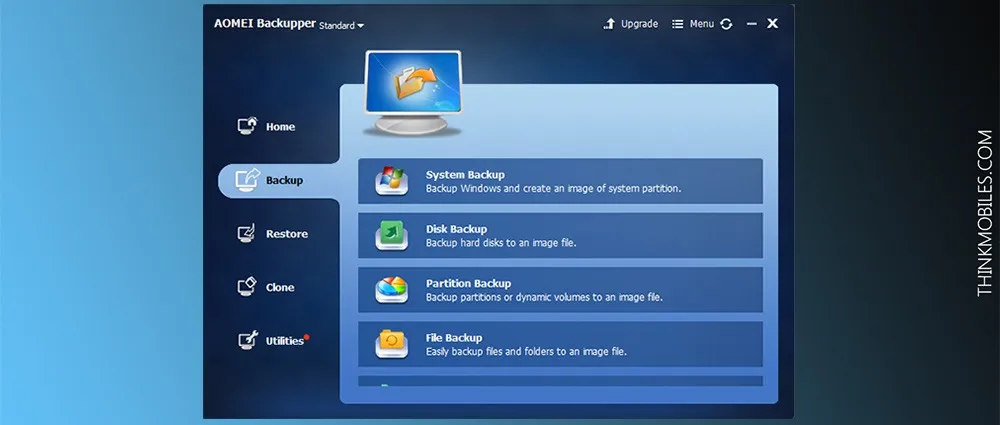
AOMEI erstellt eine .isoDatei zum Speichern auf CD, DVD, USB oder einem anderen Laufwerk. Nach jedem Disk-Imaging-Auftrag wird automatisch eine Protokolldatei generiert. Dieses Programm verwendetMBRPartitionstabelle. Die kostenlose Edition ist immer noch sehr begrenzt und die Pro-Version funktioniert auf zwei Geräten.
Windows-Betriebssystem:10, 8.1, 8, 7, Vista, XP.
Preise:Home-Version für 0 $, Pro-Version für 50 $.
Active@ Disk Image
Active@Disk Image 9.1.4 ist in Portugiesisch, Spanisch, Französisch und Englisch mit einer 21-tägigen kostenlosen Testversion verfügbar. Es verwendet einen Disk-Image-Explorer als Baumansicht, ähnlich der Windows Explorer-Oberfläche. Dieses Programm unterstützt Bildtypen mit.dimUnd.adiDateierweiterungen und Festplattensektoren mit einer Größe von 4096 Byte. Man kann eine virtuelle Festplatte als erstellen.rohBild oder .adiDatei herunter und zeigen Sie sie im schreibgeschützten Modus von Windows Explorer an.
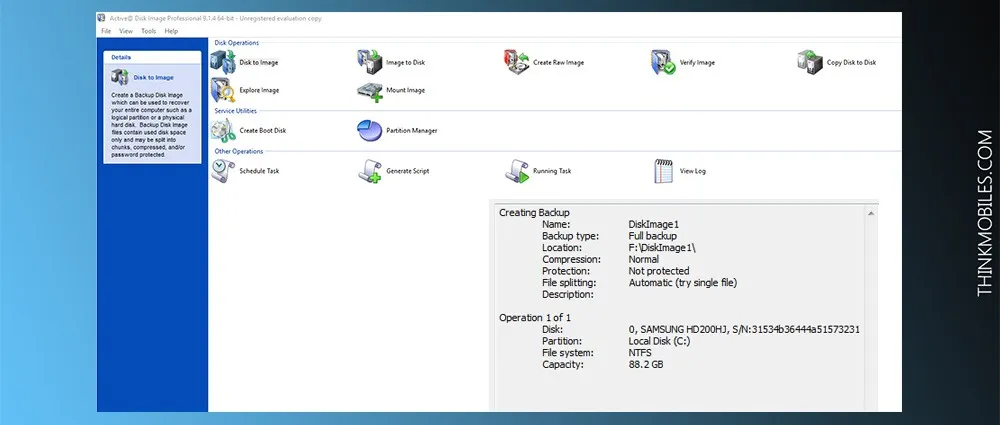
Das Programm unterstützt FAT- und NTFS-Dateisysteme zum Erstellen von Disk-Images. Es besteht auch die Möglichkeit, die inkrementellen und inkrementellen Sicherungen zu planen. Active@Disk Image funktioniert mit praktisch jeder möglichen Art von Medienspeicher. Die Preise beginnen bei 39 $ und variieren je nach Funktionsumfang. In einer teureren Variante könnte man beispielsweise eine Bootdiskette auf Basis von WinPe 10 erstellen.
Windows-Betriebssystem:10, 8, 7, Vista, XP.
Preise:40-Dollar-Heimversion.
Praktisches Backup
Handy Backup 7.9.0 funktioniert mit Dateien auf FTP-, SFTP-, FTPS- und Cloud-Servern, Netzwerkspeichern sowie Clientdaten in Outlook oder anderen E-Mail-Diensten wie Gmail. Damit können Sie Disk-Images und ihre Partitionen auf einem speichernVHD-Laufwerk. Erwähnenswert ist, dass der vollständige Disk-Imaging-Dienst nur in einer kostenpflichtigen Version verfügbar ist.
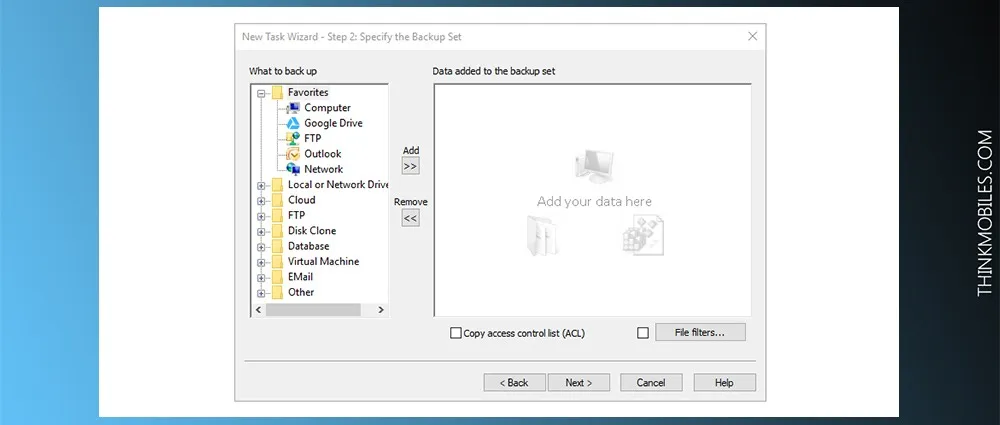
Die Standard-Edition kostet 39 US-Dollar, die Professional-Edition 99 US-Dollar und für ein Upgrade auf die neueste Version 7 muss man zusätzlich 10 US-Dollar bezahlen. Handy Backup unterstützt alle Arten von lokalen und externen Festplattenlaufwerken. Für eine effektive Arbeit benötigt dieses Disk-Image-Tool 150 MB auf einer Festplatte und nur 128 MB RAM.
Windows-Betriebssystem und andere:Win 10/8/7/Vista/Server 2016/Server 2012/Server 2008, Linux.
Preise:40-Dollar-Heimversion.
Iperius-Backup
Die 21-tägige kostenlose Testversion von Iperius Backup ist keineswegs begrenzt, d. h. der Cloud-Speicher über Google Drive und Dropbox – um Daten auf beiden zu speichern, müssen API-Schlüssel generiert werden. Wenn Sie eine Lizenz kaufen, erhalten Sie Festplattenklonen, FTP-Backup, Cloud-Backup, ESXi-Backup, Hyper-V-Backup und andere nützliche Tools.
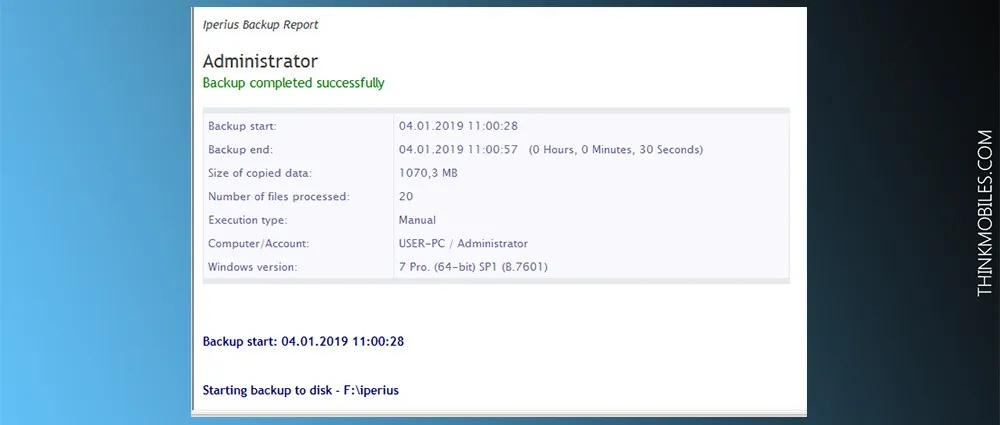
Die Schwachstelle von Iperius Backup ist die Wiederherstellung von Daten: Eine Wiederherstellung ist nur über eine Windows-Bootdiskette möglich. Dieses Tool unterstützt jedoch Standard-VHD/VHDX-Formate, ist mit Office 365 kompatibel und eignet sich gut für grundlegende Sicherungsaufgaben.
Windows-Betriebssystem:10, 8, 7, Vista, XP, Win-Server.
Preise:Heimversion für 38 $.
Macrium Reflect
Zur Installation der kostenlosen Version von Macrium Reflect 7.2 erhalten Sie per E-Mail eine Benachrichtigung mit einem Registrierungscode. Derzeit gibt es nur eine englischsprachige Version. Macrium Reflect erkennt das Betriebssystem automatisch und bietet an, geeignete zusätzliche Komponenten herunterzuladen.
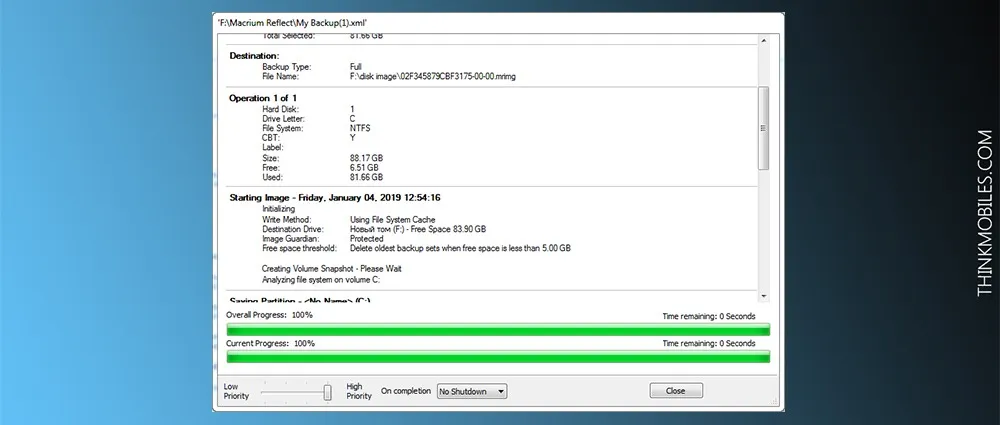
Im Vergleich zu den anderen in der Liste handelt es sich um eine sehr raffinierte Disk-Imaging-Software. Sie ermöglicht Disk-Images, Partitions-Images und Ordnersicherungen (allerdings keine Dateisicherung). Das Erstellen einer Bootdiskette nimmt nicht viel Zeit in Anspruch, Images basieren auf WinPE und werden als Standard dargestellt.isoDateien. „Home Edition“ erweitert Tools um Rapid Delta Cloning (nur für NTFS).
Windows-Betriebssystem:10, 8, 7, Vista, XP.
Preise:70-Dollar-Heimversion.
SmartDeploy
SmartDeploy ist für diesen Bereich ein etwas untypisches „Tier“: Durch die Erstellung einer Image-Datei auf einer virtuellen Maschine erhalten wir eine .gewinnenDatei im Ergebnis. Und es ist möglich, die Datei mit einem speziellen Schlüssel zu verschlüsseln. Die Installationsdatei von SmartDeploy ist 1,33 GB groß und die Bereitstellung auf einem Computer kann 30 bis 60 Minuten dauern. Die kostenlose Version funktioniert 15 Tage lang, danach ist der Lizenzcode erforderlich.
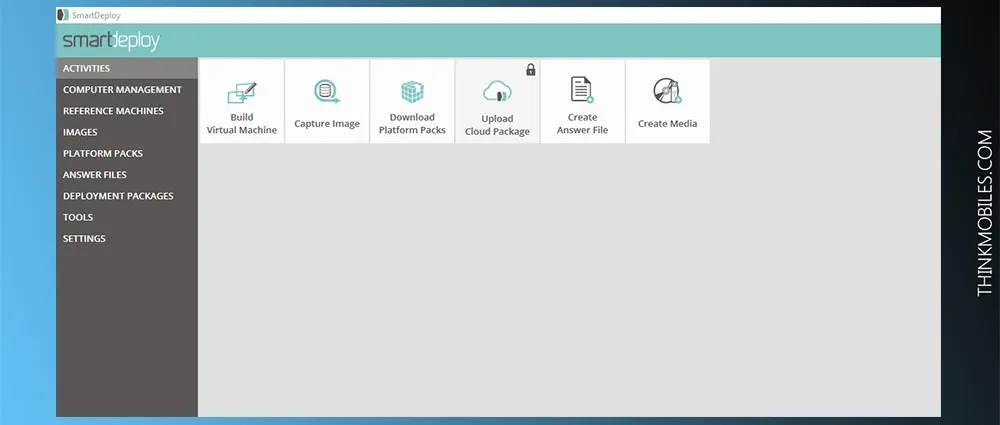
Der Preis hängt von der Anzahl der verwendeten Geräte ab, obwohl die Basislizenz für 30 US-Dollar bis zu 100 Maschinen abdeckt. Dies stellt eine gute Möglichkeit dar, Kosten zu sparen, insbesondere für große Unternehmen, die ein Betriebssystem-Image schnell in einem Computernetzwerk bereitstellen könnten.
Windows-Betriebssystem:10, 8, 7, Vista, XP.
Preise:Heimversion für 23 $.
R-Drive-Bild
R-Drive Image 6.2 verfügt über eine schöne und benutzerfreundliche Oberfläche mit allen notwendigen Einstellungen, die nur einen Klick entfernt sind. Eine Demoversion mit vollem Funktionsumfang ist mit Windows (2000, XP, 2003, Vista, 2008, 7, 8, 8.1, 10, Server 2012) kompatibel und ab dem Zeitpunkt der Installation 30 Tage lang „kostenlos“ verfügbar.R-Drive Image unterstützt alle Arten von Dateisystemen – zum Beispiel ReFS.
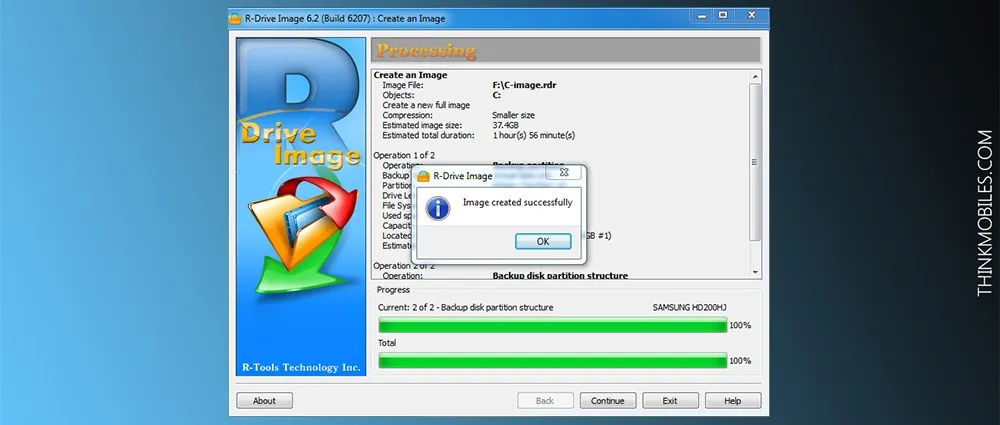
Festplatten werden durch einen neuen Partitionierungsstandard namens GPT (GUID-Partitionstabelle). Natürlich sind in der kostenpflichtigen Version noch mehrere weitere Arten von Partitionen verfügbar. Mit diesem Dienstprogramm können Sie ganze Disk-Images erstellen (als ein großes System) oder diese gleichmäßig in kleinere Dateien aufteilen. Um das Backup-Ziel auszuwählen, wählen Sie einfach ein entsprechendes Symbol aus, um die Aufgabe zu starten – die kostenlose Demo von R-Drive Image bietet die Wahl zwischen USB 3.0- und USB 2.0-Datenspeicherung, während in der erweiterten Version mehr externe Geräte verfügbar sind.
Windows-Betriebssystem:10, 8, 7, Vista, XP, Server 2012, Win 2000/2003/2008.
Preise:35-Dollar-Heimversion.
Top-10-Vergleich & Tests
Wir haben 10 beliebte Disk-Imaging-Softwaretools, hauptsächlich für Windows, zum Überprüfen und Testen ausgewählt. Hier finden Sie die ersten Informationen zum Vergleich. Sie unterscheiden sich in Preis (sogar wenige kostenlose Apps), Funktionalität, Design und Effizienz. Als Benutzer sollten Sie nach Funktionen wie Dateisicherung, Systemsicherung, Sicherung in die Cloud, Festplattenklonen und Komprimierungsrate suchen.
| Zusammenfassung der Funktionen | ||||||||||
|---|---|---|---|---|---|---|---|---|---|---|
| Acronis | EaseUS | AOMEI | ADI | HDM | Praktisch | Iperius | Macrium | SD | R-Antrieb | |
| Dateisicherung | ✔️ | ✔️ | ✔️ | ✔️ | ✔️ | ✔️ | ✔️ | ✔️ | NEIN | ✔️ |
| Image-Sicherung | ✔️ | ✔️ | ✔️ | ✔️ | ✔️ | ✔️ | ✔️ | ✔️ | NEIN | ✔️ |
| Bootdiskette | ✔️ | ✔️ | ✔️ | ✔️ | ✔️ | ✔️ | ✔️ | ✔️ | ✔️ | ✔️ |
| Planer | ✔️ | ✔️ | ✔️ | ✔️ | ✔️ | ✔️ | ✔️ | ✔️ | ✔️ | ✔️ |
| Klonen von Festplatten | ✔️ | ✔️ | ✔️ | ✔️ | ✔️ | NEIN | ✔️ | ✔️ | ✔️ | ✔️ |
| FTP, SMB/AFP | ✔️ | ✔️ | NEIN | ✔️ | NEIN | ✔️ | ✔️ | ✔️ | NEIN | ✔️ |
| Systemsicherung | ✔️ | ✔️ | ✔️ | ✔️ | ✔️ | ✔️ | ✔️ | ✔️ | NEIN | ✔️ |
| Verschlüsselung | ✔️ | ✔️ | ✔️ | NEIN | Beschränkt | ✔️ | ✔️ | ✔️ | ✔️ | NEIN |
| Testversion (Tage) | 30 | 30 | NEIN | 30 | 10 | 30 | 30 | 30 | NEIN | 30 |
| Home-Version | 50 $ | 28 $ | Frei | 40 $ | 40 $ | 40 $ | 38 $ | 69 $ | 23 $ | 30 $ |
| Pro / Premium | 60 $ | 37 $ | 50 $ | 69 $ | NEIN | 99 $ | 99–300 $ | NEIN | 30 $ | 35 $ |
| Plattformen | Windows, Mac, Android, iOS | Windows, Mac | Windows | Windows | Windows | Windows, Cloud, Web | Windows | Windows | Windows | Windows |
Als Unternehmen müssten Sie wahrscheinlich entscheiden, mit welchem Datensicherungstyp Sie arbeiten möchten: physischer Speicher oder Cloud-Server. Die meisten der von uns getesteten Disk-Image-Software bieten Laufwerk-zu-Laufwerk-Backups.
Leistungstests
Der zweite Teil unserer Überprüfung der Disk-Imaging-Software bestand aus mehreren Leistungstests. Grundsätzlich haben wir mit jedem Programm einige Schlüsselaufgaben durchgeführt und die Zeiten gemessen – z. Disk-Image (Systemsicherung), Dateisicherung, Wiederherstellung usw. Für die Ergebnisse, die Sie in der folgenden Tabelle sehen, müssen wir unsere Spezifikationen und Testbedingungen festlegen. Zunächst einmal haben wir nur kostenlose Testversionen getestet, und nicht alle der 10 Tools bieten in den kostenlosen Versionen den vollen Funktionsumfang.
Wir haben einen Desktop-PC mit 8 GB RAM, Intel Celeron CPU G550, 2,60 GHz und 64-Bit-Windows 7 verwendet. Die Größe des System-C-Laufwerks für die Disk-Imaging-Aufgabe beträgt 88 GB. Für den Dateisicherungstest haben wir einen Dateiordner mit einer Größe von 1,7 GB verwendet. Um die Cloud-Upload-Geschwindigkeit und das Komprimierungsverhältnis zu testen, haben wir einen 660-MB-Ordner verwendet. Ein Verhältnis von 50 % würde also bedeuten, dass das Programm einen Ordner auf eine Größe von 330 MB komprimiert. Dieselbe Datei wurde dann verwendet, um die Zeiten für die Wiederherstellung eines gespeicherten ZIP-Ordners zu messen – wo diese Funktion verfügbar war.
| Leistungstests | ||||||||||
|---|---|---|---|---|---|---|---|---|---|---|
| Acronis | EaseUS | AOMEI | ADI | HDM | Praktisch | Iperius | Macrium | SD | R-Antrieb | |
| Sicherungsdateien | 01:20 | 01:25 | 01:05 | N / A | 01:25 | 00:35 | 01:15 | 00:30 | N / A | N / A |
| Systemsicherung | 50:30 | 92:30 | 62:10 | 47:30 | N / A | 139:00 | N / A | 34:30 | N / A | 114:00 |
| Cloud-Backup | N / A | 32:00 | N / A | N / A | N / A | 02:00 | N / A | N / A | N / A | N / A |
| Kompressionsverhältnis | 44 % | 44 % | 37 % | 55 % | N / A | 45 % | 3 % | 56 % | N / A | 68 % |
| Aus Zip wiederherstellen | N / A | N / A | N / A | N / A | N / A | 00:05 | 00:15 | N / A | N / A | N / A |
P.S.Weitere Tools und Tipps zur Auswahl der richtigen Disk-Imaging-Software finden Sie in unseremSoftwarekatalog.
FAQ
F: Was ist ein Disk-Image?
A:Ein Disk-Image ist eine Kopie des gesamten Inhalts eines Speicherlaufwerks. Das Disk-Image stellt den Inhalt genauso dar, wie er auf dem Originallaufwerk erscheint, einschließlich Daten und Strukturinformationen.
F: Warum benötige ich Datensicherungen/Disk-Images?
A:Sicherungskopien von Disk-Images können bei Ausfällen oder anderen Umständen höherer Gewalt sehr hilfreich sein, um Daten verlustfrei wiederherzustellen. Sie können auch verwendet werden, wenn ein Benutzer mehrere PCs mit ähnlichen oder identischen Einstellungen einrichten möchte.
F: Was ist der Unterschied zwischen Disk-Imaging und Disk-Klonen?
A:Disk-Imaging-Software wird oft als Disk-Klon-Software bezeichnet. Während diese beiden Prozesse im Grunde das Gleiche tun – Festplattendaten kopieren – gibt es einen Unterschied. Beim Disk-Imaging wird der Inhalt kopiert und ein bootfähiges Betriebssystem auf einer Festplatte erstellt. Beim Festplatten-Klonen wird lediglich eine Sicherungskopie des Festplatteninhalts erstellt.
F: Welche Verschlüsselungsmethoden verwenden Disk-Imaging-Programme?
A:Normalerweise handelt es sich dabei um AES-128-, AES-192- und AES-256-Bit-Verschlüsselung.
F: Welches ist das beliebteste Betriebssystem für Disk-Imaging-Software?
A:Mehr als 70 % aller Programme im Zusammenhang mit Disk-Imaging sind für Windows-Betriebssysteme konzipiert. Einige Betriebssysteme wie Linux und macOS verfügen über eine integrierte virtuelle Laufwerksfunktion, Windows 8 und 10 verfügen jedoch auch über diese.
F: Welches Dateiformat haben Disk-Images?
A:In den meisten Fällen ist das Dateiformat an ein bestimmtes Softwarepaket gebunden. Programme definieren und verwenden ihr eigenes, oft proprietäres Bildformat, obwohl einige Formate weitgehend von offenen Standards unterstützt werden – ISO, IMG, AA, AFF, BIF, BIN, CDM, CUE usw.
F: Was ist die beste Disk-Image-Software?
A:In dieser Kategorie (Verzeichnis oben) finden Sie einige wirklich gute Disk-Imaging-Tools, wie Active Disk Image, Hard Disk Manager, R Drive, EaseUS Todo Backup.
F: Sind Disk-Imaging und Backup grundsätzlich dasselbe?
A:Nein, aber sie ähneln sich in ihrem Zweck. Viele Disk-Imaging-Apps bieten die Option für Backups und umgekehrt. Bei der Erweiterung aller Arten von Software werden diese beiden Funktionen häufig in einem Paket angeboten, jedoch nicht immer, da es Programme nur für Backups oder nur für Disk-Images gibt.
F: Wie klont man eine Festplatte?
A:Sie brauchen nur zwei Dinge: gute Software und eine ausführliche Anleitung. Die erste finden Sie auf dieser Seite, die zweite können Sie in unserer Anleitung „So klonen Sie eine Festplatte“ (https://thinkmobiles.com/blog/how-clone-hard-drive/) nachlesen.
Lesen Sie auch: beste PC-Optimierungssoftware | Die besten Registry-Cleaner-Tools