Videobearbeitungssoftware ist im Wesentlichen ein Programm, mit dem man Videos erstellt und/oder manipuliert. Es gibt verschiedene Arten von digitalen Videoeditoren mit unterschiedlicher Komplexität und technischen Fähigkeiten, und die Wahl des Benutzers hängt vom Budget und den Zielen ab. Egal, ob Sie kurze Clips erstellen und auf YouTube hochladen, Unternehmens-/Marketing-Promos erstellen, professionelle TV-Shows oder Filme produzieren usw. – es gibt den passenden Editor.
Wenn Sie als Anfänger in die Videoproduktion einsteigen möchten, können Sie nach kostenlosen Videoeditoren suchen und diese finden. Solche Programme bieten Optionen zum Bearbeiten, Zuschneiden, Hinzufügen von Effekten, Audio oder Grafiken und sollten auch bestimmte Tools bieten, um als Videobearbeitungssoftware zu gelten. Dazu gehören das Hochladen, Bearbeiten, Speichern und Exportieren von Dateien. Zusätzlich zum vorherigenbeste Videokonverter, wir möchten eine Reihe von Video-Editoren testen, und hier ist ein kleiner Einblick in unsere Top-Auswahl.
Heutzutage, wo jedes Smartphone im Grunde eine Videokamera ist, kann jeder mit der richtigen Software einen interessanten Kurzfilm oder einen dynamischen, farbenfrohen Clip für einen Song erstellen. Wir haben 25 Tools aus den Top-Ergebnissen von Google ausgewählt und durch die Ausführung jedes einzelnen Tools die Liste auf 12 eingegrenzt. Anschließend haben wir sie einzeln getestet, um unsere Bewertungen zu präsentieren – auf die Testmethoden und -methoden gehen wir etwas später ein.
Wenn Sie mit unserer Auswahl unzufrieden sind, gibt es glücklicherweise Dutzende anderer Tools, und für den Fall, dass es an Ihnen als Endbenutzer liegt, sich für das Beste zu entscheiden, nicht an uns. Wir empfehlen diese zehn Videobearbeitungs-Apps, weil: a) sie die gängigsten Benutzerziele weitgehend abdecken, b) sie kostenlos sind oder eine kostenlose Testversion anbieten und c) beim Testen eine gute Leistung erbracht haben.
Der Schwerpunkt liegt vor allem auf Vergleichstabellen, gruppiert nach verschiedenen Parametern, sowie auf Leistungstests. Es wird auch Beschreibungen zu jedem Programm geben, mit herausragenden Funktionen, Vor- und Nachteilen, Links usw. Beginnen wir mit der Zusammenfassung allgemeiner Ausgangspunktinformationen zu 10 Videobearbeitungssoftwareprogrammen.
| Grundparameter | ||||||||
|---|---|---|---|---|---|---|---|---|
| Software | Version | Webseite | Verkäufer | Lizenz | Grundplan | Lizenzangebote | Bewertung des Herausgebers | |
| 1 | Adobe Premiere Pro CC | 14.0.4 | Webseite | Adobe | 7-Tage-Testversion | 240 $ | 100 GB Cloud-Speicher, Adobe Fonts, Premium-Funktionen | 10 |
| 2 | AVS-Video-Editor | 9.3 | Webseite | Online-Medientechnologien | Versuch | 39 $ | Kein Wasserzeichen, technischer Support, Upgrades | 9 |
| 3 | Corel VideoStudio Pro | 2020 | Webseite | Corel | 30-tägige Testversion | 85 $ | Volle Funktionalität, Effektbibliothek, Maskeninstrument | 7 |
| 4 | CyberLink PowerDirector | 18.0 | Webseite | CyberLink | 30-tägige Testversion | 130 $ | Volle Funktionalität, Premium-Funktionen | 8 |
| 5 | EaseUS Video Editor | 1.5.7.28 | Webseite | EaseUS | Versuch | 30 $ | Alle Materialien, 1080p-Video, kein Wasserzeichen | 8 |
| 6 | MAGIX Movie Edit Pro | 19.0.1.23 | Webseite | MAGIX | 30-tägige Testversion | 70 $ | 900 Effekte & Audiodateien, Filme auf DVD & Blu-ray | 5 |
| 7 | Movavi Video Suite | 20.3.0 | Webseite | Movavi-Software | 7-Tage-Testversion | 80 $ | Medienpaket, unbegrenzte Instrumente, Export in hoher Qualität | 9 |
| 8 | OpenShot-Video-Editor | 2.5.1 | Webseite | OpenShot | Frei | Frei | Volle Funktionalität | 7 |
| 9 | Pinnacle Studio Ultimate | 1.0.0.155 | Webseite | Corel | 30-tägige Testversion | 85 $ | 4K-Videos, unbegrenzte Audiospuren, kein Wasserzeichen | 8 |
| 10 | VideoPad | 8.35 | Webseite | NCH-Software | Versuch | 35 $ | Keine Grenzen für die Anzahl der Aufgaben | 6 |
| 11 | VSDC Kostenloser Video-Editor | 6.4.2 | Webseite | Flash-Integro | Frei | Frei | Volle Funktionalität | 7 |
| 12 | Wondershare Filmora | 9.3.5 | Webseite | Wondershare | Frei | 40 $ | Kein Wasserzeichen, technischer Support, alle Funktionen | 7 |
| 13 | Canva Video Maker | N / A | Webseite | Canva Ltd | Frei | 13 $ | HD-Qualität, transparente Hintergründe, kostenloser Zugang zu Bibliotheken | 8 |
A: Sprachen
Wie Sie wahrscheinlich bemerkt haben, bewerten wir die Redakteure noch nicht nach den Besten oder Schlechtesten. Wir sind auch nicht darauf ausgerichtet, das eine dem anderen vorzuziehen (das ist für später), wir ordnen sie einfach alle in alphabetischer Reihenfolge. In diesem Testbericht zu Videobearbeitungssoftware gibt es also Adobe Premiere, AVS, Corel, CyberLink EaseUS VIdeo Editor, PowerDirector, MAGIX, Movavi, OpenShot, Pinnacle, VideoPad, VSDC und schließlich Wondershare Filmora.
Um durch eine recht komplexe Benutzeroberfläche mit allen Abschnitten, Konfigurationen und Aufgaben zu navigieren, würde man sicherlich ein Menü in der Mutter- oder Landessprache bevorzugen. Sicherlich unterstützen alle 12 Video-Editoren Englisch und wie wir sehen, auch Französisch, Deutsch und Italienisch. Einige von ihnen unterstützen mehr Sprachen als in dieser Tabelle, wir wollten jedoch die beliebtesten hervorheben. Sie sehen also, dass auch Japanisch und Spanisch mit 9 von 10 Punkten knapp abschneiden, während es für Griechisch nur Filmora oder für Arabisch nur Adobe Premiere gibt.
| Schnittstellensprachen | |||||||||||
|---|---|---|---|---|---|---|---|---|---|---|---|
| Software | Arabisch | chinesisch | Englisch | Französisch | Deutsch | griechisch | Italienisch | japanisch | Russisch | Spanisch | |
| 1 | Adobe Premiere Pro CC | ✔️ | ✔️ | ✔️ | ✔️ | ✔️ | – | ✔️ | ✔️ | ✔️ | – |
| 2 | AVS-Video-Editor | – | – | ✔️ | ✔️ | ✔️ | – | ✔️ | ✔️ | ✔️ | ✔️ |
| 3 | Corel VideoStudio Pro | – | ✔️ | ✔️ | ✔️ | ✔️ | – | ✔️ | ✔️ | – | ✔️ |
| 4 | CyberLink PowerDirector | – | ✔️ | ✔️ | ✔️ | ✔️ | – | ✔️ | ✔️ | – | ✔️ |
| 5 | EaseUS Video Editor | – | ✔️ | ✔️ | ✔️ | ✔️ | – | ✔️ | ✔️ | – | ✔️ |
| 6 | MAGIX Movie Edit Pro | – | – | ✔️ | ✔️ | ✔️ | – | ✔️ | – | – | ✔️ |
| 7 | Movavi Video Suite | – | ✔️ | ✔️ | ✔️ | ✔️ | – | ✔️ | ✔️ | ✔️ | ✔️ |
| 8 | OpenShot-Video-Editor | – | ✔️ | ✔️ | ✔️ | ✔️ | – | ✔️ | ✔️ | ✔️ | ✔️ |
| 9 | Pinnacle Studio Ultimate | – | – | ✔️ | ✔️ | ✔️ | – | ✔️ | ✔️ | ✔️ | ✔️ |
| 10 | VideoPad | – | – | ✔️ | ✔️ | ✔️ | – | ✔️ | ✔️ | ✔️ | ✔️ |
| 11 | VSDC Kostenloser Video-Editor | – | ✔️ | ✔️ | ✔️ | ✔️ | – | ✔️ | ✔️ | ✔️ | ✔️ |
| 12 | Wondershare Filmora | – | ✔️ | ✔️ | ✔️ | ✔️ | ✔️ | ✔️ | ✔️ | – | ✔️ |
| 13 | Canva Video Maker | ✔️ | ✔️ | ✔️ | ✔️ | ✔️ | ✔️ | ✔️ | ✔️ | ✔️ | ✔️ |
B: Minimale Systemanforderungen
Erstens sind alle diese Tools Videobearbeitungssoftware für Windows (Versionen 7, 8, 10), während vier von ihnen auch MacOS unterstützen und der OpenShot-Editor auch unter Linux funktioniert. In Bezug auf die Rechenleistung erfordern die meisten Programme typische CPUs wie Intel und AMD mit einer Mindesttaktrate von 2 bis 3 Gigahertz. Beachten Sie jedoch, dass Adobe und OpenShot höhere Anforderungen stellenMehrkernprozessor. Sie können Ihre überprüfen, indem Sie mit der rechten Maustaste auf das PC-Symbol klicken und zu gehenEigenschaften.
Was die Größe des Arbeitsspeichers betrifft, beträgt der empfohlene Standard-RAM für verzögerungsfreies, reibungsloses Arbeiten 8 GB, obwohl das Minimum für die meisten Video-Editoren für Anfänger 2 oder 4 GB beträgt. Noch wichtiger ist der VRAM – ein Videospeicher, der als Vermittler zwischen CPU und Display fungiert.
256 MB würden für die meisten Tools ausreichen, und übrigens, um es unter Windows 7 zu überprüfen, gehen Sie zuSystemsteuerung > Aussehen und Personalisierung > Anzeige > Bildschirmauflösung > Erweiterte Einstellungen. Da, drinAdapterAuf der Registerkarte sehen Sie den gesamten verfügbaren Speicher auf Ihrem Gerät und den dedizierten Videospeicher – das ist die Zahl. Für Windows 10 gehen Sie zuAnzeigeeinstellungen > Erweiterte Anzeigeeinstellungen > Adaptereigenschaften anzeigen.
Fazit: Mit Ausnahme von VideoPad sollten PC oder Laptop auf dem neuesten Stand und für die professionelle Videoproduktion recht leistungsfähig sein. Sehen Sie sich die Zusammenfassung der Systemanforderungen unten an.
| Systemanforderungen für Videosoftware | |||||||||
|---|---|---|---|---|---|---|---|---|---|
| Software | Windows | Linux | MacOS | CPU | Grafikkarte | RAM | Größe des Installateurs | Min. Speicherplatz | |
| 1 | Adobe Premiere Pro CC | Gewinnen Sie den 08.07.10 | N / A | v.10.11 oder höher | Multicore-Prozessor | 1280×800, VRAM: 256 MB, DirectX-Unterstützung | 8 GB | 1,4 GB | 2,7 GB |
| 2 | AVS | Gewinnen Sie den 08.07.10 | N / A | N / A | AMD oder Intel Core 2/3 GHz | Windows kompatibel, DirectX 9.0c | 2 GB | 160 MB | 215 MB |
| 3 | VideoStudio | Gewinnen Sie den 08.07.10 | N / A | N / A | Intel Core i3 oder AMD A4, 3 GHz | 1024×768, VRAM: 256 MB, DirectX-Unterstützung | 4 GB | 1,16 GB | 3,54 GB |
| 4 | PowerDirector | Gewinnen Sie den 08.07.10 | N / A | N / A | Intel Core i-Serie oder AMD Phenom | 1024×768, VRAM: 128 MB, DirectX 11-Unterstützung | 2 GB | 519,2 MB | 1,06 MB |
| 5 | EaseUS Video Editor | Gewinnen Sie den 08.07.10 | N / A | v.10.10 oder höher | 500 MHz | Windows-kompatibel, VRAM: 128 MB | 2 GB | 56,3 MB | 128 MB |
| 6 | MAGIX-Filmbearbeitung | Gewinnen Sie den 08.07.10 | N / A | N / A | 2,4 GHz | 1268×768, VRAM: 512 MB, OpenGL 3.3 | 2 GB | 517 MB | 518 GB |
| 7 | Movavi Video Suite | Gewinnen Sie den 08.07.10 | N / A | N / A | Intel- oder AMD-Dual-Core-Prozessor mit 1,5 GHz | Nvidia GeForce 8 oder Intel HD Graphics 2000 oder AMD Radeon R600 oder neuer | 2 GB | 120 MB | 2,8 GB |
| 8 | OpenShot | Gewinnen Sie den 08.07.10 | Ja | v.10.9 oder höher | Multicore-Prozessor | N / A | 4 GB | 131 MB | 431 MB |
| 9 | Pinnacle Studio Plus | Gewinnen Sie den 08.07.10 | N / A | N / A | Intel Core i3 oder AMD A4, 3 GHz | 1024×768, VRAM: 256 MB, DirectX-Unterstützung | 4 GB | 1,8 GB | 3,5 GB |
| 10 | VideoPad | Gewinnen Sie den 08.07.10 | N / A | v.10.5 oder höher | Keine besonderen Anforderungen | Keine besonderen Anforderungen | n / A | 2,8 MB | 17,8 MB |
| 11 | VSDC-Video-Editor | Gewinnen Sie den 08.07.10 | N / A | N / A | Intel/AMD, 1,5 GHz | 1024×768, VRAM: 256 MB, DirectX-Unterstützung | 256 MB | 76,5 MB | 219 MB |
| 12 | Wondershare Filmora | Gewinnen Sie den 08.07.10 | N / A | v.10.6 oder höher | Intel i3 oder höher, 2 GHz | 1366×768, VRAM: n/a | 3 GB | 229 MB | 541 MB |
| 13 | Canva Video Maker | Gewinnen Sie den 08.07.10 | N / A | N / A | x64-CPU mit 1 GHz | VRAM: 128 MB | 1 GB | – | – |
C: Video-Tools
Das Hinzufügen von Titeln und Untertiteln, das Konvertieren oder Speichern in bestimmten Formaten sowie das Zusammenfügen von Clips in einer Datei ist das Grundgerüst für jeden Videoeditor. Montagemöglichkeiten, z.B. Zuschneiden, Trimmen, Drehen, Größenänderung usw. sind ebenfalls vorhanden. Wie können wir also die Fähigkeiten unserer Top-Ten-Videobearbeitungssoftware im Hinblick auf das Herumspielen von Videos/Bildern vergleichen?
Jeder Videoeditor für PC bietet einen bestimmten Satz und eine bestimmte Anzahl an Voreinstellungen, Effekten, Übergängen, Filtern oder Plugins. Beispielsweise handelt es sich bei Farbvoreinstellungen/-filtern in der Regel um Dinge wie Schwarzweiß, Blau, Sepia, Farbverlauf usw. Für den Wechsel von einem Video/Bild in einer Szenensequenz gibt es eine große Auswahl an Übergängen – die beliebtesten sind Ein-/Ausblendung, Lichtblitz, Szenensprung, Bildabfall.
Was Effekte angeht, gibt es buchstäblich Tausende, und Sie kennen alles bereits, auch wenn Sie es noch nicht selbst angewendet haben – von alten Filmen über Zeitlupe, Luma-Fade bis hin zu geteilten Bildschirmen und Überblendung. Jeder Editor hier behauptet, Tausende von Effekten und Voreinstellungen anzubieten, aber wir haben uns entschieden zu vergleichen, wie viele sie in einer kostenlosen/Testversion anbieten. Es liegt also an Ihnen, zu entscheiden, welcher kostenlose Videoeditor der beste ist.
| Grundlegende Videobearbeitungswerkzeuge | |||||||||||||
|---|---|---|---|---|---|---|---|---|---|---|---|---|---|
| Software | Effekte | Übergänge | Farbvoreinstellungen | Montage | 360-Grad-Video | Titel hinzufügen | Untertitel hinzufügen | Konvertieren | Plugins | Bildformate | Videoformate | Audioformate | |
| 1 | Adobe Premiere Pro CC | 120 | 46 | 12 | ✔️ | ✔️ | ✔️ | ✔️ | ✔️ | ✔️ | 19 | 39 | 5 |
| 2 | AVS-Video-Editor | 72 | 148 | 1 | ✔️ | – | ✔️ | ✔️ | ✔️ | – | – | 58 | – |
| 3 | Corel VideoStudio Pro | 63 | 122 | 1 | ✔️ | ✔️ | ✔️ | ✔️ | ✔️ | ✔️ | 41 | 24 | 14 |
| 4 | CyberLink PowerDirector | 110 | 124 | 1 | ✔️ | ✔️ | ✔️ | ✔️ | ✔️ | ✔️ | 4 | 22 | 3 |
| 5 | EaseUS Video Editor | 49 | 59 | 1 | ✔️ | – | ✔️ | ✔️ | ✔️ | ✔️ | 6 | 5 | 10 |
| 6 | MAGIX Movie Edit Pro | 21 | 4 | 1 | ✔️ | – | ✔️ | ✔️ | ✔️ | ✔️ | 7 | 10 | 5 |
| 7 | Movavi Video Suite | 123 | 113 | 36 | ✔️ | ✔️ | ✔️ | ✔️ | ✔️ | ✔️ | 15 | 33 | 14 |
| 8 | OpenShot-Video-Editor | 14 | 408 | 1 | ✔️ | – | ✔️ | ✔️ | ✔️ | – | 18 | 26 | 22 |
| 9 | Pinnacle Studio Ultimate | 261 | 296 | 12 | ✔️ | ✔️ | ✔️ | ✔️ | ✔️ | ✔️ | 9 | 28 | 7 |
| 10 | VideoPad | 60 | 46 | 3 | ✔️ | ✔️ | ✔️ | ✔️ | ✔️ | ✔️ | 5 | 11 | 13 |
| 11 | VSDC Kostenloser Video-Editor | 64 | 7 | 1 | ✔️ | – | ✔️ | ✔️ | ✔️ | – | 6 | 7 | 9 |
| 12 | Wondershare Filmora | 149 | 178 | 45 | ✔️ | ✔️ | ✔️ | ✔️ | ✔️ | ✔️ | 6 | 18 | 6 |
| 13 | Canva Video Maker | – | 10 | 34 | ✔️ | – | – | – | ✔️ | ✔️ | 3 | 1 | – |
Oh, und noch etwas zu erwähnen ist die 360-Grad-Videofähigkeit, also die sogenannten VR-Videos. 360-Videobearbeitungssoftware ist in der Lage, immersive Inhalte zu erstellen, Musik und Effekte hinzuzufügen, eine Vorschau im VR-Modus anzuzeigen, sie neu anzuordnen usw. Sie ist seit 2025 im Trend und könnte für viele Benutzer ein entscheidender Faktor sein.
D: Audio-Tools
Von Videotools bis hin zu Audio – jetzt schauen wir uns an, welche Art von Audiobearbeitung man mit dieser Videosoftware durchführen kann. Dies ist natürlich ein integraler Bestandteil der Produktion, mit Ausnahme von Vintage-Stummfilmen. Jede moderne Video-Editor-Software ermöglicht es Benutzern, Audio hinzuzufügen und Audiospuren innerhalb eines Programms zu bearbeiten. Mit 10 von 12 Tools aus unserer Liste kann man auch mehrere Tracks zusammenführen. Mit anderen Worten: Erhalten Sie bestimmte Audio-Mischoptionen – zum Beispiel, wenn Musik im Hintergrund läuft, während die Leute reden. Das ist nützlich.
Einige Editoren verfügen auch über erweiterte Funktionen, wie z. B. „Aufnahme“, mit der ein Benutzer mit zusätzlicher Ausrüstung ein Video kommentieren oder Live-Sounds aufzeichnen kann, oder einen Text-zu-Sprache-Generator. Videobearbeitungs-Apps unterstützen typische Audioformate wie MP3, AAC, WAV, M4A, WMA, MOV, MPG usw.
| Audiobearbeitungswerkzeuge | ||||||
|---|---|---|---|---|---|---|
| Software | Audio hinzufügen | Audio bearbeiten | Audio aufnehmen | Text-to-Speech | Audiospuren zusammenfügen | |
| 1 | Adobe Premiere Pro CC | ✔️ | ✔️ | ✔️ | ✔️ | ✔️ |
| 2 | AVS-Video-Editor | ✔️ | ✔️ | ✔️ | – | ✔️ |
| 3 | Corel VideoStudio Pro | ✔️ | ✔️ | – | – | ✔️ |
| 4 | CyberLink PowerDirector | ✔️ | ✔️ | ✔️ | ✔️ | ✔️ |
| 5 | EaseUS Video Editor | ✔️ | ✔️ | ✔️ | ✔️ | ✔️ |
| 6 | MAGIX Movie Edit Pro | ✔️ | ✔️ | – | – | – |
| 7 | Movavi Video Suite | ✔️ | ✔️ | ✔️ | ✔️ | ✔️ |
| 8 | OpenShot-Video-Editor | ✔️ | ✔️ | – | – | – |
| 9 | Pinnacle Studio Ultimate | ✔️ | ✔️ | ✔️ | – | ✔️ |
| 10 | VideoPad | ✔️ | ✔️ | ✔️ | ✔️ | ✔️ |
| 11 | VSDC Kostenloser Video-Editor | ✔️ | ✔️ | ✔️ | – | ✔️ |
| 12 | Wondershare Filmora | ✔️ | ✔️ | – | – | ✔️ |
| 13 | Canva Video Maker | ✔️ | – | – | – | ✔️ |
E: Funktionen exportieren
Der Export ist der letzte Schritt, wenn Sie mit der Arbeit fertig sind und bereit sind, Ihre Videos zu speichern oder zu teilen. Das Wichtigste, was man braucht, ist sicherlich die Möglichkeit, das Videoformat (MPEG, AVI, MOV, WMV usw.) auszuwählen und eine Datei auf einer Festplatte zu speichern. Das ist bei jedem Werkzeug selbstverständlich.
Darüber hinaus bieten unsere „Konkurrenten“ aber auch bestimmte Tools zum Speichern und Veröffentlichen an. Exportieren Sie beispielsweise Videos direkt auf DVDs oder USB-Sticks oder teilen Sie sie in sozialen Netzwerken. Heutzutage möchten die meisten Menschen YouTube-Videos erstellen. Daher ist es nicht verwunderlich, dass sich die Videoerstellungssoftware anpassen und die Funktion „Auf YouTube veröffentlichen“ integrieren musste. Das Gleiche gilt für Facebook und Vimeo.
| Funktionen exportieren | ||||||||
|---|---|---|---|---|---|---|---|---|
| Software | DVD | Blu-ray | Tragbar | Wolke | YouTube | Vimeo | ||
| 1 | Adobe Premiere Pro CC | ✔️ | ✔️ | ✔️ | ✔️ | ✔️ | ✔️ | ✔️ |
| 2 | AVS-Video-Editor | ✔️ | ✔️ | ✔️ | ✔️ | ✔️ | ✔️ | ✔️ |
| 3 | Corel VideoStudio Pro | ✔️ | ✔️ | ✔️ | – | ✔️ | ✔️ | ✔️ |
| 4 | CyberLink PowerDirector | ✔️ | ✔️ | ✔️ | – | ✔️ | ✔️ | – |
| 5 | EaseUS Video Editor | ✔️ | ✔️ | ✔️ | ✔️ | ✔️ | ✔️ | ✔️ |
| 6 | MAGIX Movie Edit Pro | ✔️ | – | – | – | ✔️ | ✔️ | ✔️ |
| 7 | Movavi Video Suite | ✔️ | ✔️ | ✔️ | ✔️ | ✔️ | ✔️ | – |
| 8 | OpenShot-Video-Editor | ✔️ | ✔️ | ✔️ | – | – | ✔️ | ✔️ |
| 9 | Pinnacle Studio Ultimate | – | – | ✔️ | ✔️ | ✔️ | ✔️ | ✔️ |
| 10 | VideoPad | ✔️ | ✔️ | ✔️ | ✔️ | ✔️ | ✔️ | ✔️ |
| 11 | VSDC Kostenloser Video-Editor | ✔️ | – | ✔️ | – | ✔️ | – | ✔️ |
| 12 | Wondershare Filmora | ✔️ | – | ✔️ | – | ✔️ | ✔️ | – |
| 13 | Canva Video Maker | – | – | ✔️ | – | – | – | – |
F: Zusätzliche Funktionen
Und der Bonus – der Vergleich zusätzlicher Funktionen. Hier sind die beliebtesten Funktionen zusammengestellt, die für die Erstellung professioneller Effekte verwendet werden. Es handelt sich um einen Chroma-Key, der es ermöglicht, einen virtuellen Hintergrund über der Hauptszene festzulegen, sowie eine Bild-in-Bild-Funktion und einige andere aus der Liste der „Hollywood-Effekte“. Außerdem haben wir geprüft, welcher Videoeditor als Konverter verwendet werden kann und Videos für mobile Geräte anpassen kann.
| Zusätzliche Funktionen | ||||||||
|---|---|---|---|---|---|---|---|---|
| Software | Chroma-Key | Pip | Hardwarebeschleunigung | Bildschirmaufnahme | Voreinstellungen für Mobilgeräte | Mediaplayer | Full-HD-Unterstützung | |
| 1 | Adobe Premiere | ✔️ | ✔️ | ✔️ | ✔️ | ✔️ | ✔️ | ✔️ |
| 2 | AVS | ✔️ | ✔️ | ✔️ | ✔️ | – | ✔️ | ✔️ |
| 3 | Corel | ✔️ | ✔️ | ✔️ | ✔️ | – | ✔️ | ✔️ |
| 4 | CyberLink | ✔️ | ✔️ | ✔️ | – | – | ✔️ | ✔️ |
| 5 | EaseUS | ✔️ | ✔️ | ✔️ | ✔️ | ✔️ | ✔️ | ✔️ |
| 6 | Magix | ✔️ | ✔️ | ✔️ | ✔️ | ✔️ | ✔️ | ✔️ |
| 7 | Movavi | ✔️ | ✔️ | ✔️ | ✔️ | ✔️ | ✔️ | ✔️ |
| 8 | OpenShot | ✔️ | ✔️ | ✔️ | – | – | ✔️ | ✔️ |
| 9 | Höhepunkt | ✔️ | ✔️ | ✔️ | ✔️ | – | ✔️ | ✔️ |
| 10 | VideoPad | ✔️ | ✔️ | ✔️ | ✔️ | – | ✔️ | ✔️ |
| 11 | VSDC | ✔️ | ✔️ | ✔️ | ✔️ | – | ✔️ | ✔️ |
| 12 | Filmora | ✔️ | ✔️ | ✔️ | ✔️ | ✔️ | ✔️ | ✔️ |
| 13 | Canva Video Maker | – | – | – | – | – | – | ✔️ |
Nachdem wir uns nun mit den Grundlagen befasst haben, können wir damit fortfahren, einige Gedanken zu jedem dieser Tools auszutauschen. Für diejenigen, die speziell nach kostenlosen Video-Editor-Tools suchen, sollten wir daran erinnern, dass nur OpenShot und VSDC aus unserer Top-Liste völlig kostenlos sind und Filmora eine kostenlose, aber eingeschränkte Version hat. Die meisten Programme bieten eine kostenlose Testversion nur für 30 Tage an.
Adobe Premiere Pro CC
Plattformen:Windows, MacOS
Mindest-RAM:8 GB
Preis:Kostenlos (Testversion), 53 $/Monat
Wenn Sie Ihre Stammfreunde bitten, eine Videobearbeitungssoftware zu empfehlen, werden Sie in den meisten Fällen hören: „das Ding von Adobe, Windows Video Maker“, oder bestenfalls Final Cut. Das ist ganz in Ordnung, und „das Ding„ist Adobe Premiere und hat einen festen Grund, sich großer Beliebtheit zu erfreuen. Es kommt einem schon bekannt vor, da Benutzer definitiv einige andere Apps von Adobe verwendet haben – Photoshop, Reader, Illustrator, Fireworks usw. Es ist das gesamte Ökosystem, das leicht Kreativität anregen kann – über Bilder, Animationen, Sounds, Effekte.
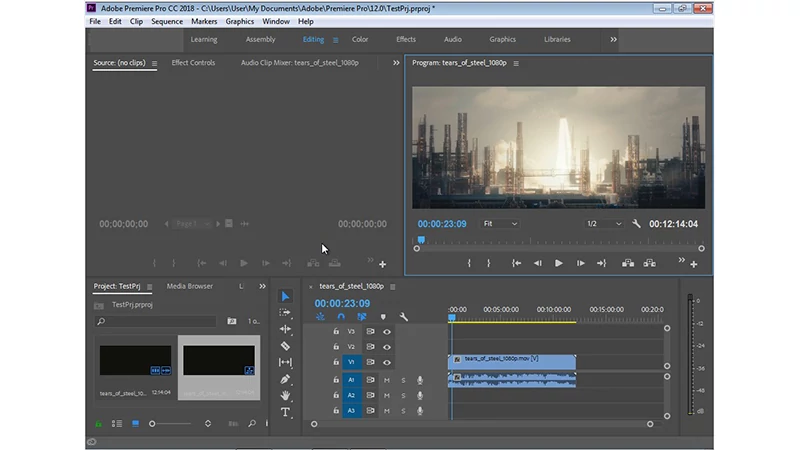
Adobe Premiere Pro-Schnittstelle
Nun zum Editor selbst. Um es kostenlos auszuprobieren, können wir nur die 7-Tage-Testversion nutzen, und um darauf zuzugreifen, muss man sich anmelden – entweder mit einem Adobe-Konto oder Facebook/Google. Eine etwas irritierende Prozedur und dann dauert die Installation insgesamt etwa 15 Minuten. Die Oberfläche ist gewohnt dunkelgrau und in Panels unterteilt. Ein Beispielprojekt hilft dabei, Bearbeitungsschritte zu erkennen und nachzuvollziehen. Es gibt 4 Hauptfenster für Projekt, Quelldateien, Vorschau und Zeitleiste.
Zunächst importieren wir Medien (Clips) und ziehen sie auf die Timeline, um sie bearbeiten zu können. Wenn wir mehrere Dateien in eine Spur ziehen, entsteht eine Sequenz. Sowohl Video- als auch Audiodateien können in eine Reihenfolge gebracht werden, in der wir sie verschieben, mit + und – zum Vergrößern/Verkleinern navigieren oder dasselbe zusammen mitStrgum die Ansicht zu vergrößern oder zu verkleinern. Wenn die Zeitleiste aktiv ist, können wir sie verwendenRaumDrücken Sie die Leiste auf der Tastatur, um die Sequenz abzuspielen/stoppen.
Was die Bearbeitung angeht, gibt es alle möglichen Optionen. Vom Zuschneiden, Anwenden von Effekten, Audiomixer bis hin zu Farben, Grafiken, Markierungen, Metadaten, Übergängen, Bibliotheken und so weiter. Im Wesentlichen jede Menge Funktionen, mit denen man herumspielen kann. Adobe Premiere eignet sich für die professionelle Videoproduktion, da es über zahlreiche Audio-/Videoeffekte, Übergänge und Voreinstellungen verfügt, z. B. einschließlich Film, 3D-Bewegung, Farbkorrektur, Lumetri … und zu viele andere Dinge, um sie aufzulisten.
Um Arbeitsergebnisse zu exportieren, klicken Sie aufStrg+Min der aktiven Timeline, oder gehen Sie einfach zuDatei > Exportieren > Medien exportieren. Dadurch wird das Fenster mit den Exporteinstellungen geöffnet, in dem Sie das Ausgabeformat, das Ziel, die Bitrate usw. auswählen und auf klickenExport. Auf diese Weise können wir Medienclips generieren oder Audio/Video/Effekte separat exportieren, außerdem gibt es noch eineVeröffentlichenOption, mit der Sie Ihre Arbeit direkt auf Behance, Adobe Creative Cloud, Facebook, Twitter, Vimeo, YouTube oder sogar FTP veröffentlichen können.
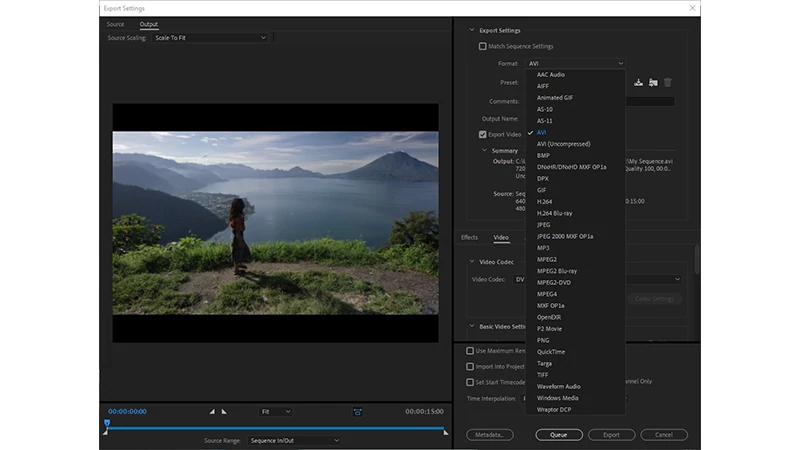
Fenster „Exporteinstellungen“ in Adobe Premiere
Während des gesamten Testeinsatzes durch unser Team schnitt dieser Adobe-Videoeditor gut ab, obwohl man sagen sollte, dass Premiere Pro für eine optimale Arbeit einen PC mit 8 GB RAM erfordert. Es handelt sich um ein Programm, das einen Großteil der Ressourcen des Computers in Anspruch nimmt, es wäre für Anfänger schwierig, alles zu lernen (der Lernabschnitt mit interaktiven Anleitungen ist praktisch), und im Großen und Ganzen ist es ein Videomacher auf Profi-Niveau.
Vorteile
- Social-Sharing-Optionen
- Umfangreiche Funktionalität
- Große Effektbibliothek
Nachteile
- Nur 7-Tage-Testversion
- Für Anfänger schwierig
- Ziemlich teuer
AVS-Video-Editor
Plattformen:Windows
Mindest-RAM:2 GB
Preis:Kostenlos (Testversion), 69 $/Jahr
Wenn es bei der Einrichtung und Bearbeitung schnell gehen soll, ist der AVS Video Editor (Version 8.1, Stand Dezember 2025) eine gute Wahl. Es ist wirklich einfach und wenn Sie bereits mit den Grundlagen der Videoproduktion vertraut sind, wird es überhaupt keine Probleme geben. Die Installation dauert etwa 2 Minuten und die übersichtliche Benutzeroberfläche ist leicht zu verstehen. Alle Elemente, Funktionen und Bedienelemente sind konventionell, sodass Sie sofort mit der Zusammenstellung von Videos beginnen können.
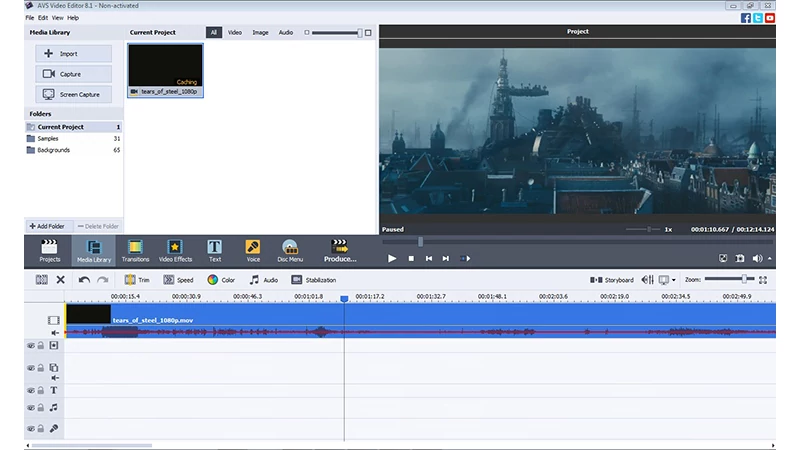
AVS4YOU-Schnittstelle
Zunächst einmal gibt es drei wichtige sichtbare Möglichkeiten, dieses Programm zu verwenden. Import and work with media files to compile a clip is one, capture video from user’s camera and edit it is two, and capture screen recording is three. Together with vast selection of effects and transitions, this makes AVS a pretty versatile video editor that one can use for free or at a reasonable price.
Es gibt drei Hauptbereiche auf dem Bildschirm: Projektdateien, Vorschau-Player auf der rechten Seite und die Zeitleiste für Dateien und Bearbeitungsoptionen unten. Adding effects, transitions or text is simple – click a corresponding icon, select an effect, drag it into timeline below a video file, and preview how it sits.
Alles in AVS ist robust und unkompliziert: Medien importieren, zuschneiden, drehen, Effekte anwenden, Audio hinzufügen/bearbeiten, Farben anpassen usw. … jede Funktion tut, was sie tun soll. Um Benutzer besser bei bestimmten Aufgaben anzuleiten, z. B. Ein-/Ausblenden, Zeitraffer- oder Zeitlupeneffekt, Schwenken und Zoomen, es gibt vieleHilfevideosdurch den Verkäufer.
Um Pannen vorzubeugen, gibt es solcheRückgängig machenUndWiederholenOptionen sowie viele kleine Dinge zum Optimieren, Anpassen und Herumspielen mit Videos auf vielfältige Weise. Eine coole Funktion ist zum Beispiel dieGeschwindigkeitRegisterkarte – ermöglicht es, Videos zu verlangsamen (bis zu 0,05x) oder bis zu 12x zu beschleunigen. Auf diese Weise kann man Zeitlupen oder Zeitraffer produzieren oder einfach nur Interviews aufpeppen, die vielleicht etwas langweilig wirken. Es gibt auch dieTextRegisterkarte – zum Hinzufügen von Titeln, Untertiteln, animiertem Text oder zum Hinzufügen von Effekten zum Text (Abspann, Star Wars, Sprechblasen usw.) oder zum Festlegen einer Schriftart, Größe, Ausrichtung usw.
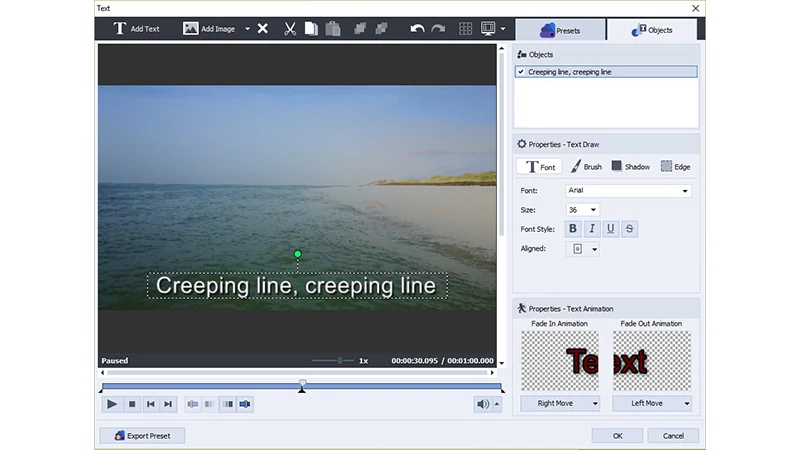
Textbearbeitungsoptionen in AVS
Die Timeline, in der man eigentlich die meisten Aufgaben erledigen wird, besteht aus separaten Zeilen für Video, Videoeffekte, Video-Overlays, Texte, Audio-Mix und Sprachaufzeichnungsspur. Einige Benutzer weisen darauf hin, dass es nur eine einzige Spur für Videos gibt und ihnen die Mehrspurbearbeitung fehlt, wie sie in anderen Videoprogrammen möglich ist. Zwar stellt AVS nur eine Videospur zur Verfügung, Sie können aber auf dieser Spur beliebig viele Videos in einer Sequenz ablegen oder Überlagerungen hinzufügen. Für die professionelle Produktion reicht das sicherlich nicht aus, aber für die einfache Bearbeitung zu Hause reicht AVS eindeutig aus.
Auch beim Exportieren/Zusammenstellen von Videos erweist sich AVS als flexibel. Wenn Sie mit der Bearbeitung fertig sind, klicken Sie aufProduzieren, wählen Sie eine von vier Optionen aus – Wiedergabedatei erstellen (Standard), CD/DVD erstellen usw., gerätespezifischen Inhalt erstellen (z. B. iPad, Sony PSP, Android) oder eine webfähige Datei für YouTube, Vimeo usw. erstellen, und klicken Sie dannNächste. Wählen Sie dort das gewünschte Ausgabeformat und Dateiprofil (z. B. HD-Video: MPEG-4, 720p, 4500 kbps, Audio 192 kbps) und gehen Sie zuFortschrittlichum Videocodes, Bildgröße, Bildrate, Bitrate, Audio-Codec usw. festzulegen. Klicken Sie dannErstellen.
In dieser letzten Phase, wenn es sich um eine kostenlose, „nicht aktivierte“ Version handelt, kommt eine bittere Pille. Es erinnert einen Benutzer daran, dass während der gesamten Dauer ein AVS4YOU-Logo in der Mitte eines Videos angezeigt wird. Für kein Logo und keine anderen Einschränkungen müssen Sie sich registrieren und eine Vollversion erwerben. Das ist ein gängiger Geschäftsmodus, also da ist er. Auf ihrer Website kann man sich auch andere Tools wie Video Converter, Audio Maker oder Audio Converter ansehen oder sogar darüber nachdenken, ein 5-in-1-Paket zu einem ermäßigten Preis zu kaufen.
Vorteile
- Niedrige Lernkurve
- Export in soziale Netzwerke
- Farbkorrekturmodul
Nachteile
- Wasserzeichen in der Testversion
- Geringfügiger Verlust der Videoqualität
- Bestimmte Aufgaben langsam ausführen
Corel VideoStudio Pro
Plattformen:Windows
Mindest-RAM:4 GB
Preis:Kostenlos (Testversion), 80 $/Leben
VideoStudio von Corel verfügt über alle Grundlagen, die denen anderer Videobearbeitungsanwendungen ähneln, ist jedoch nicht so vielseitig wie einige andere. Um eine Testversion zu nutzen, laden Sie sie herunter und öffnen Sie sie. Geben Sie Vor- und Nachname und dann zweimal die E-Mail-Adresse ein. Kopieren und Einfügen ist nicht möglich. Aktivieren oder deaktivieren Sie das Kontrollkästchen, um Angebote und Neuigkeiten zu erhalten, und starten Sie die Installation.
Dann sehen wir, dass 3,54 GB Speicherplatz auf dem PC erforderlich sind, der Download der 1,16 GB großen Datei beginnt (die Zeit hängt von der Verbindungsgeschwindigkeit des Benutzers ab). Danach dauert der Installationsvorgang ca. 6 Minuten und außerdem wird eine zusätzliche Desktop-App installiert –Live-Bildschirmaufnahme. Hier finden Sie eine kurze Anleitung zu den Funktionen von Corel.
Grundsätzlich kann man in VideoStudio folgende Aufgaben ausführen:
- Schneiden Sie die Länge der Clips so zu, dass nur das übrig bleibt, was er braucht.
- Bilder oder Videos zuschneiden, um unnötige Teile zu entfernen;
- Mediendateien proportional vergrößern/verkleinern;
- horizontal, vertikal, im Uhrzeigersinn, gegen den Uhrzeigersinn drehen;
- Platzieren Sie Text, Rahmen und Effekte auf bestimmte Teile oder die gesamte Datei.
- Übergänge zwischen Clips hinzufügen;
- Verbessern Sie das Aussehen mit Ton/Farbton/Sättigung/Helligkeit usw.;
- Wenden Sie Filter und Effekte an, die ebenfalls anpassbar sind.
- Schwenken oder Zoomen auf Clips anwenden – aus Voreinstellungen;
- Bearbeiten Sie Audiospuren mit Ein-/Ausblendungen, Lautstärke usw.
Zu Beginn erhalten wir eine leere weiße Oberfläche und gleichzeitig öffnet sich im Browser eine Anbieterseite mit Leitfäden. Drei Laschen in der Mitte oben –Erfassen, bearbeiten, teilen, um ein Video aufzunehmen, ein Projekt zu bearbeiten bzw. zu exportieren.BearbeitenAuf der Registerkarte „Tab“ finden natürlich alle Bearbeitungsarbeiten statt.
Wenn wir es öffnen, sehen wir eine typische Videobearbeitungsoberfläche, deren einziger Unterschied zu anderen darin besteht, dass sich der Vorschaubildschirm links und nicht rechts befindet. 2 Modi – Storyboard (gut für ein einzelnes Clip-Projekt) und Timeline. Einfaches Ziehen und Ablegen in die Timeline, ähnlich wie bei anderen Editoren, allerdings wird es bei mehreren Clips aufgrund einer einzigen Videospur zum Aufwand.
Standardmäßig ist 720×480 die Bildgröße, aber wenn wir einen Clip mit einer anderen Rate ablegen, fragt das Programm, ob das Bild geändert oder angepasst werden soll. Fügen Sie Effekte hinzu, indem Sie einen auswählen und auf eine Videospur ziehen. Corel hat das Programm regelmäßig mit neuen Funktionen aktualisiert, daher können wir Dinge wie Motion Tracker, Multi-Kamera, Maskenerstellung, Zeit-Neuzuordnung, Untertitel usw. nutzen. Zusätzlich zu Hunderten von Filtern und Übergängen gibt es auch eine Bibliothek mit vielen Audiodateien in der Musikbibliothek, die kostenlos genutzt werden können. Im Audiomixer können wir jedoch lediglich die Lautstärke der Titel erhöhen oder verringern.
Das Zeit-Remapping-Tool eignet sich gut für Zeitraffer- oder Zeitlupeneffekte, das Einfrieren von Bildern oder sogar umgekehrte Szenen. Eine weitere nützliche Funktion, die uns gefallen hat, ist der Untertitel-Editor. Es öffnet sich ein separates Fenster, in dem wir Text Zeile für Zeile eingeben und dabei Start- und Endzeiten bis auf die Millisekunde genau angeben können (oder wir importieren einfach einen.txtDatei). Fügen Sie die erste Textzeile hinzu, geben Sie einen Text ein und legen Sie Start- und Endzeit fest. Um mit dem Hinzufügen neuer Textzeilen fortzufahren, platzieren Sie in der Vorschau eine Markierung an der nächsten Stelle in der Zeitleiste, klicken Sie dann auf +, geben Sie Text ein und wiederholen Sie den Vorgang. Wir können auch Textgröße, Schriftart, Farbe, Ausrichtung usw. bearbeiten.
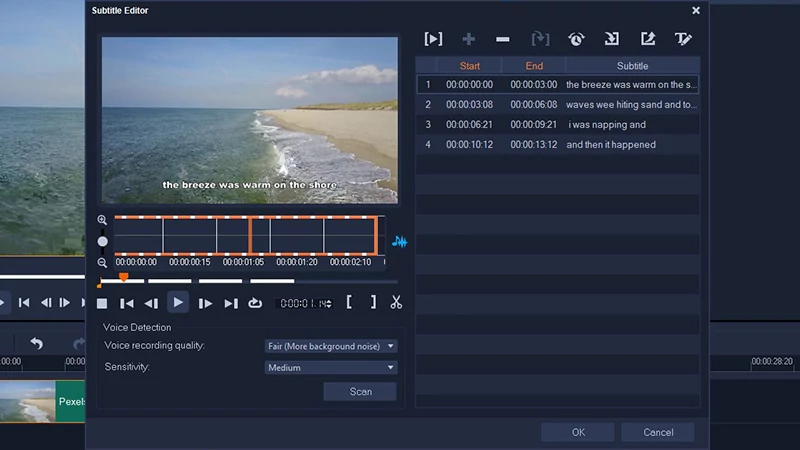
Untertitel-Editor in Corel VideoStudio
Wenn Sie mit der Bearbeitung fertig sind, gehen Sie zuAktieTab. Dateiformat, Eigenschaften, Name, Speicherort auswählen, drückenStartund der Rendervorgang beginnt mit der Anzeige des Fortschritts. Zusammenfassend lässt sich sagen, dass sich das kostenlose Corel VideoStudio für die Kurzfilmproduktion „mit Freunden und der Familie“ eignet, während man sich für große Projekte besser nach einer leistungsstärkeren Software umsehen sollte. Abschließend sollten wir beachten, dass Vorschauen und Rendering in Corel auf unserem Test-PC (Intel Celeron G550 CPU, 2,6 GHz, 8 GB RAM) nur wenige Verlangsamungen verursachten.
Vorteile
- Web-Exportfunktion
- Viele Audio-Voreinstellungen
- Anpassbare Filter und Effekte
- Live-Bildschirmrekorder enthalten
Nachteile
- Komplizierte Navigation
- Nur 1 Videospur in der Timeline
- Mögliche Pixelierung/Fehler in exportierten Videos
- Viele Schaltflächen sind im Test inaktiv
Cyberlink PowerDirector Ultimate
Plattformen:Windows
Mindest-RAM:2 GB
Preis:Kostenlos (Testversion), 130 $/lebenslange Lizenz
Ausnahmsweise haben wir hier etwas Professionelleres und Fortgeschritteneres. Cyberlink PowerDirector 17 Ultimate bietet so viele Funktionen und Details, dass wir einen eigenen Testartikel dafür erstellen müssen. Es hat alles (außer der Testversion) und ist neben einer leistungsstarken Rendering-Engine für viele Benutzer der beste Videoeditor, während Medienexperten ihn als „den Besten vom Rest“ bezeichnen.
Verschiedene Suiten bieten bestimmte Pakete an: Director Suite mit weit mehr als Videobearbeitung und Farbkorrektur, Ultimate ist mit allen Kernfunktionen am relevantesten für einen durchschnittlichen Benutzer und Ultra ist dasselbe, jedoch ohne einige zusätzliche Funktionen. Hier ist eine kurze Einführung.
Wie immer beginnt alles mit der Installation. Holen Sie sich eine Testdatei, führen Sie sie aus und es beginnt mit dem Herunterladen einer 390-MB-Datei, dann wird alles installiert. KlickenStartund es erscheint ein Popup-Fenster mit der Meldung, dass Sie sich für ein Konto anmelden müssen … na ja, ok. Geben Sie alle Informationen ein, aktivieren Sie das Konto per E-Mail-Nachricht, führen Sie eine Anwendung erneut aus, geben Sie E-Mail und Passwort ein, a-a- und Sie können nicht teilnehmen, weil es heißt: „Ihr Konto ist noch nicht aktiviert“. Warten wir noch ein paar Minuten, versuchen es noch einmal und hier ist es. Und noch bevor wir das Programm öffnen konnten, tauchten bereits Werbeanzeigen auf dem Bildschirm auf. Herzlichen Glückwunsch, CyberLink, sehr (Zitat) benutzerfreundlich (Zitat nicht).
Aber konzentrieren wir uns auf die Videoerstellung. Wählen Sie zunächst das Seitenverhältnis (16:9, 4:3, 9:16) und den Projekttyp – Timeline-Modus, Storyboard-Modus, Diashow-Ersteller. Unten gibt es auch den Auto-Modus und den 360-Editor in kleinerer Schrift. Deshalb wollten wir herausfinden, was dieser Auto-Modus ist. Ein Fenster namensMagic Movie Wizardöffnet sich mit 4 Registerkarten – Quelle, Stil, Vorschau, Produktion.
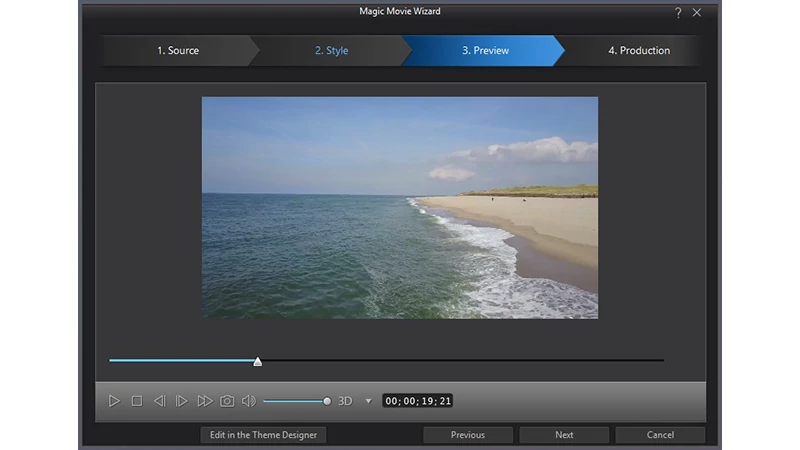
Auto-Modus in PowerDirector
Also haben wir zwei Clips abgelegt, Audio hinzugefügt (seltsamerweise in der Registerkarte „Stil“ in den Einstellungen) und dann einen Effekt – der dort nur einer ist (mehr kaufen) – und so hat das Programm etwa zwei Minuten lang analysiert und ein vorgefertigtes Projekt angeboten. Es handelt sich also um eine Art Voreinstellung, mit der man schnell und ohne großen Aufwand Videos zusammenstellen kann. Sicherlich eine gute Option. KlickenProduzierenund es leitet zur Hauptschnittstelle > weiter.ExportEinstellungen, wo wir alle Details einstellen und klickenStart.
Die Exportoptionen sind flexibel: Standard 2D, 3D, gerätespezifisch, online, und letzteres umfasst Kanäle wie YouTube, DailyMotion, Vimeo, Youku, Niconico Douga – jeweils mit entsprechenden Profiltypen. Als wir uns der Hauptoberfläche von PowerDirector näherten, sahen wir drei große Hauptabschnitte – Projektdateien, Vorschau, Zeitleiste. Oben wählen wir entweder ausErfassenoderBearbeitenSpeisekarte.
InBearbeitenAuf der Registerkarte kann man Medien importieren, Plugins auswählen, anzuzeigende Dateien (Medieninhalte, Farbtafeln, Hintergrundbilder oder Musik usw.) und im linken vertikalen Bereich befinden sich Symbole zum Aufrufen verschiedener Menüs – Effekte, Übergänge, Text, Überlagerungen, Audiomischung, Voice-Over-Aufnahme.
Die Timeline bietet 2 Videospuren sowie Spuren für Effekte, Texte, Musik und Voice-Over für den Kommentar. Das Hinzufügen von Effekten ist einfach: Gehen Sie zu Fx, wählen Sie einen aus, legen Sie ihn unter einem Videoclip ab und legen Sie die Dauer fest. Es gibt über hundert Effekte in der Testversion und mehr in der kostenpflichtigen Version sowie Bibliotheken mit Übergängen und Überlagerungen.
Eine unkonventionelle Funktion bei Videobearbeitungssoftware sind Kapitel. Es gibt drei Arten von Einstellungen zum Hinzufügen von Kapiteln zu einem Video: am Anfang jeder Videospur, in festen Abständen oder gleichmäßiges Einfügen je nach Anzahl der Kapitel.
Beachten Sie, dass, wenn Sie nur nach kostenloser Videosoftware suchen und diese Testversion verwenden, auf jedem Ihrer Ausgabevideos in der unteren rechten Ecke ein Wasserzeichen „Bearbeitet von PowerDirector“ angezeigt wird.
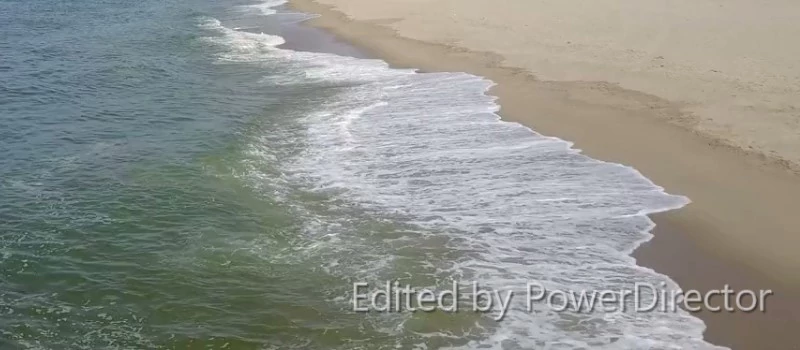
Wasserzeichen in der CyberLink-Testversion
Was andere hilfreiche Funktionen betrifft, gibt es eineErfassenKlicken Sie auf die Registerkarte, um von einer Webcam, einem Mikrofon, einem externen Gerät oder einem Desktop-Bildschirm aufzunehmen. Eine weitere tolle Sache, die vielen Videoeditoren fehlt, sind die Audiobearbeitungsmöglichkeiten, die der Anbieter mit den neuesten Updates erweitert hat. Jetzt können Benutzer Audiodateien durch Komprimierung, Verzerrung, Stimmtransformation, Equalizer, Hall usw. manipulieren. Zu guter Letzt schlägt die Funktion „Am besten angepasstes Profil“ automatisch das beste Videoausgabeformat und die beste Auflösung basierend auf den Quellmaterialien vor.
Vorteile
- Informatives Fortschrittsfenster
- Vielseitige Online-Exportoptionen
- Detaillierte, nützliche und einfache Zeitleiste
- Viele Effekte, Voreinstellungen und Zusatzoptionen
Nachteile
- Unterstützt keine benutzerdefinierte Auflösung
- Einige Funktionen sind in der Testversion nicht verfügbar
- Ein ziemlich schwieriges Menü für einen normalen Benutzer
- Überall tauchen zu viele Anzeigen und Angebote auf
EaseUS Video Editor
Plattformen:Windows
Mindest-RAM:2 GB
Preis:Kostenlos (Testversion), 80 $/lebenslange Lizenz
EaseUS ist vor allem für seine Datenverwaltungs- und Wiederherstellungssoftware bekannt. Das Unternehmen entwickelt auch eine Videobearbeitungssoftware mit einem klaren Namen: EaseUS Video Editor. Die Testversion hat keine zeitliche Begrenzung, was definitiv ein Pluspunkt ist. Gleichzeitig ist darin nur eine begrenzte Effektbibliothek verfügbar, und was am unbequemsten ist – die Länge der zu exportierenden Videoclips ist auf 3 Minuten begrenzt. Zeitliche Beschränkungen wirken sich jedoch nicht auf Projekte aus. Das heißt, wenn ein Benutzer ein Upgrade auf die Vollversion durchführt, können Projekte ohne Einschränkungen gerendert werden.
Auf der Website des Anbieters ist nur ein Abonnement der Pro-Version für 17,97 $ pro Monat erhältlich. Nach einem Klick auf „Jetzt kaufen“ ist eine vollständige Angebotsliste verfügbar, die zwei zusätzliche Tarife umfasst. Ein Jahresabonnement für 29,97 $ und ein lebenslanges Abonnement für 79,95 $, beide identisch in Bezug auf Funktionalität, vollständige Bibliothek mit Samples und Effekten, Exportmöglichkeiten.
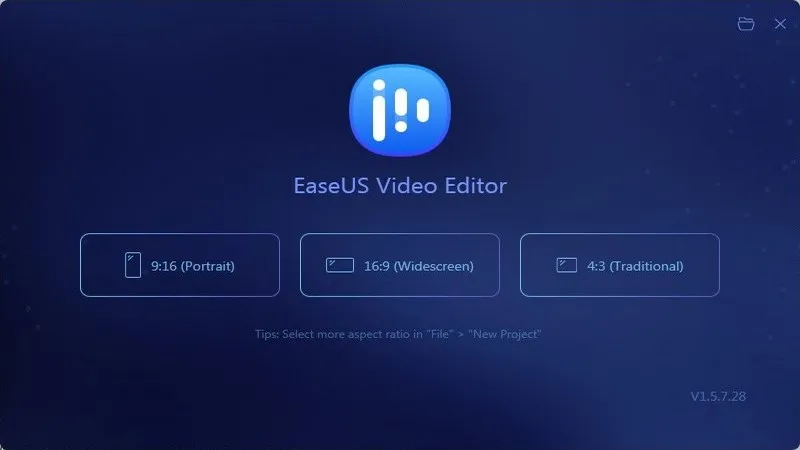
Startfenster im EaseUS Video Editor
Die Programminstallation bietet außer der Änderung der Sprache (21 sind verfügbar) und des Installationsordners (wir empfehlen, diese nicht zu ändern) keine weiteren Einstellungen. Eine Besonderheit des EaseUS Video Editors ist sein Startfenster, in dem Sie für die weitere Arbeit eines der drei vorgeschlagenen Seitenverhältnisse auswählen müssen. Sie können jedoch bei Bedarf später im Hauptfenster geändert werden.
Um mit EaseUS Video Editor arbeiten zu können, müssen Sie Originalvideo oder -audio hinzufügen, das bearbeitet wird. Dies ist ein einfacher Vorgang, da das Menü Drag-and-Drop unterstützt und Sie bei Bedarf über die Schaltfläche „Importieren“ oben auf dem Bildschirm eine oder mehrere Dateien aus einem Ordner importieren können.
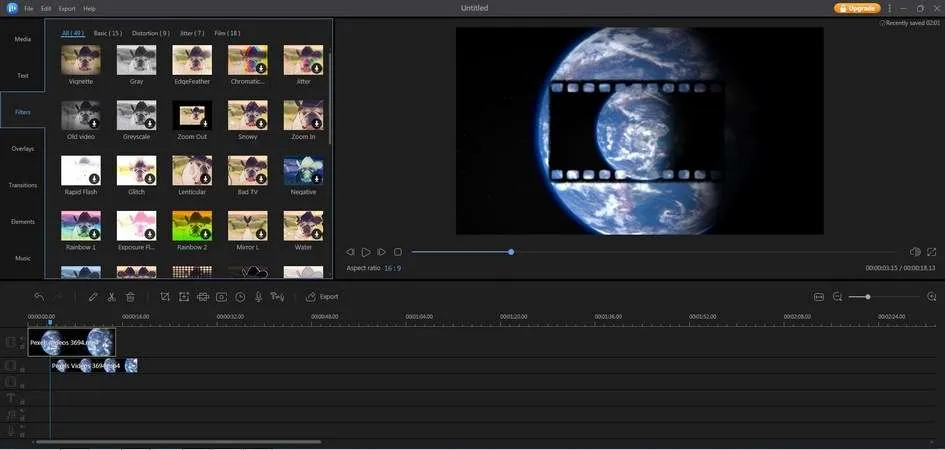
Zeitleisten-Editor im EaseUS Video Editor
Hinzugefügte Dateien müssen aus dem Projektbaum in die Timeline gezogen werden. Dies ist die Zeitleiste am unteren Bildschirmrand. Beachten Sie, dass separate Kanäle für Video, Audio, Untertitel und Sprachaufzeichnung verwendet werden. Die Anzahl der Kanäle kann durch Hinzufügen oder Entfernen geändert werden. Diese Funktion ist jedoch in der Testversion sowie in PiP und Chroma Key nicht verfügbar.
Trotz der Tatsache, dass die Testversion die Hauptfunktionen reduziert, stehen weiterhin eine Reihe von Dateiexportoptionen zur Verfügung. Neben Standard-Audio- und Videoformaten ist auch der Export in Online-Quellen und soziale Netzwerke wie RecCloud, Bilibili, Youku, WeiBo, TikTok, YouTube, Vimeo, Facebook und Clouds wie Google Drive und Dropbox möglich. Zusätzliche Funktionen, z.B. Brennen von DVDs/Blu-ray-Discs, Export in Full HD, Videokonverter mit Voreinstellungen sind nur in der Pro-Version verfügbar.
Obwohl der EaseUS Video Editor sehr einfach zu bedienen ist, verfügt er über umfangreiche Online-Hilfe und Video-Tutorials für Anfänger. Die Testversion ist im Wesentlichen kostenlos, jedoch ohne professionelle Videobearbeitungsfunktionen. Die Vollversion liegt dank ihrer großen Beispielbibliothek, Trimmen, Teilen, Zusammenführen, Text-to-Speech und anderen professionellen Funktionen auf Augenhöhe mit führender Videobearbeitungssoftware
Vorteile
- Vorschauen für Effekte
- Unterstützt den PiP-Modus
- Über 100 Audiobeispiele
Nachteile
- Professionelle Funktionen nur in Pro
- Funktioniert nur mit einigen Codecs
- Schlechter Audio-Editor
MAGIX Movie Edit Pro
Plattformen:Windows
Mindest-RAM:2 GB
Preis:Kostenlos (Testversion), 70 $/lebenslange Lizenz
Früher Sony Vegas, das vor einigen Jahren eine sehr beliebte Anwendung zum Erstellen von Videos war und seine Wurzeln im Jahr 1999 hat. Von Rundfunkanstalten, Youtubern bis hin zu Fernsehsendungen wie Daytime, Sharks 3D und Filmen wie Paranormal Activity, Deuce of Spades usw. haben diese Videobearbeitungssoftware verwendet. Warum? EntsprechendWikipedia-SeiteGründe dafür sind Benutzerfreundlichkeit, niedriger Preis und professionelle Werkzeuge. Wir stimmen dir allen zu.
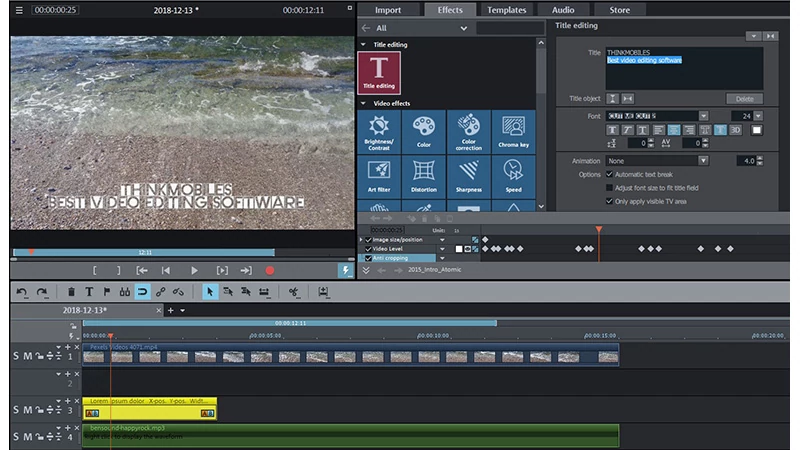
Magix-Schnittstelle, Titelbearbeitungseffekte
Magix Movie Edit funktioniert unter Windows und bietet eine 30-tägige Testversion – mit einer Videolängenbeschränkung von 3 Minuten. Angefangen bei Installationsproblemen scheint in unseren aktuellen Testberichten bereits ein Thema zu sein. Es lädt also einen 712 MB großen Filmeditor und einen 862 MB großen Music Maker (optional) und installiert alles.
Die Testregistrierung ist verwirrend – sie erfordert einen Schlüssel, der eigentlich an die E-Mail-Adresse des Benutzers gesendet werden soll, aber das ist nicht der Fall. Nachdem wir online nach der Lösung gesucht hatten und herausgefunden hatten, dass wir nicht allein waren, stellten wir fest, dass man die App einfach noch einmal starten muss, und das funktionierte tatsächlich und wir bekamen den Schlüssel. Insgesamt ein ziemlich mühsamer Prozess ab 2025. Die Fülle an Funktionen und die weitere praktische Benutzerfreundlichkeit von Magix gleichen jedoch alle Nachteile aus.
Beim ersten Start erscheint ein Popup-Fenster zum Einrichten eines Projekts: Name, Filmeinstellungen – Seitenverhältnis, Auflösung, Bild pro Sekunde (fps), Audio-Abtastrate, Projektordner. Typische Benutzeroberfläche, fünf Hauptregisterkarten –Importieren, Effekte, Vorlagen, Audio, Speichern. Im unteren Teil befindet sich die Timeline, die aus 32 Spuren besteht – kein anderer Videoeditor kommt in dieser Hinsicht auch nur annähernd heran. Und dies ist eines der Beispiele, die den Magix-Editor auszeichnen.
Ein ausgewählter Titel wird in gelber Farbe hervorgehoben, was bei der Arbeit mit mehreren Mediendateien hilfreich ist. Neben grundlegenden Effekten wie Drehungen, Größenänderung, Positionierung, Zuschneiden, Zoomen, Spiegeln und 3D-Verzerrung verfügt Movie Edit Pro über zahlreiche Extras. InSpeichern,Es gibt eine Vielzahl von Übergängen, Titelvorlagen, kostenlosen Audiosounds (Jet-Passing, Applaus, Alarm, Glasbruch, Fahrradklingel usw.). Einige davon sind als kostenlos gekennzeichnet, aber als wir sie nutzen wollten, erschien eine Benachrichtigung mit der Aufforderung, die Vollversion zu kaufen.
Außerdem gibt es animierte Titelvorlagen, Farbkorrektur (Helligkeit/Kontrast, Chroma Key, Unschärfe, Leuchten…), Geschwindigkeitsanpassung (-0,25x bis 4x), 360-Grad-Videobearbeitung (Szenenrotation, Stitching, Stabilisierung), Audioeffekte (Lautstärke, Panorama (links/rechts/Mitte), Echo/Reverb, Time Stretch, Verzerrung). Im Allgemeinen gibt es zu viele Dinge, um sie aufzuzählen, also alle Tutorials weiterMagix YouTube-Kanalwäre der beste Weg zu lernen.
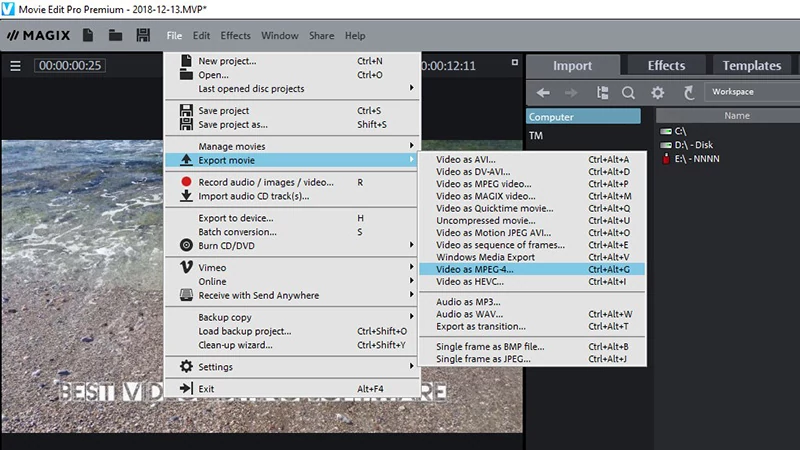
So speichern Sie Videos in Magix Movie Edit Pro
Um Inhalte zu exportieren, gehen Sie zuDatei > Film exportieren >Format auswählen, alle typischen Einstellungen vornehmen und schon beginnt das Mischen. Alles in allem ist dies definitiv eines der besten Mediensoftware-Tools, mit unterschiedlichen Preispaketen zur Auswahl: Standard Movie Edit Pro – 70 $, Plus – 100 $ und Premium – 426 $, die zufällig auch saisonale Rabatte haben. Fazit: Wir können es wärmstens empfehlen. Für ein faires Spiel bleibt nur noch eines: Vor- und Nachteile.
Vorteile
- Umfangreiche Effekt- und Preset-Bibliothek
- Umfangreiches Menü und Zeitleiste
- Einfache Navigation und Arbeitsablauf
Nachteile
- Sehr begrenzte Testversion, 3 Minuten lang
- Extrakosten für Sounds, Vorlagen, Formate
- Probleme bei der Installation, zusätzlichen Apps
Movavi Video Suite
Plattformen:Windows, MacOS (ab Juni 2020)
Mindest-RAM:2 GB
Preis:Kostenlos (Testversion), 70 $/lebenslange Lizenz
Movavi ist ein bekanntes Unternehmen für diejenigen, die mit Videoinhalten arbeiten. Zu ihren Produkten gehört Software zum Bearbeiten von Videos, zum Aufzeichnen von Videos und zum Erstellen von Diashows. Movavi Video Suite ist ein professionelles Videobearbeitungsprodukt. Damit können Sie den gesamten Bearbeitungszyklus unabhängig durchführen, von der Nachbearbeitung bis zum Hinzufügen von Spezialeffekten, und sowohl normale Videos als auch professionelle Clips erstellen.
Es gibt keine kostenlose Version, aber eine voll funktionsfähige Testversion dauert 7 Tage. Die Preise für Movavi sind erschwinglich: Das Basisabonnement für ein Jahr kostet 30 US-Dollar pro Gerät. Die Version für die kommerzielle Nutzung kostet als lebenslange Lizenz 70 US-Dollar. Für MacOS werden die voraussichtlichen Kosten etwa 100 US-Dollar betragen, da die Veröffentlichung im Juni 2020 geplant ist. Wer vorbestellt, erhält einen garantierten Rabatt von 30 %.
Für die Installation auf einer Festplatte sind etwa 3 GB freier Speicherplatz erforderlich, da allein ein Offline-Installationsprogramm etwa 1,2 GB benötigt. Optionen für Sprache, Ordner und Autorun für das Screen Recorder-Modul sind von Anfang an vorhanden. Beachten Sie, dass die Testversion keine Medienbibliotheken mit Audio- und Videobeispielen enthält. Für einen ordnungsgemäßen Betrieb muss das System außerdem über den OpenGL-Treiber verfügen. Wenn es nicht vorhanden ist, bietet Video Suite beim Start Hilfe beim Herunterladen an.
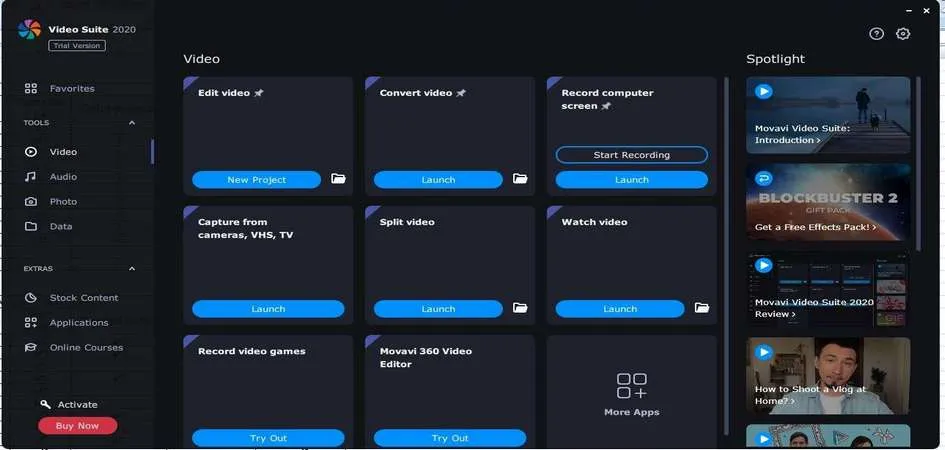
Startfenster der Movavi Video Suite
Das Startfenster kann einen unvorbereiteten Benutzer verwirren, aber eigentlich ist alles einfach. Auf der rechten Seite sehen wir Movavi-Tutorials, deren Durcharbeitung wir empfehlen. Auf der linken Seite befinden sich Abschnitte mit Operationen für Dateien verschiedener Typen (Audio / Video / Foto usw.). Wenn Sie eine beliebige auswählen, werden Schnellzugriffsschaltflächen für häufige Aufgaben angezeigt. Wenn umfangreiche Arbeiten anstehen, ist es besser, ein neues Projekt zu erstellen und alle Einstellungen und Dateien darin zu speichern.
Nach Auswahl der Operation öffnet sich der Editor, das Fenster mit den möglichen Operationen bleibt jedoch geöffnet, was unserer Meinung nach überflüssig ist. Die Schnittstelle entspricht den Industriestandards: Timeline, Player, Instrumente und Effekte. Ein Teil der Funktionen ist in Registerkarten über der Zeitleiste verteilt. Um zu beginnen, müssen Sie eine Datei in den Projektordner importieren oder sie einfach in den Arbeitsbereich ziehen.
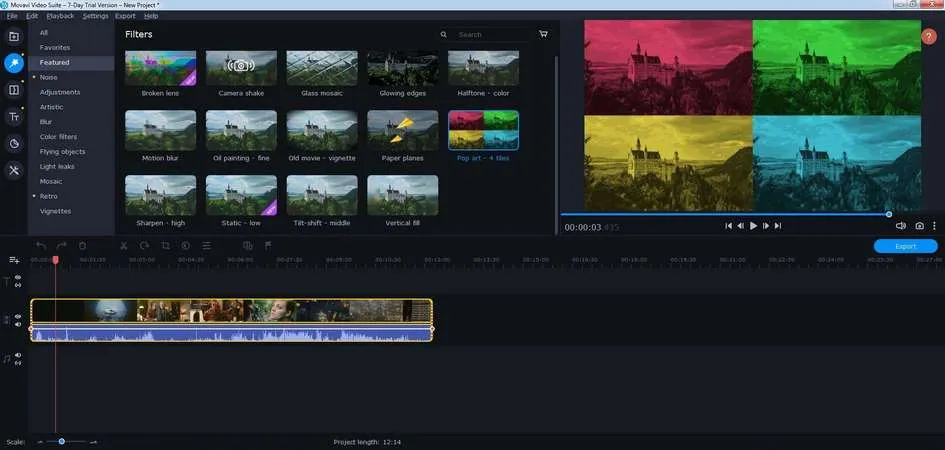
Farbfilter in Movavi Video Suite
Die Benutzeroberfläche ist benutzerfreundlich. Bei Bedarf können Sie die Anzahl der Kanäle in der Timeline ändern, per Drag-and-Drop Aufkleber und Effekte hinzufügen oder Aktionen über die Rückgängig-Funktion von Strg+Z abbrechen. Die Liste der Tools ist beeindruckend: Neben dem herkömmlichen Zuschneiden/Trimmen/Drehen gibt es professionelle Tools, z. B. einen Equalizer und Rauschunterdrücker für Audio, Zeitlupe, Chroma Key, Farbanpassung, Videostabilisierung, Geschwindigkeitskorrektur usw.
Movavi Video Suite ist ein Tool für diejenigen, die professionelle Videobearbeitung durchführen möchten. Gleichzeitig ist es auch für Anfänger geeignet, die dank kostenloser Video-Lektionen schnell grundlegende Aufgaben meistern können.
Vorteile
- Tooltips beim ersten Start
- Video-Tutorials im Startfenster verfügbar
- Mehrere Videoformate für Import/Export
Nachteile
- Hohe CPU-Last
- Benötigt OpenGL
- Das vollständige Installationsprogramm ist zu groß
OpenShot-Video-Editor
Plattformen:Windows, MacOS, Linux
Mindest-RAM:4 GB
Preis:Kostenlos (spenden Sie, wenn Sie möchten)
„O Sancta Simplicitas“ – das bedeutet, dass Einfachheit und Direktheit OpenShot zweifellos zu einem der besten Videoeditoren machen. Außerdem ist es völlig kostenlos, ohne versteckte Zahlungen oder was auch immer, und es funktioniert unter Windows, Linux und MacOS und benötigt 406 MB auf der Festplatte. Hervorragend. Darüber hinaus ist dies sehr schönSchritt-für-Schritt-Anleitungin 2 Teilen ist alles abgedeckt.
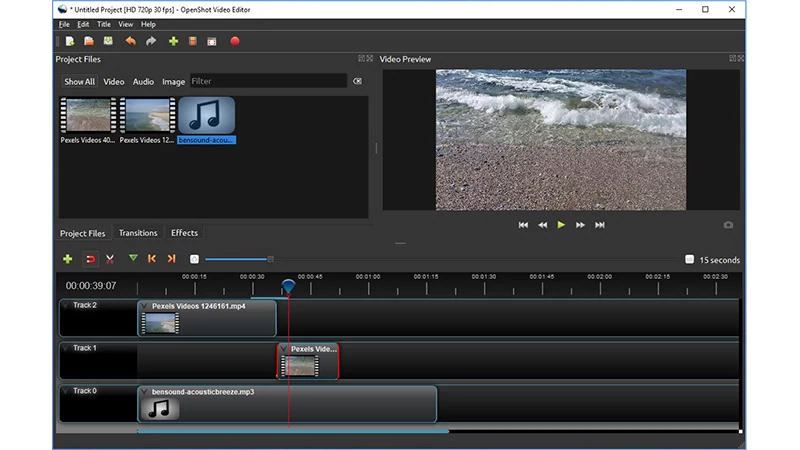
OpenShot-Schnittstelle
Für die grundlegende Videobearbeitung und -erstellung könnte es wirklich nicht einfacher sein als OpenShot. Das Programm ist auf die Kernfunktionen reduziert: Dateien importieren, Vorschaubildschirm, Zeitleiste, Effekte und Export. Nichts weiter, also kann jeder, sogar deine Großmutter, ein paar Videos produzieren. Hier ist die grundlegende Reihenfolge, falls sie Sie um eine Erklärung bittet: Importieren Sie Ihre Bilder/Clips/Musik, ordnen Sie sie in der Timeline an, wählen Sie einen Effekt oder Übergang dazwischen, zeigen Sie eine Vorschau an und exportieren Sie sie.
Ein weiterer Tipp wäre, mit der Einstellung des Projektprofils zu beginnen – für Seitenverhältnis, Auflösung usw., da das Standardprofil HD 720p 24fps ist und Sie möglicherweise ein anderes benötigen. Legen Sie dann die Dateien einzeln in der Timeline ab oder wählen Sie alle Dateien im Projektfenster aus, klicken Sie dann mit der rechten Maustaste darauf und wählen Sie „Zur Timeline hinzufügen'. In einem Popup-Fenster können Sie die Position ändern oder einfach auf „OK“ klicken und alle Clips werden in dieser Reihenfolge nebeneinander zu einer Spur hinzugefügt.
Für den einfachsten Übergang zwischen Clips ist es nicht einmal nötig, zu den Effekten zu wechseln. Ziehen Sie einfach einen Clip auf einen anderen und dies erzeugt einen verblassenden Übergang zwischen den Dateien. Und natürlich gibt es in der Bibliothek eine große Vielfalt an Übergängen und Effekten. Um nach Abschluss des Auftrags alle Mediendateien aus dem Projekt zu konvertieren, klicken Sie auf eine runde rote Schaltfläche, die wie eine Aufnahmeschaltfläche aussieht, oder gehen Sie zuDatei > Video exportieren.
Vorteile
- Große Auswahl an Übergängen
- Geringe Dateigröße und geringer Speicherplatz
- Benutzerfreundlichkeit, plattformübergreifend
Nachteile
- Nicht zu viele Effekte
- Keine Untertitelvoreinstellungen
- Begrenzte Auswahl an Projektprofilen
Pinnacle Studio 22 Ultimate
Plattformen:Windows
Mindest-RAM:4 GB
Preis:Kostenlos (Testversion), 110 $/Leben
Wie wäre es mit einer weiteren App von Corel in der Liste? Diese Tatsache ist uns erst etwas später aufgefallen, nachdem wir mit dem Testen von Pinnacle Studio begonnen hatten und herausgefunden hatten, dass Corel im gleichen Bereich sehr ähnliche Produktlinien hat: VideoStudio, Pinnacle und Roxio für die Videobearbeitung, CorelDRAW, AfterShot, PaintShop für die Bildbearbeitung und sogar WinZip. Nun, ein eigenartiges Geschäftsmodell, aber die Corel-Leute müssen ihre Gründe haben. Mal sehen, was dieses Pinnacle Studio kann.
Von drei Paketen – Pinnacle Studio 22, 50 $, Pinnacle Studio 22 Plus, 84 $ und Pinnacle Studio 22 Ultimate, 110 $ – bietet das letzte Paket das umfassendste Paket der neuesten Funktionen. Es ist logisch, mit der Testversion zu beginnen, und diese ist 30 Tage lang aktiv. In Werbevideos und Funktionsbeschreibungen auf der Website des Anbieters klingt und sieht alles dynamisch, innovativ und unkompliziert aus, aber leider haben wir das bei der Pinnacle-Testversion nicht so erlebt.
Um das Programm zu installieren, benötigen Sie 2,24 GB freien Speicherplatz auf der Festplatte, und wenn die Internetverbindung langsam ist, kann dies ziemlich lange dauern. Im Inneren gibt es drei Hauptschaltflächen zum Navigieren im Editor:Importieren, bearbeiten, exportieren– ziemlich selbsterklärend. Allerdings wird es von Anfang an schwierig, da man ein wenig recherchieren muss, wie man Mediendateien in das Projekt bekommt.
Außerdem muss man beim Ziehen von Clips in die Timeline warten, bis sie vollständig verarbeitet sind – eine kleine grüne Fortschrittslinie über dem Clip läuft. Solche Grundlagen haben wir in den Tutorials nicht gefunden, aber es sollte darauf hingewiesen werden, da sich viele dieser Details von denen anderer Video-Editoren unterscheiden. Ein weiteres Beispiel: Wie macht der Benutzer das, wenn er der Timeline weitere Spuren hinzufügen muss? Ein kleines Symbol mit dem Pluszeichen „+“ befindet sich getarnt über den Gleisen in einem winzigen Bereich. Es gibt keine Rückgängig-/Wiederherstellen-Schaltflächen, daher müssen wir den Shortcode Strg-Z verwenden, was eine lustige Überraschung mit sich bringt: Er funktioniert nicht.
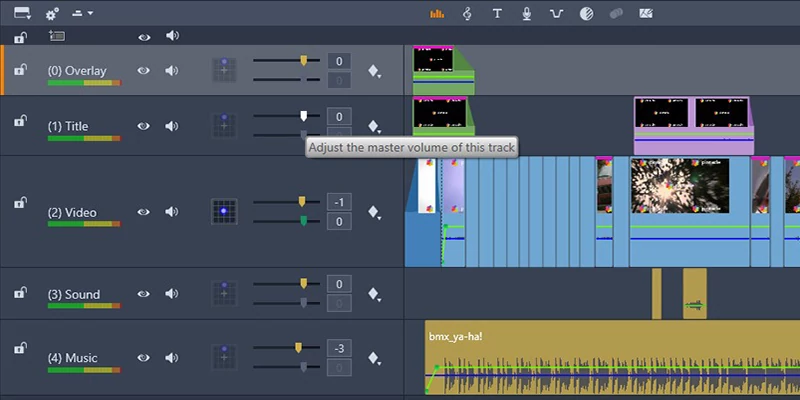
Audiomixer-Optionen in Pinnacle Studio
Positiv ist, dass die Audiooptionen gut sind. Durch Drücken des Audiomixer-Symbols wird das linke Menü jeder Spur erweitert, in dem Sie die Gesamtlautstärke der Spuren oder die Lautstärke an der aktuellen Position eines Clips anpassen können. Darüber hinaus gibt es auch den Surround-/Stereo-Panner, der das „Verschieben“ von Sounds, die Anpassung an 5.1-Systeme usw. ermöglicht. Spezielle In/Out-Marker sind nützlich, um einen bestimmten Teil des Projekts zum Exportieren auszuwählen, mit „Klare Markierung‘ Option zum Abwählen des Bereichs mit einem Klick.
Doch dann geraten wir erneut in Verwirrung. Die Schaltfläche „SmartMovie“ in der Mitte (beworben als schnelles automatisiertes Filmtool) öffnet einen neuen Abschnitt im unteren Bildschirm. Als wir dort Mediendateien ablegten, begann die Analyse und es dauerte ewig, bis ein Clip und ein Lied zwei Minuten lang waren. Vielleicht funktioniert es also in einer Vollversion, aber wer weiß. Das Gleiche gilt für den Split-Screen-Effekt – erstens konnten wir Clips nicht vom PC laden, und zweitens verzögerte sich die Vorschau, als wir einige Linien auf einen einzelnen Clip zeichneten, und kam nicht in Gang, obwohl auf unserem Test-PC 8 GB RAM vorhanden waren.
Fazit: Wenn ein Benutzer eine einfache Anwendung für Heimvideos oder Diashows mit Musik benötigt, ist Pinnacle Studio gut geeignet.
Vorteile
- Umfangreiche Audiobibliothek (nicht in der Testversion)
- Ständige Upgrades mit neuen Funktionen
- Schnelle Filmerstellung (SmartMovie)
Nachteile
- Keine Optionen zur Steuerung laufender Aufgaben
- Nicht informativer Fortschrittsbalken
- Kompliziertes Importmenü, Workflow
VideoPad
Plattformen:Windows, MacOS, Kindle
Mindest-RAM:N / A
Preis:Kostenlos (Testversion), 60 $/Jahr
Ähnlich wie OpenShot ist der VideoPad-Editor eine gute Wahl, wenn Sie nach einer übersichtlichen Benutzeroberfläche suchen, die Sie nicht störtGehirn tat weh. Neben kostenpflichtigen Versionen für verschiedene Plattformen, z.B. Für MacOS gibt es jeweils kostenlose Testversionen. Während eine Vollversion mehrere Ausgabeformate, das Brennen von CDs/DVDs und das Hochladen in sozialen Netzwerken unterstützt, ist die Testversion auf WMV und AVI beschränkt und bestimmte Funktionen sind nur für einen Zeitraum von zwei Wochen verfügbar.
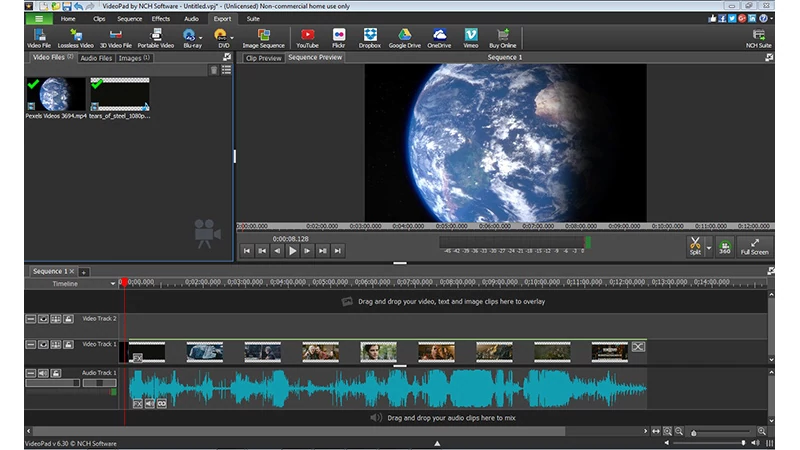
Symbolleiste und Registerkarten in VideoPad
Wie wir sehen, ist die Benutzeroberfläche in dunkelgrauer Farbe gehalten, wobei sich in der ersten oberen Zeile die Registerkarten „Startseite“, „Sequenz“, „Clips“, „Audio“ und „Exportieren“ befinden. In der Symbolleiste darunter gibt es Schaltflächen für fast alle Aktionen: Dateien hinzufügen, Videoeffekte, Audioeffekte, Titel hinzufügen, Aufnahme von einer Webcam oder einem Bildschirm, Rückgängig machen/Wiederholen, Vorschau, Untertitel, Video exportieren. Der Abschnitt „Projektdateien“ ist in Sequenzen, Videodateien, Audiodateien und Bilder unterteilt.
Die Arbeit in VideoPad unterscheidet sich etwas von anderen Programmen, da man dort Dateien bearbeiten (zuschneiden, teilen, verknüpfen usw.) kannVorschauBildschirm auf der rechten Seite, der zwischen Clip- und Sequenzvorschau umgeschaltet werden kann. In Bezug auf die Leistung ist VideoPad langsamer als andere High-End-Programme. In unserer Testumgebung dauerte das Rendern einer Datei, die einen 15-minütigen Clip, einen Effekt und eine Audiospur enthielt, fast eine Stunde.
Es gibt gute Aspekte dieses Videobearbeitungstools, z. B. einen vertrauten Workflow, einen schönen Storyboard-Modus, eine unbegrenzte Anzahl an Spuren, Bildstabilisierung, 360-Grad-Effekte und Optionen zum Anpassen der Benutzeroberfläche. Andererseits mangelt es an Voreinstellungen, Leistung und Audiobearbeitungswerkzeugen. Wenn wir VideoPad auf einer 5-Sterne-Skala bewerten müssten, würden wir ihm 3,5 geben.
Vorteile
- Android- und iOS-Versionen
- Geringe Dateigröße und Installationsprogramm
- Für Anfänger leicht zu verstehen
Nachteile
- Langsam bei der Ausführung wichtiger Aufgaben
- Das Bearbeiten in der Timeline ist ziemlich schwierig
- Teilweiser Qualitätsverlust bei der Ausgabe
VSDC Kostenloser Video-Editor
Plattformen:Windows
Mindest-RAM:256 MB
Preis:Frei, 20 $/Pro-Version
VSDC ist eine kostenlose Videobearbeitungssoftware, die leichtgewichtig ist und für die Ausführung auf leistungsschwächeren Computern konzipiert ist. Im Vergleich zu anderen ein einfacheres Programm, aber es kostet nichts und bietet alles: Postproduktionseffekte, Bildschirm- und Webcam-Aufnahme, Bearbeitungstools, Dateikonverter, Veröffentlichung in sozialen Netzwerken. So stellt der Anbieter es vor:
Viele andere VideosTutorials und Anleitungenfinden Sie auch auf deren Website. Zum Beispiel, wie man eine „Text-in-Video“-Maske erstellt, wie man Audiorauschen reduziert, den Hintergrund entfernt usw., was für einen kostenlosen Editor ziemlich beeindruckend ist, sollten wir sagen. Aber lassen Sie uns nichts überstürzen und wie gewohnt weitermachen.
Und im Übrigen gibt es ein wesentliches Unterscheidungsmerkmal für VSDC – es istnichtlinear, d. h. Clips/Szenen/Objekte werden nicht nacheinander in linearer Reihenfolge auf der Timeline platziert. Hier können Sie Szenen und Objekte an jeder zeitlichen Position, in beliebiger Reihenfolge und sogar in unterschiedlicher Auflösung platzieren. Dies ermöglicht einerseits eine unkonventionelle Bearbeitung und kann inspirieren, kann andererseits aber auch zu Verzögerungen führen, da man sich auf einen anderen Arbeitsablauf einstellen müsste.
Die Benutzeroberfläche hat nicht das übliche „Importieren-Bearbeiten-Vorschau“-Layout, sondern eine etwas andere Anordnung. Oben befindet sich eine Statusleiste und eine Symbolleiste für den SchnellzugriffProjekte, Szenen, Bearbeiten, Anzeigen, Editor, Projekt exportieren. Die Registerkarte „Projekte“ dient zum Starten, Öffnen und Speichern von Projekten mit dem Explorer-ähnlichen linken Baummenü.BearbeitenUndEditorRegisterkarten können auch verwirrend sein, also muss man das erkunden und erkennenBearbeitenist für grundlegende Aktionen wie Ausschneiden, Kopieren, Einfügen, Alles auswählen usw. vorgesehenEditorist die Registerkarte, auf der die eigentliche Videobearbeitung/-produktion stattfindet.
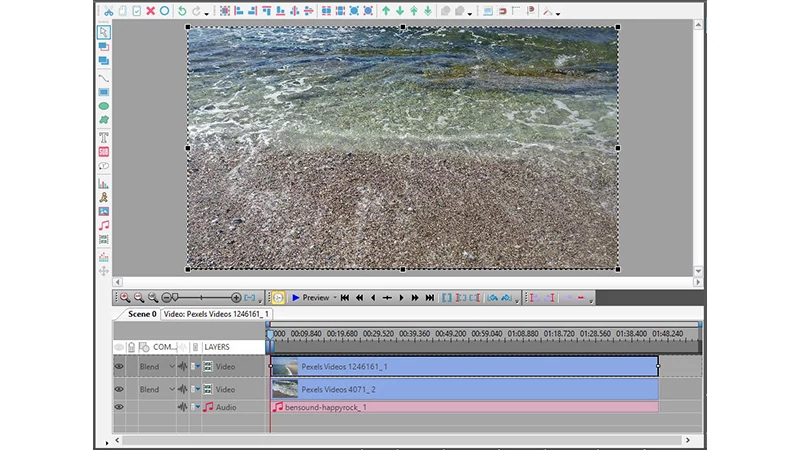
Zeitleiste und Vorschau in VSDC
Ein solches Layout unterscheidet sich von anderen Videobearbeitungsprogrammen und erfordert mehr Zeit, um den Ablauf zu erlernen. Beispielsweise ist die Importfunktion nicht offensichtlich – sie heißt nicht „Neue Szene laden“.SzenenTab, wie wir zunächst dachten. Es ist drinHerausgeber > Objekt hinzufügen >Scrollen Sie dann nach unten und wählen Sie Bild, Video oder Audio aus. Auf derselben Registerkarte befinden sich auch Effekte und Bearbeitungswerkzeuge.
Darüber hinaus bietet VSDC alle typischen Funktionen wie visuelle/Audio-FX, Farbanpassungen, Übergänge, Filter, 4K- und HD-Unterstützung, Videostabilisierung, gerätespezifische Formate usw. Sie können Videos ausschneiden, zuschneiden, zusammenführen, aufnehmen, bearbeiten, Diashows erstellen und Bildschirmaufnahmen machen. In der kostenlosen Edition gibt es kein Wasserzeichen oder Zeitlimit – einige Funktionen (z. B. Hardwarebeschleunigung) sind jedoch nur in der Pro-Version verfügbar, die Sie bei Bedarf in einem Projekt ohne Upgrade überspringen können. Oder kaufen Sie eine Vollversion mit einer Reihe erweiterter Einstellungen.
Es gibt nicht viele Filter und Übergänge, obwohl alle grundlegenden und beliebtesten vorhanden sind, außerdem das typische Arsenal für die Videoproduktion und eine robuste Leistung. Manche würden sagen, es gibt noch mehr als sonst kostenlos, mit Dingen wie Audioeffekten (Verstärken, Fade, Flanger, Chorus, Delay, Hall, Time Stretch usw.), Untertiteln, Linien und Formen. Schön sind auch die Exporteinstellungen mit Voreinstellungen für PC, Web, DVD-Player, iPad/iPhone, Smartphones, Sony PSP, PlayStation, Xbox, BlackBerry, iRiver usw.
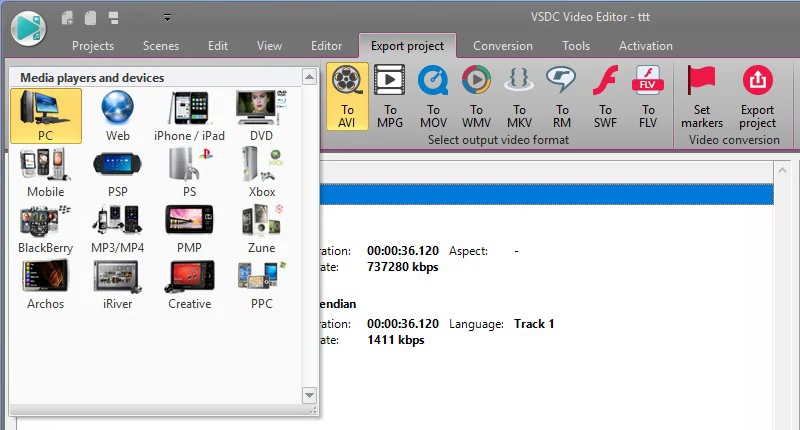
Exportieren Sie Voreinstellungen für verschiedene Geräte in VSDC
Der VSDC-Videoeditor unterstützt zahlreiche Ausgabeformate für Video (AVI, VCD/SVCD, MPEG, MP4, M4V, MOV, 3GP, WMV, MKV, FLV, SWF usw.), Audio (MP3, M4A, AAC, OGG, AMR, WAV) und Bilder (BMP, JPEG, PNG, GIF). Fazit: Ein anständiger, flexibler und kreativer Videomacher, der kostenlos ist, wenn es Ihnen nichts ausmacht, etwas Zeit damit zu verbringen, sich daran zu gewöhnen.
Vorteile
- Benutzerfreundliche Oberfläche
- Umfangreiche Funktionalität
- Schnelle Leistung
Nachteile
- Unkonventionelle Benutzeroberfläche und Navigation
- Anzeige von Anzeigen zum Kauf der Pro-Version
- Unbequeme Verwendung von Effekten und Übergängen
Wondershare Filmora
Plattformen:Windows, MacOS
Mindest-RAM:3 GB
Preis:Frei, 60 $/lebenslange Lizenz
Filmora von Wondershare richtet sich an Gelegenheitsnutzer, sodass es praktisch jeder erlernen kann. Wir sollten auch sofort warnen, dass die kostenlose Testversion ein Wasserzeichen auf Videos setzt, was zwar schade, aber durchaus verständlich ist. Beim Start bietet Filmora zwei Optionen: Einfacher Modus oder Vollfunktionsmodus. Mit Easy importieren Sie einfach Dateien, wählen ein Thema und Musik aus und erhalten in wenigen Minuten ein generiertes Video. Der Vollmodus ist ein normaler Videoeditor mit allen Elementen und Steuerelementen. Werfen wir zunächst einen Blick darauf, wie man Videos in Filmora erstellt:
Im Grunde beginnen wir also mit der Einstellung des Seitenverhältnisses und dem Starten des Programms. Dann können wir in der Registerkarte oben rechts in der Ecke von der dunkelgrauen Benutzeroberfläche zu hell – weiß und grün – wechseln, und wir bevorzugen tatsächlich diese helle. Jetzt sehen wir, dass die Benutzeroberfläche des Filmora-Editors gut organisiert ist, alles in Dateien, Vorschau und Timeline passt gut, der Platz ist nicht überfüllt – anders als bei vielen anderen Programmen. Wenn jedoch keine Werbung auftauchen würde, wäre es noch besser.
Die Größe der Schnittstellenteile ist anpassbar und die Bearbeitungsoptionen werden über der Zeitleiste aufgeführt. Die Arbeit in Filmora ist wirklich einfach: Importieren Sie Mediendateien, ziehen Sie sie nach unten, gehen Sie zu Effekte/Filter/Überlagerungen/Text, wählen Sie Ihren Effekt aus und legen Sie ihn unter dem Video ab, fügen Sie Audio hinzu. Neben dem Standardimport gibt es übrigens noch weitere Optionen: das Herunterladen von Medien von Facebook, Instagram oder Flickr sowie das Aufnehmen von einer Webcam, einem Bildschirm oder einem Voiceover.
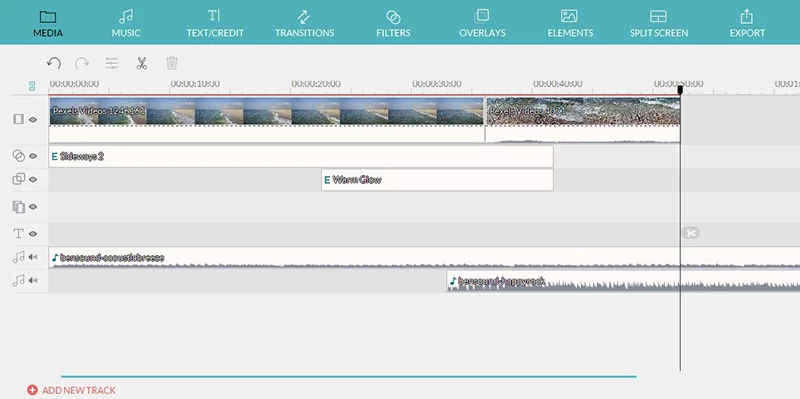
Zeitleiste im Filmora-Videoeditor
Auch beim Testen gibt es jede Menge zu genießen:
- 50 Musiktitel lizenzfreie
- 178 Übergänge (inkl. Welligkeit, Überblendung, Überblendung, 3D, Geschwindigkeitsunschärfe, Diashow usw.)
- 137 Texteffekte, Titel, Credits (inkl. handgezeichnet, Abzeichen, Web, Haustiere, Formen usw.)
- 149 Filter (inkl. Verwackelung, Kunstfilm, Nacht, Hintergrundunschärfe, S/W, Sepia, Verzerrung usw.)
- 87 Overlays (inkl. Frames, Bokeh-Unschärfen, Lens Flares, TV-Statik, Lichtlecks usw.)
- 127 Elemente, Formen, Emojis
- 20 Arten von geteiltem Bildschirm
Der Split-Screen-Editor ist viel schöner und einfacher als in anderen Programmen – öffnen Sie ihn, wählen Sie eine Voreinstellung aus, legen Sie Szenen in entsprechenden Feldern ab, ziehen Sie Szenen an die gewünschte Position, wählen Sie die Rahmenfarbe, zeigen Sie eine Vorschau an und drücken Sie OK. Zwanzig Splitscreen-Typen in verschiedenen Formen und Formen sind mehr als genug. Außerdem hält Wondershare mit der Zeit und den Trends Schritt und fügt ständig neue kreative Elemente hinzu.
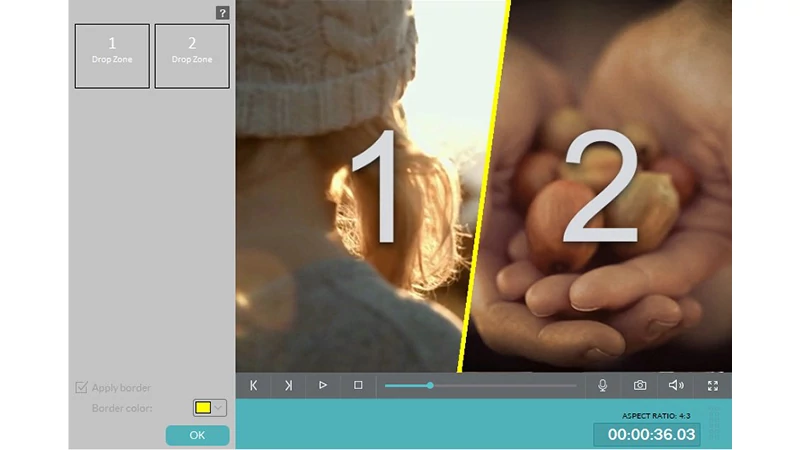
Split-Screen-Editor in Filmora
Was die Einschränkungen angeht, bietet Filmora nicht wie kaum ein anderer Editor eine große Anzahl an Spuren an, es gibt keine Duplikat-Option und keine Time-Stretch-Option für Videospuren. Wasserzeichen und Werbung wurden bereits erwähnt. Auch beim Rendern von Videos schneidet es schlechter ab als die meisten Konkurrenten auf diesem Gebiet, aber das ist nicht unbedingt unerträglich. Insgesamt eine anständige und einfache Videobearbeitungsanwendung mit einer schönen Benutzeroberfläche und grundlegenden Funktionen. Bezahlte Lizenzversionen kosten 39 $ jährlich, 59 $ lebenslang und 99 $ jährlich unbegrenzt.
Vorteile
- Viele Audiovoreinstellungen, Videoeffekte
- Farbkorrekturvoreinstellungen
- Schöne und kompakte Benutzeroberfläche (dunkel/hell)
Nachteile
- Nicht informativer Fortschrittsbalken
- Werbung im Programm
- Kein separater Kanal für die Audio-Timeline
Canva Video Maker
Plattformen:SaaS
Mindest-RAM:128 MB
Preis:Frei, 13 $/Monat
Canva Video Maker unterscheidet sich von anderen Videoeditoren dadurch, dass es sich um ein SaaS-Produkt handelt. Um es zu verwenden, müssen Sie keine zusätzliche Software herunterladen, Plugins im Browser installieren oder andere Aktionen ausführen, es ist in jedem gängigen Webbrowser voll funktionsfähig. Insgesamt handelt es sich bei Canva um eine Reihe von Tools für Designer, die beim Branding-Design, beim visuellen Testen und beim Erstellen von Werbematerialien auf der Grundlage von Vorlagenbibliotheken (über 60 Millionen kostenlose Stockfotos) helfen.
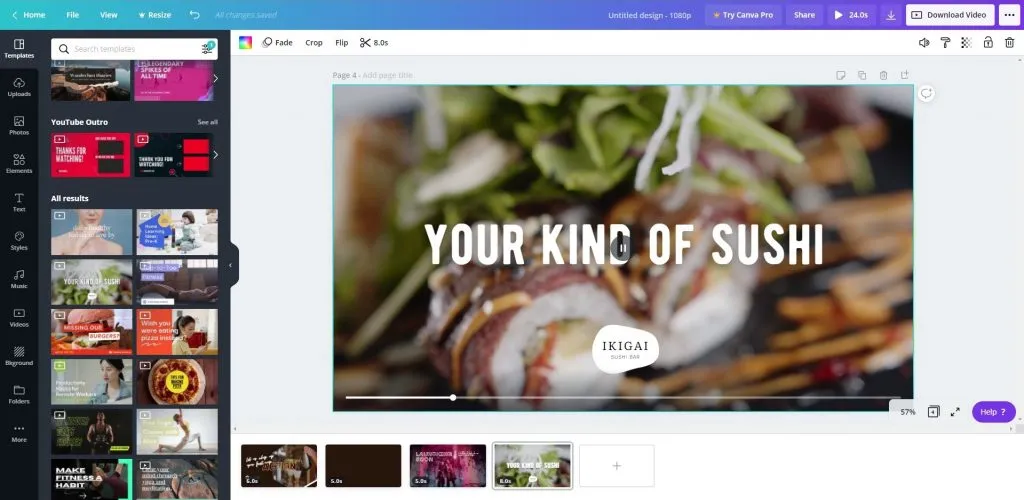
Menü „Vorlagen“ im Canva Video Maker
Canva Video Maker ist ein neues Dienstprogramm, das es in einer kostenlosen und einer Pro-Version gibt. Es ist auch erwähnenswert, dass die Pro-Version erweiterte Funktionen bietet und nicht im allgemeinen Abonnement für Canva-Produkte enthalten ist. Dieser Dienst positioniert sich als Tool für Vermarkter und bietet Zugriff auf vorproduzierte Videos zum Verkauf von Produkten und Dienstleistungen, die kostenlos geändert werden können, um eigene Werbevideos zu erstellen.
Canva Video Maker ist jedoch ein vielseitiges Tool, das sich auch für die einfache Videobearbeitung eignet. Der auffälligste Nachteil im Vergleich zu Desktop-Videoeditoren ist das Fehlen integrierter Filter und Effekte für Fragmente. In manchen Aspekten, etwa der Integration mit Diensten und Voreinstellungen, ist Canva vielen Videoeditoren überlegen.
Da es sich um eine Browseranwendung handelt, weist die Benutzeroberfläche ihre eigenen Besonderheiten auf. Auf der linken Seite befindet sich eine vertikale Symbolleiste mit Registerkarten und Instrumenten. Bitte beachten Sie, dass Sie jeweils nur eine davon anzeigen können. Das obere Bedienfeld bietet Zugriff auf die Verarbeitungssteuerung. Hier können Sie eine Vorschau eines Videos anzeigen und das Rendern im entsprechenden Format starten. Abhängig vom gewählten Videolayout kann es in PNG, JPG, PDF, MP4 und GIF exportiert werden. Bei einer großen Anzahl von Fragmenten wird die endgültige Datei (außer MP4 und GIF) aus den ersten Bildern jedes Fragments zusammengestellt.
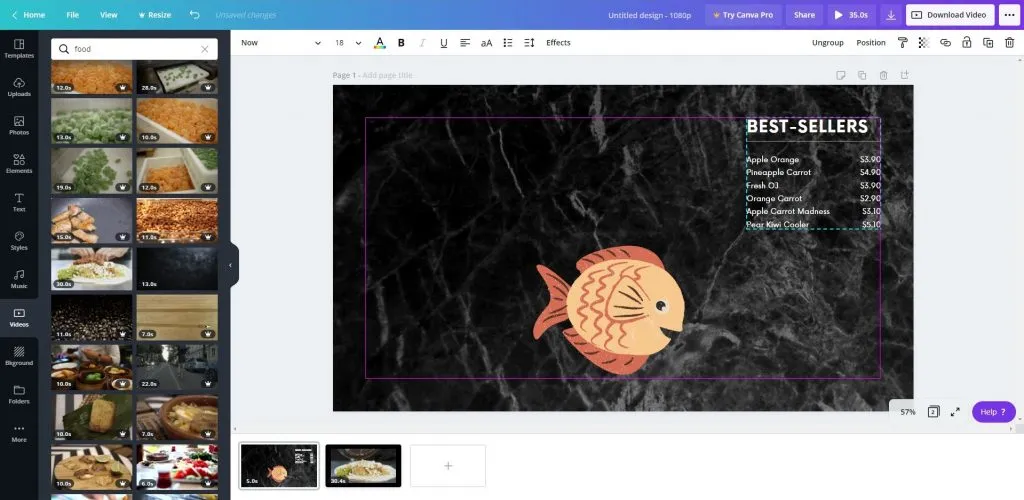
Videobearbeitung im Canva Video Maker
Canva Video Maker arbeitet mit Kacheln namens Seiten, die im unteren Bereich platziert werden. Elemente wie Foto, Video, Ton müssen mit einer bestimmten Seite verknüpft sein. Beim Rendern der endgültigen Datei verbindet der Algorithmus Pages zu einer zusammenhängenden Datei und behält dabei grundlegende und zusätzliche Parameter (z. B. Animation) bei. Für Seiten stehen folgende Optionen zur Konfiguration zur Verfügung: Anzeigereihenfolge, Dauer und Erstellung von Duplikaten.
Es gibt zwei Möglichkeiten, mit der Erstellung eines Videos zu beginnen. Die erste besteht darin, mithilfe der Registerkarten „Fotos“, „Vorlagen“ und „Musik“ ein grobes Skript für Ihre eigene Präsentation oder Ihr eigenes Video zu erstellen. Kombinieren Sie diese Fragmente dann mithilfe von Bearbeitungswerkzeugen gemäß der allgemeinen Idee. Der zweite Weg beginnt mit der Upload-Funktion – richten Sie Ihre eigene Bibliothek mit Elementen ein, die im Prozess verwendet werden.
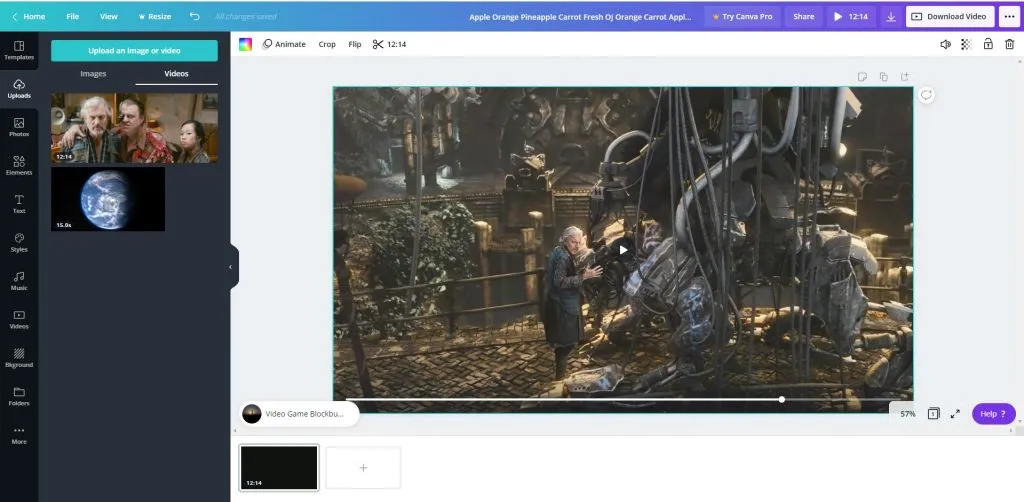
Registerkarte mit Uploads in Canva Video Maker
Für die meisten aus der Vorlagenliste hinzugefügten Foto-/Videoelemente ist die Bearbeitung von Eigenschaften und Hintergrund möglich. Außerdem können Sie auf jeder „Seite“ zusätzliche Elemente hinzufügen, die sie heller machen. Dies sind solche Funktionen wie:
- Fügen Sie animierten und normalen Text ein und bearbeiten Sie seine Eigenschaften (Schriftart, Farbe, Abstand).
- Aktivieren Sie Farbpaletten mit drei Ebenen, die alle Elemente auf der Seite in einem einzigen Stil zusammenfassen.
- Erstellung von Tabellen und Diagrammen.
- Hinzufügen von Aufklebern mit Animation usw.
Außerdem unterstützt dieser Videoeditor die Integration mit vielen Diensten von Drittanbietern, was die Liste der verfügbaren Elemente und Vorlagen weiter erweitert. Hier ist die vollständige Liste: Facebook, QR Code, Google Maps, YouTube, GIPHY, Google Drive, Instagram, Dropbox, Flickr, Box, Bitmoji, HubSpot, Typeform, Smartmockups, Pixton, Brandfetch.
Vorteile
- Getrennte Gruppen für Vorlagen für jede Sprache
- Rendering in der Cloud
- Große Bibliotheken mit Audio-, Video- und Musikbeispielen
Nachteile
- Die maximale Dateigröße für den Upload beträgt 250 MB
- Die meisten Audiobeispiele sind in Free nicht verfügbar
- Jeder Klick auf den Arbeitsbereich bricht das Rendern ab
Leistungstests
Und der letzte Teil unserer Bewertung: Leistungsvergleich (oder Geschwindigkeit, wenn Sie so wollen). Wie bereits erwähnt, haben wir a verwendet PC mit Windows 10 Pro 64-Bit, 2,6-GHz-Intel-Prozessor, 8 GB RAM und 256 MB dediziertem Videospeicher, Bildschirmauflösung 1920 x 1080. Für alle 10 Videobearbeitungssoftware-Apps haben wir nur kostenlose oder kostenlose Testversionen verwendet.
Quelldateien – kostenlose Stockvideos aus dem Internet, für Einzelvideotests haben wir diese verwendet„Tränen aus Stahl.mov“von Blender (Qualität: 1920x1080p, HD, Dauer: 00:12), für den 2-Videos-Merge-Test haben wir einen Test durchgeführt„Erde.mp4“von Pexels (Qualität: 1920x1080p, Full HD, 29 fps, Dauer 00:15).
Wir haben einige grundlegende Effekte und Bearbeitungsaktionen angewendet und dann gemessen, wie lange es dauerte, bis jedes Programm ein Video renderte. Um es ganz klar zu sagen: Während wir beispielsweise Adobe Premiere ausgeführt haben, haben wir unseren Clip „Tears of Steel“ importiert, einen Schwarz-Weiß-Filter darauf gelegt und die Zeit gemessen, die zum Erstellen eines solchen neuen Videos, jetzt im MPEG-2-Format, benötigt wurde, nämlich 30 Minuten und 7 Sekunden. Dann haben wir für jeden von zehn Editoren einen anderen Effekt usw. ausprobiert. Außerdem haben wir eine einfache Konvertierung in ein anderes Ausgabeformat ohne Bearbeitung getestet und zeitlich festgelegt.
| Software | Filter hinzufügen: s/w, rendern |
Effekt hinzufügen: Text, rendern |
Zusammenführen 2 Videos, rendern |
Effekt hinzufügen: Horizontal spiegeln, rendern | Speichern Sie in .avi | Im MP4-Format speichern | |
|---|---|---|---|---|---|---|---|
| 1 | Adobe Premiere Pro CC | 00:30:07 | 00:11:48 | 00:12:26 | 00:13:23 | 01:36:14 | 00:26:08 |
| 2 | AVS | 00:33:19 | 00:11:00 | 00:14:14 | 00:15:53 | 00:32:27 | 00:21:33 |
| 3 | Corel VideoStudio | 00:31:02 | 00:24:02 | 00:44:05 | 00:31:26 | 00:27:47* | 00:29:56 |
| 4 | CyberLink | 00:17:34 | 00:15:16 | 00:12:03 | 00:17:29 | 00:08:10* |
N/A im Prozess |
| 5 | EaseUS | 00:20:35 | 00:21:07 | 00:13:45 | 00:12:24 | 00:31:49 | 00:20:58 |
| 6 | MAGIX | 00:18:36 | 00:08:30 | 00:08:49 | 00:09:54 | 00:09:17 | N/A im Prozess |
| 7 | Movavi | 00:26:59 | 00:24:03 | 00:15:42 | 00:14:27 | 00:38:06 | 00:36:13 |
| 8 | OpenShot | 01:16:19 | 00:48:37 | 00:38:46 | N/A im Prozess | 00:52:30 | 00:57:08 |
| 9 | Höhepunkt | 00:20:01 | 00:29:04 | 00:30:59 | 00:27:38 | N/A im Prozess | N/A im Prozess |
| 10 | VideoPad | 00:53:41 | 00:53:48 | 00:31:29 | 00:24:50 | 01:25:35 | 00:56:08 |
| 11 | VSDC | 00:19:44 | 00:13:16 | 00:12:11 | 00:14:12 | 00:24:39 | N/A im Prozess |
| 12 | Wondershare | 00:30:37 | 00:22:15 | 00:19:47 | 00:20:47 | 00:31:42 | 00:34:29 |
| 13 | Canva Video Maker | N / A | 00:16:21 | 00:28:23 | 00:25:26 | N / A | N / A |
| Ausgabe Format |
MPEG-2 | MPEG-2 | MPEG-2 | MPEG-2 | AVI | MP4 |
* (nur 720×480)
Letzte Gedanken
In unserem Testbericht gibt es keinen Gewinner, und auch im Vergleich der besten Videobearbeitungssoftware kann es keinen Gewinner geben. Ganz einfach, weil das, was zu den eigenen Zielen und technischen Ressourcen passt, für andere irrelevant wäre. Jede Situation ist anders, daher eignet sich OpenShot nicht für die dynamische professionelle Videoproduktion und Magix wäre für private Diashows zu viel des Guten. Eines ist sicher: Sie benötigen einen modernen und leistungsstarken PC/Laptop, am besten mit 8GB RAM, besser 16GB.
Kostenlose Programme und Testversionen sind nur gut, um sich mit den Arbeitsabläufen und Möglichkeiten vertraut zu machen, für die tatsächliche Produktion reichen sie jedoch nicht aus. Niemand möchte Wasserzeichen, Zeitlimits, einspurige Zeitleisten oder andere Einschränkungen, also kaufen Sie am Ende sowieso einen Videoeditor. Wir behaupten nicht, dass es nur diese zehn Anwendungen gibt, und wir empfehlen auch nicht die eine der anderen. Kennen Sie Ihre Ziele klar, erkunden und probieren Sie verschiedene Editoren aus und überprüfen Sie regelmäßig neue Software.
Wer gerade erst in diesen Bereich der Videobearbeitungssoftware einsteigt, sollte bereit sein, sich hinzusetzen und viel zu lernen. Und diejenigen, die sich mit der Videoerstellung auskennen und erfahren haben, sollten ihre Tipps und Gedanken im Kommentarbereich teilen. Frieden.
FAQ
F: Ist die Verwendung von Videoeditoren legal?
A:Ja, sofern es sich nicht um urheberrechtlich geschützte Inhalte handelt.
F: Wie bearbeite ich Videos auf meinem Computer?
A:Suchen Sie nach einer Videobearbeitungssoftware oder wählen Sie oben auf dieser Seite die beste aus und installieren Sie sie. Fast alle von ihnen verfügen über Video-Tutorials, die Ihnen dabei helfen.
F: Wie bearbeite ich Videos auf meinem Smartphone?
A:Einige Telefonmodelle verfügen über integrierte grundlegende Videoeditoren, aber hier sind einige professionelle mobile Videoeditoren: Adobe Premiere Rush CC (iOS, Android), Vizmato (iOS, Android), Cyberlink PowerDirector (Android).
F: Was sind die minimalen Systemanforderungen für die Videobearbeitung?
A:Für den Branchenführer Adobe Premiere: Intel-CPU der 6. Generation (oder gleichwertiger AMD), 8 GB RAM und 2 GB GPU-RAM.
F: Gibt es einen Videoeditor mit Hollywood-Effekten?
A:Ja, zum Beispiel Adobe Premiere, Avid Pro Tools, Final Cut Pro.
F: Welcher Videoeditor eignet sich für Anfänger?
A:In diesem Fall gilt: Je weniger Funktionen, desto einfacher. Dennoch verfügen alle gängigen Videobearbeitungsprogramme über Tutorials. Finden Sie also einfach heraus, welches für Ihre Anforderungen besser geeignet ist, und lernen Sie es mithilfe von Tutorials.
F: Was ist der beste Video-Editor?
A:Auf diese Frage gibt es keine echte und ehrliche Antwort, da Benutzer ihre eigenen Vorlieben haben. Allerdings gilt Adobe Premiere als Industriestandard.
F: Gibt es Online-Videoeditoren?
A:Ja. Einige davon sind Clipchamp, Magisto, Adobe Spark (es gibt auch eine mobile Version).
F: Wie funktioniert eine Videobearbeitungssoftware?
A:1) Sie fügen Dateien zu Ihrem Projekt hinzu, 2) legen Zeitlimits fest, 3) korrigieren Audiospuren, 4) richten Nacheffekte wie Untertitel oder Übergänge ein, 5) Software erstellt aus der Quelle ein neues Video mit Ihren Einstellungen. Dies ist natürlich nur ein Slogan, eine Abfolge von Aktionen.
F: Welche Videobearbeitungssoftware eignet sich für YouTube?
A:Sie können jeden Videoeditor verwenden, der die YouTube-Videoformatspezifikationen unterstützt.
F: Wie kann ich Videos kostenlos bearbeiten?
A:Verwenden Sie kostenlose Video-Editoren: Wondershare Filmora, OpenShot Video Editor, VSDC Free Video Editor.
F: Wie bearbeite ich Videos auf meinem iPhone?
A:Holen Sie sich eine der folgenden Apps: iMovie VideoGrade, Filmmaker Pro, Adobe Premiere Rush CC.
F: Wie wählt man eine Videobearbeitungssoftware aus?
A:Für Familienvideos reicht jeder einfache Editor aus, z.B. VideoPad. Für Clips, Filme, Musikvideos – Cyberlink, Corel VideoStudio, Adobe.
F: Wie bekomme ich eine kostenlose Videobearbeitungssoftware?
A:Erwägen Sie OpenShot Video Editor, Wondershare Filmora und VSDC Free Video Editor.
F: Wie viel RAM reicht für die Videobearbeitung?
A:Der minimale Arbeitsspeicher für die Videobearbeitung beträgt 8 GB, es werden jedoch 16 GB empfohlen.
F: Wie lernt man, Videos zu bearbeiten?
A:Ein Ausgangspunkt wären Softwarehandbücher und YouTube-Tutorials.