Abonnieren Sie unseren YouTube-Kanal, um unsere besten Videorezensionen, Vergleiche und Leistungstipps zu erhalten:
Registry-Cleaner-Programme sind insofern von entscheidender Bedeutung, als sie Hunderte nutzloser Registry-Einträge von einem Windows-Gerät entfernen. Zum Beispiel Dateien, die nicht mehr existieren und deren manuelles Löschen Stunden dauern würde. Anstatt eine typische Liste der Top-Programme zu veröffentlichen, möchten wir kostenlose Registry-Cleaner-Tools testen und vergleichen.
Wir haben die 10 besten Registry-Reiniger ausgewählt, die online die positivsten Benutzerbewertungen haben. Insgesamt entfernen sie alle Einträge wie ungültige Klassenschlüssel, Programmverknüpfungen, freigegebene DLLs, Anwendungspfade, Hilfedateien, Dateizuordnungen, leere Registrierungsschlüssel usw. Die meisten von ihnen bieten nützliche Funktionen wie Scan-Fortschritt, Scan-Planer, Schweregradanzeige, Ignorierliste, automatische Sicherungen, Startup-Manager, Ausführung beim Start, Protokolldateien. Und natürlich verfügen alle diese Registry-Cleaner-Programme über eine Ein-Klick-Reparaturfunktion. Sie können auch unseren Leitfaden zu dieser Art von Software lesen.
Die Idee des Testens lag auf der Hand: Sehen Sie, wie viele Fehler jeder Registry-Cleaner finden und bereinigen würde und wie sich dies auf die Leistung eines PCs auswirken würde. Wir haben einen durchschnittlichen Desktop-PC mit 8 GB RAM und Windows 7 Professional verwendet. Aber zunächst eine kurze Zusammenfassung der Grunddaten und kurze Beschreibungen.
ICH.Kurze Zusammenfassung
| Software | Frei | Versuch | Pro-Preis | Installateur | Größe | Sprachen |
|---|---|---|---|---|---|---|
| IObit | ✔ | – | 19,99 $ | 48 MB | 163 MB | 34 |
| Restoro | ✔ | – | 29,95 $ | 1 MB | 68 MB | 1 |
| Systemmechaniker | ✔ | – | 39,99 $ | 10 MB | 43 MB | 43 |
| Kluge Pflege 365 | ✔ | – | 39,95 $ | 18 MB | 76 MB | 2 |
| Auslogics | ✔ | – | 8,48 $ | 15 MB | 51 MB | 7 |
| AVG PC TuneUp | ✔ | – | 24,95 $ | 25 MB | 60 MB | 61 |
| CCleaner | – | 15 Tage | 28,95 $ | 5 MB | 5 MB | 1 |
| Verteidigungsbyte | ✔ | – | – | 1 MB | 2 MB | 31 |
| Eusing | – | 14 Tage | 19,97 $ | 6 MB | 8 MB | 20 |
| Glarysoft | – | 60 Tage | 39,99 $ | 59 MB | 208 MB | 26 |
| JetClean | ✔ | – | 39,95 $ | 6 MB | 15 MB | 21 |
| jv16 Elektrowerkzeuge | ✔ | – | – | 4 MB | 17 MB | 28 |
| LRC | – | ✔ | 39,96 $ | 52 MB | 18 MB | 10 |
| Punktstein | ✔ | – | – | 4 MB | 10 MB | 1 |
| Registrierungsleben | ✔ | – | 19,97 $ | 6 MB | 26 MB | 50 |
| WinUtilities | ✔ | – | – | 6 MB | 19 MB | 1 |
Deshalb haben wir gemessen, wie viele Registrierungsfehler jedes der fünfzehn Tools gefunden und bereinigt hat und wie sich dies auf die Startzeit des PCs ausgewirkt hat. Um faire Ergebnisse zu erzielen, haben wir jedes Mal einen Wiederherstellungspunkt erstellt und sind zu diesem zurückgekehrt, um das nächste Programm zu testen. Sie können die Ergebnisse in einer Tabelle sehen. Bedenken Sie jedoch, dass ein Registry Cleaner kein PC-Wartungstool ist und nicht dazu gedacht ist, einen Computer zu beschleunigen oder zu optimieren. Registry-Reiniger helfen nur bei der Behebung von Registry-Fehlern.
II. Funktionsvergleich
| Software | Sicherung | Wiederherstellen | Editor | Zuschauer | Sucher | Defragmentierer | Planer |
|---|---|---|---|---|---|---|---|
| IObit | ✔ | ✔ | – | – | – | Profi | Profi |
| Restoro | – | – | – | – | – | – | – |
| Systemmechaniker | Profi | Profi | – | Profi | – | Profi | Profi |
| Kluge Pflege 365 | ✔ | ✔ | ✔ | ✔ | – | ✔ | Profi |
| Auslogics | ✔ | ✔ | ✔ | ✔ | ✔ | Profi | Profi |
| AVG PC TuneUp | Profi | Profi | – | – | – | – | Profi |
| CCleaner | ✔ | – | ✔ | ✔ | – | – | ✔ |
| Verteidigungsbyte | ✔ | – | – | ✔ | – | – | Profi |
| Eusing | ✔ | ✔ | ✔ | ✔ | – | – | – |
| Glarysoft | ✔ | ✔ | – | – | – | – | – |
| Systemmechaniker | Profi | Profi | – | Profi | – | Profi | Profi |
| JetClean | ✔ | ✔ | – | ✔ | – | – | – |
| jv16 Elektrowerkzeuge | ✔ | ✔ | ✔ | ✔ | ✔ | – | Profi |
| LRC | – | ✔ | ✔ | ✔ | – | – | – |
| Punktstein | ✔ | ✔ | – | ✔ | – | – | – |
| Registrierungsleben | – | – | ✔ | ✔ | – | ✔ | – |
| WinUtilities | ✔ | – | ✔ | ✔ | – | – | – |
III. Leistungstests
Diese Tabelle zeigt im Detail, wie viele Fehler von jedem Registry Cleaner festgestellt wurden, was bei der Auswahl eines besseren Programms für persönliche Bedürfnisse hilfreich sein kann. Außerdem gibt es eine Zusammenfassung über behobene Fehler und einen Anstieg der Systemlast.
| Software | Activex- und Klassenprobleme | Nicht vorhandener Dateipfad | Fehlende DLLs | Aktuelle Dokumente | Dateierweiterungen | Deinstallationsfehler | Andere Fehler | Insgesamt behoben |
|---|---|---|---|---|---|---|---|---|
| IObit | 83 | 2 | 25 | 1 | – | 87 | 5 | 203 |
| Restoro | 30 | 0 | 24 | 9 | 5 | 0 | 5 | 73 |
| Systemmechaniker | – | – | – | – | 2 | – | 1 | Profi |
| Kluge Pflege 365 | 342 | – | 12 | – | 12 | 181 | 21 | 573 |
| Auslogics | – | – | 12 | 1 | 1 | 202 | 1 | 217 |
| AVG PC TuneUp | – | – | 12 | 8 | – | – | 9 | Profi |
| CCleaner | 10 | – | 12 | – | 1 | – | 1 | 24 |
| Verteidigungsbyte | 328 | 5 | 20 | – | 14 | 36 | 4 | 407 |
| Eusing | 1 | 80 | 12 | – | 2 | 189 | 24 | 308 |
| Glarysoft | – | – | – | – | – | 92 | 30 | 122 |
| JetClean | 329 | – | 12 | 12 | 8 | 200 | 25 | 586 |
| jv16 Elektrowerkzeuge | – | – | – | 2 | – | 1 | 2 | Profi |
| LRC | 26 | – | 12 | 12 | – | – | 17 | 67 |
| Punktstein | 6 | 10 | 12 | 18 | 3 | 166 | – | 215 |
| Punktstein | 6 | 10 | 12 | 18 | 3 | 166 | – | 215 |
| WinUtilities | 12 | 52 | 12 | 21 | – | 53 | – | 150 |
Lassen Sie uns nun kurz beschreiben, was wir mit jedem der 15 kostenlosen Registry Cleaner erlebt haben.
Top-Software zum Reinigen der Registry
Erweiterte Systempflege
Wenn Sie einen PC-Reiniger/Optimierer und (!) Datenschutz-Tool in einer Lösung wünschen, ist hier Advanced SystemCare von IObit. Es verfügt über viele Tools und Funktionen, aber in diesem Thema haben wir uns auf die Registrierungsfunktionen konzentriert. Daher haben wir die kostenlose Version der neuesten Version 12.5.0 ausprobiert. Bei einem etwa 6-minütigen Scanvorgang wurden 848 Fehler gefunden. Erwähnenswert ist auch, dass diese kostenlose Version kürzlich um eine Echtzeitüberwachung des Systemzustands erweitert wurde, was für diese Art von Software selten ist.
Vorteile
- Gut organisierte Benutzeroberfläche
- 12 Bereiche der PC-Optimierung
- Echtzeitüberwachung
Nachteile
- Externe Dateien können nicht gescannt werden
- Probleme bei der Fensterminimierung
- Greifen Sie nach dem Scannen auf die Quarantäne zu
Neben der Behebung von Registrierungsproblemen kann Advanced SystemCare auch eine Menge für Sie tun: Junk-Dateien bereinigen, mehr Speicherplatz schaffen, RAM und CPU verbessern, das Surfen im Internet überwachen und verdächtige oder schädliche Inhalte blockieren. Was die Registry-Bereinigung angeht, verfügt das Programm über die Registerkarte „Clean & Optimize“ – es startet jedes Mal einen Systemscan (Sie können ihn stoppen, aber nicht anhalten). Diese „Reinigungs“-Funktion zielt auf verschiedene PC-Bereiche ab, genauer gesagt auf 12. Um herauszufinden, welche Bereiche das sind, lesen Sie bitte unseren vollständigen ArtikelErweiterte SystemCare-Überprüfung.
Restoro
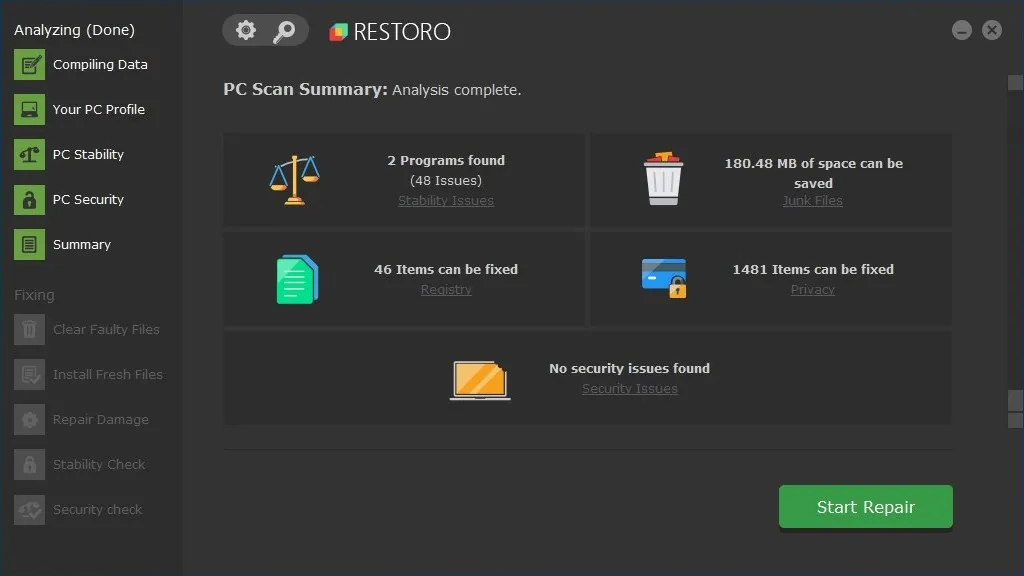
Restoro ist eine multifunktionale Software, die sich von anderen Registry-Cleanern unterscheidet. Erstens nutzt es beim Scannen Cloud-Technologien, sodass Benutzer sich nicht um Scan-Algorithmen kümmern oder nach Updates suchen müssen. Gleichzeitig ist hierfür eine stabile Internetverbindung erforderlich. Zweitens zeigt die Testversion von Restoro nur eine Scan-Zusammenfassung an – eine Aktivierung ist erforderlichoffizielle Website(Klicken Sie auf Kostenlose manuelle Reparatur), um Fehler beheben zu können. In der gekauften Version sind alle Funktionen verfügbar: 1-Klick-Automatisierung, benutzerdefinierte Reparatur, Datenschutzscanner, Junk-Scanner, erweiterter Registrierungsscan.
Vorteile
- Anti-Malware-Option
- Cloud-Scan
- Kostenlose Version
Nachteile
- Zum Scannen ist eine Internetverbindung erforderlich
- Detaillierte Berichte in HTML
- Nur vollständige Scans
iolo-Systemmechaniker
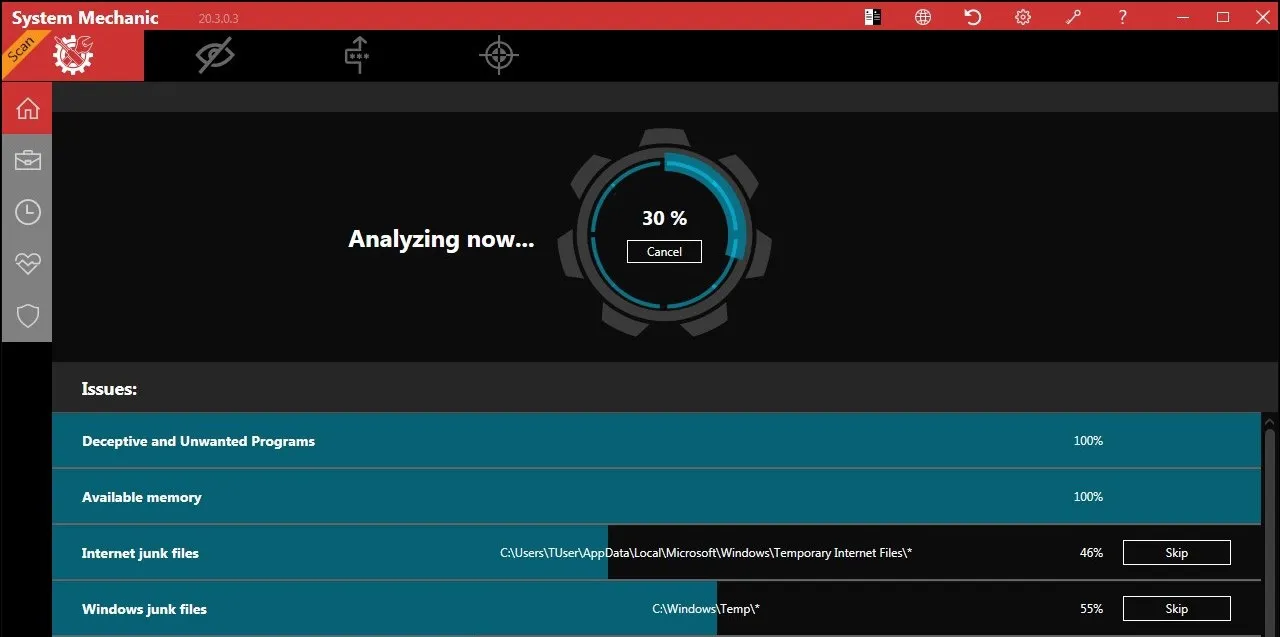
System Mechanic findet automatisch veraltete, unbenutzte und defekte Schlüsseleinträge, die die Systemregistrierung verlangsamen könnten. Es sucht nach ungültigen DLL-Schlüsseln, Dateizuordnungen und Verweisen und behebt das Problem dann in wenigen Sekunden. Der Scanbericht ist in zwei Formen verfügbar: kurz und detailliert. Im ersten Fall wird nur die Anzahl der Fehler angezeigt und eine Ein-Klick-Behebung angeboten. Der vollständige Bericht sortiert Fehler nach Kategorien mit Erläuterungen und Tipps, sodass der Benutzer die Art der zu beseitigenden Fehler angeben kann.
Vorteile
- Ausführlicher Bericht
- Leistungstipps
- Planer
Nachteile
- Bestimmte Funktionen sind in der kostenlosen Version nicht verfügbar
- Keine manuelle Fehlerbehebung
- Die Bereinigung der Registrierung ist Teil des vollständigen Systemscans
System Mechanic verfügt über ein integriertes Backup-Center, das alle Änderungen im System rückgängig machen kann. Der vollständige Scan umfasst Junk-Dateien und temporäre Dateien, um Speicherplatz auf der Festplatte freizugeben. In der Pro-Version werden auch Empfehlungen zur Verbesserung der PC- und Internetverbindung angezeigt. Die Registry-Bereinigung ist nur als Teil des vollständigen PC-Scans verfügbar, sodass Sie eine regelmäßige Reinigung planen können.
Kluge Pflege 365
Eine kostenlose Version von Wise Care 365 bietet an sich schon einiges: einen Reinigungsplaner, automatische Änderungssicherung, Passwortgenerator, verschiedene Arten von Scans (normal, sicher oder tiefgreifend). Eine Pro-Version für 30 US-Dollar gewährt zusätzliche Funktionen wie Mehrbenutzerzugriff, Systemverbesserung, Optimierung oder Anpassung sowie Anpassungen. Beim Scannen unseres PCs wurden 160 Fehler gefunden, mehr als bei anderen.
Vorteile
- Scan-Planer
- Einfachheit, saubere Schnittstelle
- schnelle Leistung
Nachteile
- Ich werde versuchen, andere Programme zu installieren
Wenn Sie nach einem kostenlosen Registry Cleaner für Windows 10 oder ältere Versionen suchen, ist dieser eine gute Wahl für grundlegende Registry-Aufgaben. Benutzer können Probleme und deren Beschreibung finden und dann untersuchen, nachdem das Programm das Scannen und Analysieren des Systems abgeschlossen hat. Es besteht die Möglichkeit, eine Verknüpfung zu erstellen, um die regelmäßige Reinigung zu vereinfachen – gehen Sie zuEinstellungen > Autorun >drücken Sie ein „Reinigen mit 1-Klick”-Symbol. Defragmentierung und Sicherung der Registrierung sind ebenfalls verfügbar.
CCleaner
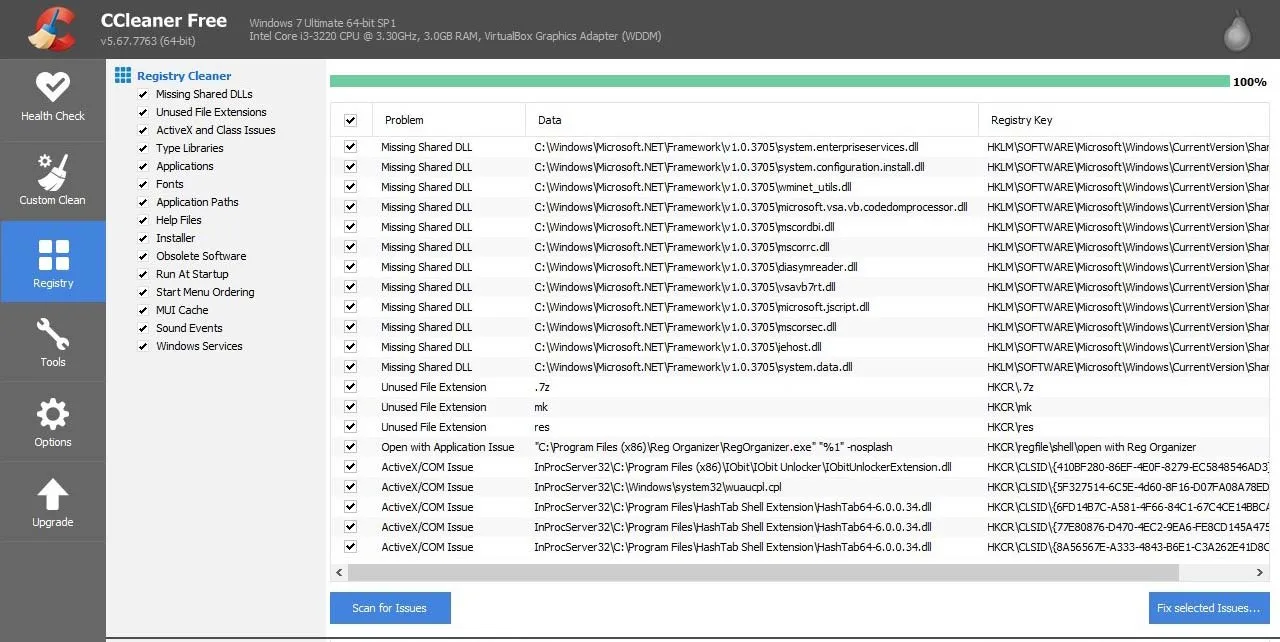
Unbestreitbar ist Ccleaner einer der beliebtesten kostenlosen Registry-Reiniger bei Benutzern weltweit. In unserem Test wurden 16 Fehler festgestellt, auf Folgendes möchten wir aber noch hinweisen. Ccleaner ist nicht nur ein Registry-Cleaner-Programm, da es nicht nur die Registry optimiert. Man kann es aus einer ausführbaren Datei oder als portable Version installieren. Es gibt auch eine Pro-Version, die Echtzeitüberwachung, automatische Updates und Premium-Support bietet und 25 US-Dollar kostet.
Vorteile
- Ignorierliste
- großer Funktionsumfang
- regelmäßige Programmaktualisierungen
Nachteile
- häufige Popups
- verbessert die Bootzeit nicht
CCleaner kannentfernenRegistrierungsschlüsselUndRegistrierungswertedie auf Dateien oder Programme verweisen, die nicht mehr existieren. Das Gleiche gilt für DLL-Dateien, Dateierweiterungen, COM/ActiveX-Objekte, Typbibliotheken usw.Im Abschnitt „Tools“ können Sie Programme anzeigen, ändern oder deinstallieren sowie Dateien suchen und entfernen, die viel Speicherplatz beanspruchen. Der kostenlose CCleaner kann auf zwei Arten installiert werden: Vollinstallation oder über eine tragbare Version, die keine Installation erfordert.
DefenceByte
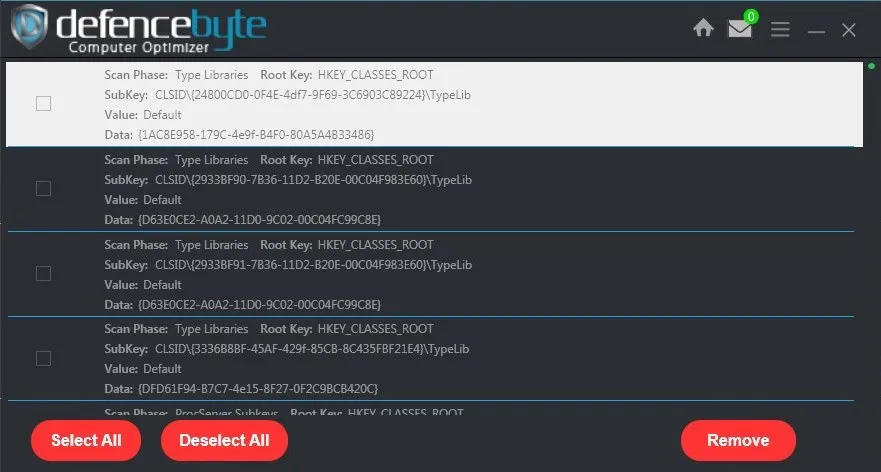
Computer Optimizer-App des australischen Softwareunternehmens Defencebyte, die neben anderen nützlichen Funktionen auch Registry-Cleaner-Tools enthält. Zu den Scanoptionen für die Registrierungskorrektur gehören Systemsoftware, Schriftarten, gemeinsam genutzte Bibliotheken, Starteinträge, virtuelle Geräte, Verlauf usw. Zusätzliche Tools in Defencebyte, z. B. Browserreiniger, Windows-Dienstmanager, Deinstallationsprogramm, Planer usw. könnten ebenfalls von Nutzen sein. Derzeit bieten sie anRabatte, also kostet die App für 1 PC 39 $, 79 $ für 3 Geräte, 111 $ für 5 Geräte.
Vorteile
- Schnelles Scannen und Reparieren
- 15-tägige Testversion
- Technischer Support rund um die Uhr
Nachteile
- Das Programm erfordert Upgrades und mehr Arbeit
- Könnte schwierig zu konfigurieren sein
Verwenden des Registry Cleaners
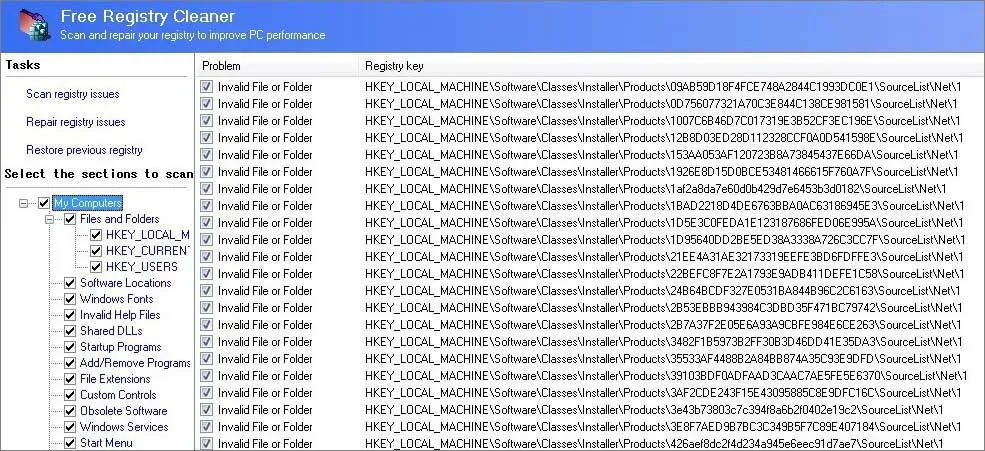
Mit Eusing konnten wir 63 Fehler auf unserem PC finden. Es ist ein weiteres kostenloses Registry-Cleaner-Tool und so einfach, wie ein solches Programm nur sein kann. Es beschleunigt das System nicht so sehr, es ist jedoch sinnvoll, die Registrierung zu bereinigen. Eusing ist ein kostenloser Registry Cleaner, der unter Windows 98, Me, 2000, XP, 2003, Vista, Windows 7, 8, 10 funktioniert.
Vorteile
- Keine Lizenz – völlig kostenlos
- kompatibel mit älteren Windows-Versionen
- mehrere Sprachen, portable Version
Nachteile
- Unzureichende Daten zu Registrierungsproblemen nach dem Scan
- Möglicherweise ist eine Nachreinigung durch RegEdit erforderlich
Es durchsucht die Windows-Registrierung nach ungültigen Informationen und stellt dann eine Liste der gefundenen Fehler bereit. Dort kann man das Problem, seine Registrierungsschlüssel und den Wert für jeden Eintrag sehen. Es gibt auch eineBackup für reparierte Einträge, der Startup-Manager zum Anzeigen/Bearbeiten von Anwendungen, die bei jedem Start automatisch ausgeführt werden. Das Menü kann in einer von 33 verfügbaren Sprachen präsentiert werden.
JV16 Elektrowerkzeuge
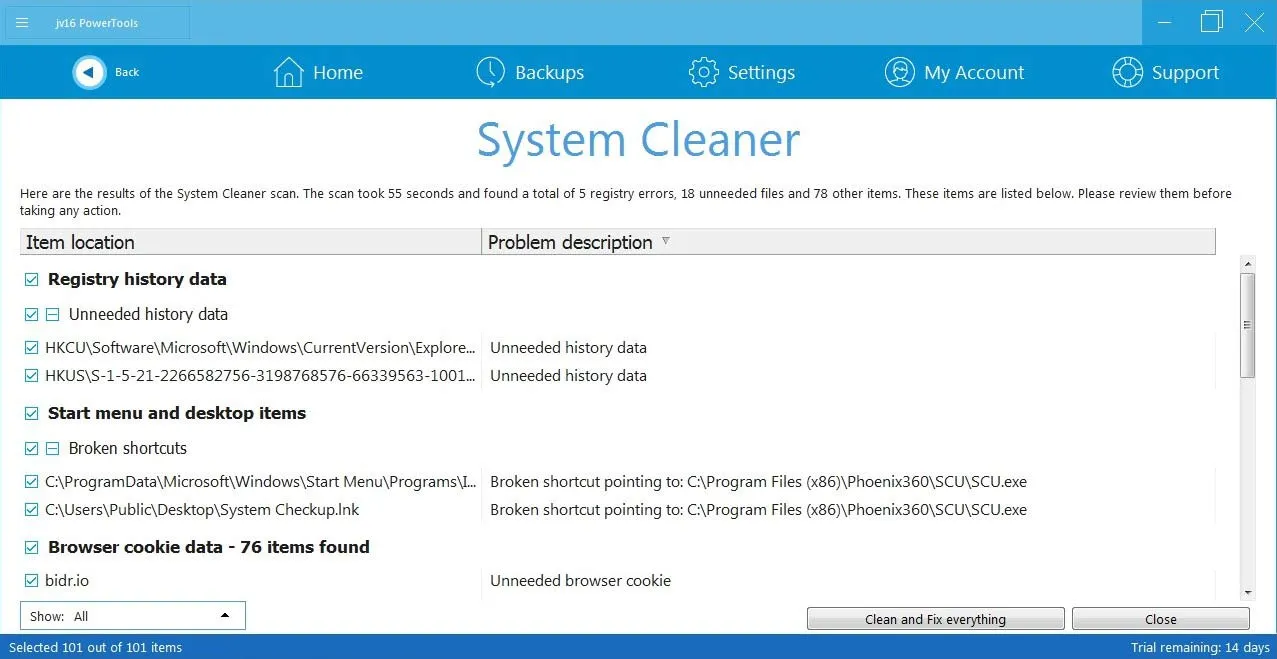
Hierbei handelt es sich eigentlich um eine Reihe von PC-Optimierungstools, zu denen auch „The clean and speedup my computer“ gehört – ein Tool zum Bereinigen der Registry. Während unseres Tests wurden 35 Fehler festgestellt. Zu den weiteren nützlichen Tools von Macecraft Software gehören History Cleaner, File Cleaner, Startup Optimizer, Registry Compactor, Windows AntiSpy und Software Uninstaller. Die kostenlose Version funktioniert als 60-Tage-Testversion mit vollem Funktionsumfang, das Abonnement kostet 11 $ pro Jahr.
Vorteile
- einfach zu bedienen
- automatische Registry-Backups
- viele Einstellungen
Nachteile
- weniger benutzerfreundlich als andere Tools
Kostenlos, leichtgewichtig, kompatibel mit allen Windows-Versionen. Nach dem Scan können Sie die Ergebnisse als CSV-, LiteLS-, HTML-, EML-, DAT- oder SQL-Datei speichern oder sogar ausdrucken. Fehler können separat im Registrierungseditor detailliert eingesehen werden. Benutzer könnenDurchsuchen Sie Prozesse, Apps und Dateien durch die Eingabe von Schlüsselwörtern. Eine schöne Zusatzfunktion sind Websitesschwarze Liste.
AVG PC TuneUp
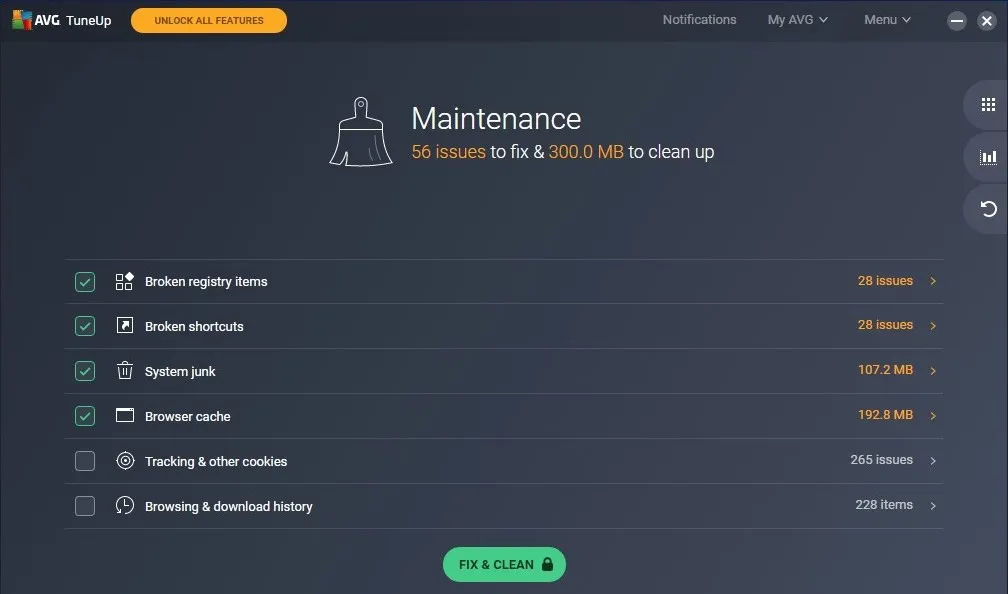
Ein großer, leistungsstarker Anbieter von Sicherheitssoftware hat diesen Registry Cleaner namens AVG PC TuneUp eingeführt. Auf der Website behauptet AVG, dass TuneUp die Startzeit um 77 % verkürzen wird, aber unser kleiner Test zeigte nicht so optimistische Zahlen – 95 Sekunden vor der Reinigung und 91 Sekunden nach der Reinigung, was etwa 13 % entspricht. Trotzdem hat es GutesEigenschaften. Schließlich wurden in unserem Test 108 Registry-Fehler aufgedeckt.
Vorteile
- läuft leise im Hintergrundmodus
- Reichhaltige Funktionalität, saubere Benutzeroberfläche
- löscht Speicherplatz nach der Reinigung
Nachteile
- Keine Option zum Rückgängigmachen des Löschvorgangs
- 50 $ Jahreslizenz
Es benötigt nur etwa 42 MB Speicherplatz auf einer Festplatte. Der Funktionsumfang umfasst den Schlafmodus, das Entfernen unerwünschter Software, die Datenträgerbereinigung, das Löschen des Browsers sowie die „Grundlagen“ wie das dauerhafte Löschen von Dateien, das Optimieren der Internetverbindung und das Wiederherstellen versehentlich gelöschter oder beschädigter Dateien.
Auslogics Registry Cleaner
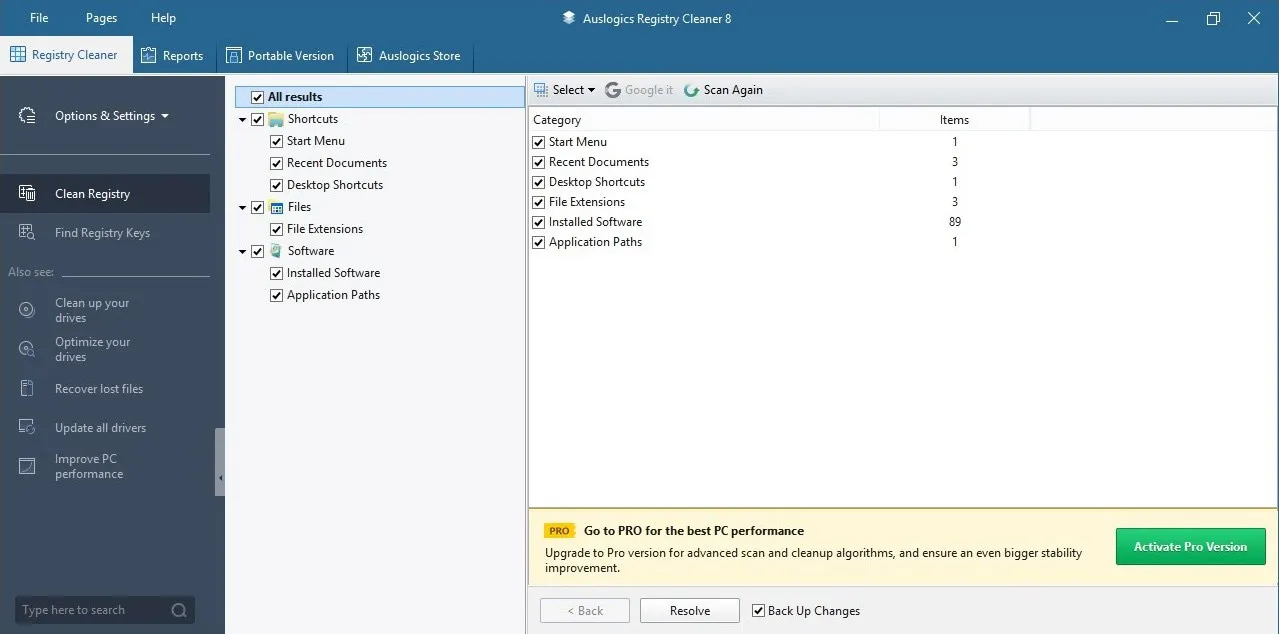
Das Programm gruppiert erkannte Fehler und Probleme in „Dateizuordnungen“, „Verlaufslisten“ und „fehlende Software“, was praktisch ist. Es zeigt auch Registrierungsfehlerorte an, die man direkt dort öffnen kann. Bei unserem Test hat Auslogics 31 Fehler festgestellt.
Die Größe des Installationsprogramms von v.7.0.17.0. beträgt 12,2 MB und benötigt 42,0 MB Speicherplatz. Einer der Hauptvorteile besteht darin, dass es sich um Freeware handelt. Auslogics funktioniert unter Windows 10, 8 und 7 (64-Bit/32-Bit) sowie 32-Bit-Versionen von Vista und XP. Dieses Dienstprogramm durchsucht während der Suche nach Problemen Bereiche wie Verknüpfungen, Dateierweiterungen, Hilfedateien, Start-Apps, Schriftarten usw.
Vorteile
- völlig kostenlos
- Einfache Einrichtung, Ein-Klick-Reparatur
- Automatisches Backup verfügbar
Nachteile
- Möglicherweise wird zusätzliche Software installiert
Eine nette Geste ist die Möglichkeit, die Arbeit jederzeit zu unterbrechen und fortzusetzen. In Auslogics Cleaner werden erkannte Probleme in Gruppen und nach Wichtigkeitsgrad dargestellt – niedrig, mittel oder hoch. Für viele Benutzer gibt es bestimmte potenziell nützliche Dinge: die separate Anzeige jedes Fehlers per Rechtsklick, die Ergebnisse, flexible Sicherungen und Wiederherstellungspunkte zu jedem Zeitpunkt, eine Ignorierungsliste und die Ein-Klick-Behebungsschaltfläche „Scannen und Reparieren“.
Kleiner Registry Cleaner
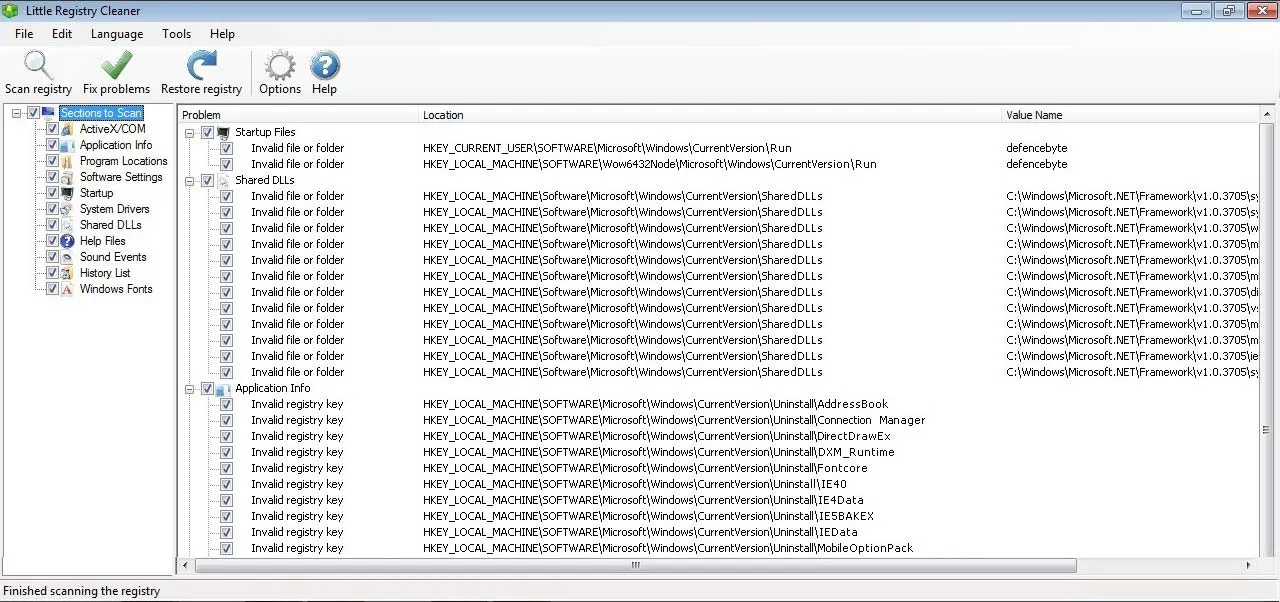
Obwohl die Anzahl der Fehler beim ersten Start nicht angezeigt wurde, gab Little Registry Cleaner an, mehr Probleme bereinigt zu haben als andere kostenlose Registry-Cleaner-Tools. Dieser Reiniger ist völlig kostenlos und Sie können einen Ordner für Backups und bestimmte Dateien/Ordner als Ausschlüsse festlegen sowie einen Scan-Zeitplan festlegen.
Vorteile
- echte Freeware, Open Source
- positive Leistung
- einfacher Arbeitsablauf
Nachteile
- vage Beschreibungen von Fehlern
- mögliche Verlangsamungen beim Reinigen
- kleine Anleitung
Dieses Dienstprogramm ist in 17 Sprachen verfügbar, darunter Englisch, Arabisch, Chinesisch, Französisch, Deutsch, Griechisch, Russisch, Spanisch usw.
JetClean
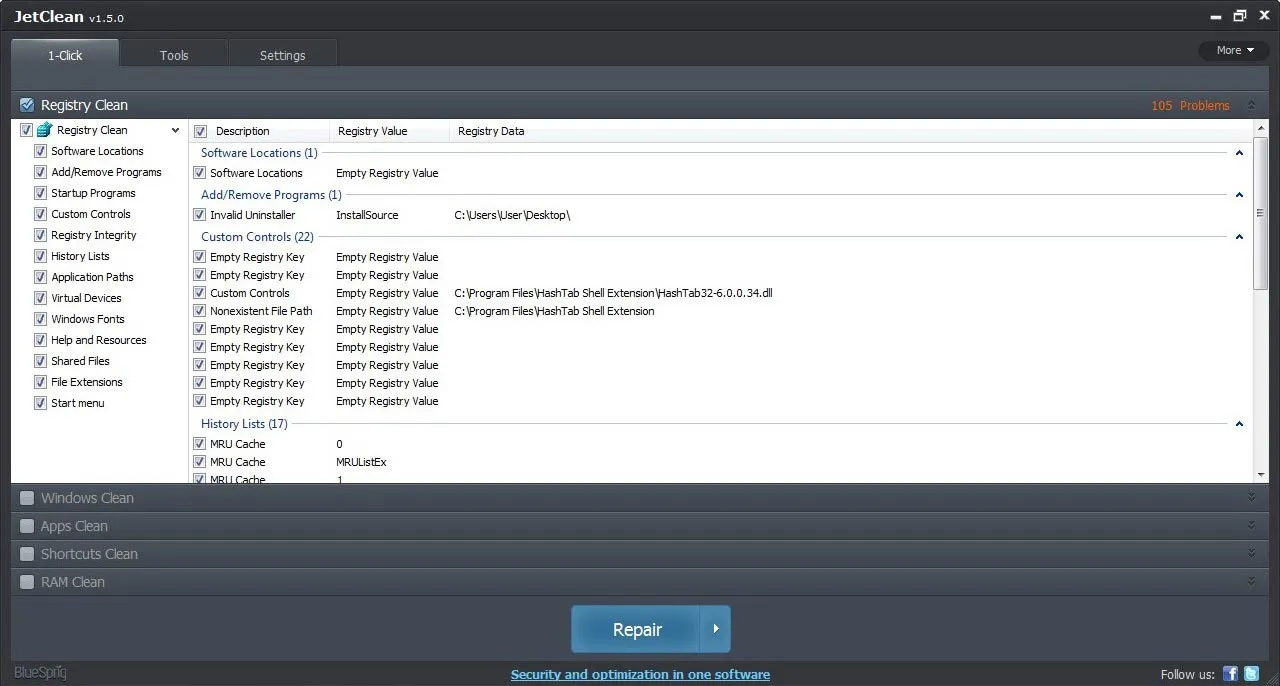
Die meisten Fehler – 347 – wurden vom kostenlosen JetClean Registry Cleaner entdeckt. Es gibt eine Ein-Klick-Reparatur, automatisches Herunterfahren nach der Reparatur und das Scannen nach bestimmten Problemen (z. B. Anwendungspfade, Start, DNS-Cache, Speicher, Sounds, Schriftarten, virtuelle Geräte). Ein paar zusätzliche Tools können nicht schaden – Programm-Deinstallationsprogramm, Startup-Optimierer, Leistungssteigerer, Registry-Defragmentierung.
Vorteile
- Notfall-Backup
- schnelle Scans, schöne Benutzeroberfläche
- tragbare Version
Nachteile
- Einige Funktionen nur in der Pro-Version
- unnötige Programme im Installationsprogramm
In "Listenprotokolldateien ignorierenIn den Einstellungen werden alle Berichte über jede einzelne Reinigungsaktion gespeichert. Jet Cleaner bietet auch ein Hardware-Informationstool, leert den DNS-Cache und plant die automatische Reinigung. Insgesamt ist es sehr effektiv bei der Reduzierung von Systemfehlern und Verlangsamungen, beim Auffinden und Löschen von Junk-Dateien im Papierkorb, aktuellen Dokumenten, temporären Dateien, Protokolldateien, der Zwischenablage und Speicherauszügen.
WinUtilities
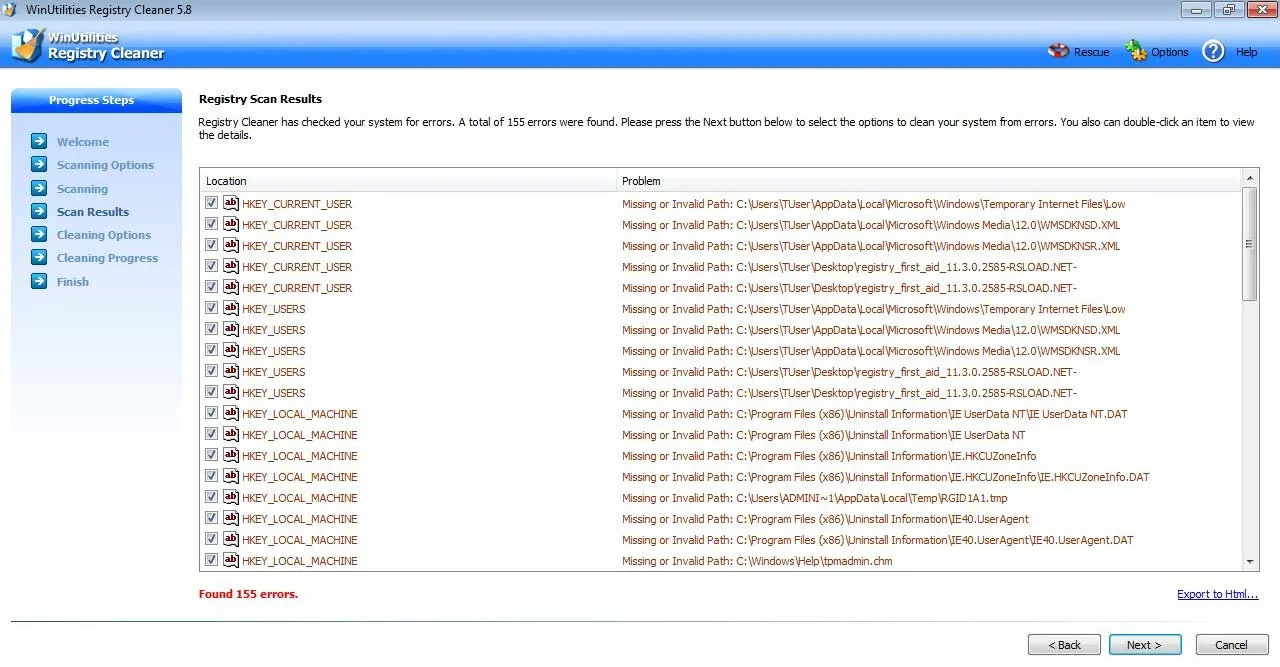 Mit dem WinUtilities-Tool haben wir 161 Fehler gefunden. Damit können Sie auch auswählen, welche Bereiche gescannt werden sollen, einen Wiederherstellungspunkt erstellen und das Fehlerprotokoll als HTML-Datei exportieren. Zusätzliche Einstellungen zum automatischen Entfernen von Wiederherstellungspunkten nach einigen Tagen sind ebenfalls sehr praktisch – um Ihren PC schlank zu halten. Die kostenpflichtige Lizenz bietet Unterstützung für 3 Geräte, Festplattenoptimierung, Dateiverschlüsselung und Support rund um die Uhr.
Vorteile
- gute Leistung
- praktische Einstellungen
Nachteile
- nur Grundlagen
- Mangel an erweiterten Funktionen
Dieses Reinigungstool umfasst über 20 Module, zum Beispiel Festplattensicherung, Festplattenentferner, Sicherung und Wiederherstellung der Registrierung, Festplattenanalyse und Defragmentierung, um nur einige zu nennen. Es gibt sowohl kostenlose als auch kostenpflichtige Versionen, eine übersichtliche und praktische Benutzeroberfläche und regelmäßige automatische Upgrades.
Registrierungsleben
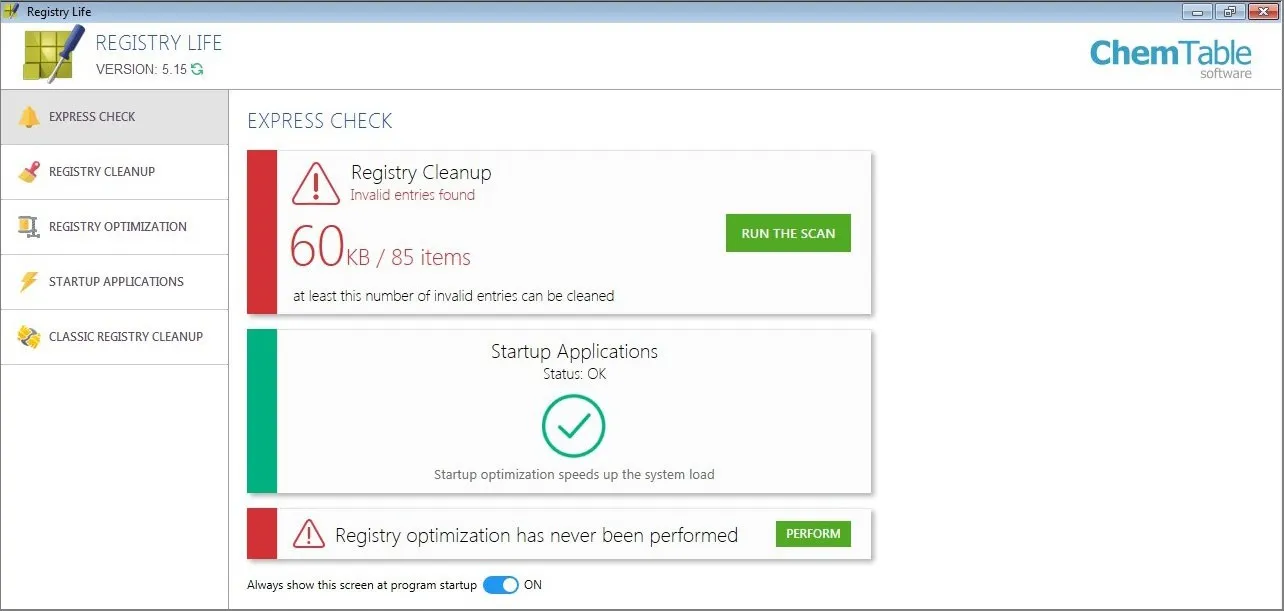
Dieses Dienstprogramm von ChemTable ist trotz einer Vielzahl von Funktionen absolut kostenlos. Es erkennt 20 Fehlerarten auf allen Registry-Ebenen. Es funktioniert in zwei Modi: Klassisch – führt eine Standardfehlersuche durch und Express – ermöglicht Ihnen die Anpassung von Suchparametern und -orten. Zusätzliche Funktionen: Startup-Manager, Ignorierliste, Registrierungsoptimierung (regelmäßige Verwendung empfohlen, um die Fragmentierung der Registrierung zu reduzieren).
Vorteile
- Mit dem Registrierungseditor verknüpft
- Umfangreiches Ergebnisfenster
- Leistungsstarker Autorun-Manager
Nachteile
- Anzeigen für ChemTable-Produkte
Pointstone Registry Cleaner
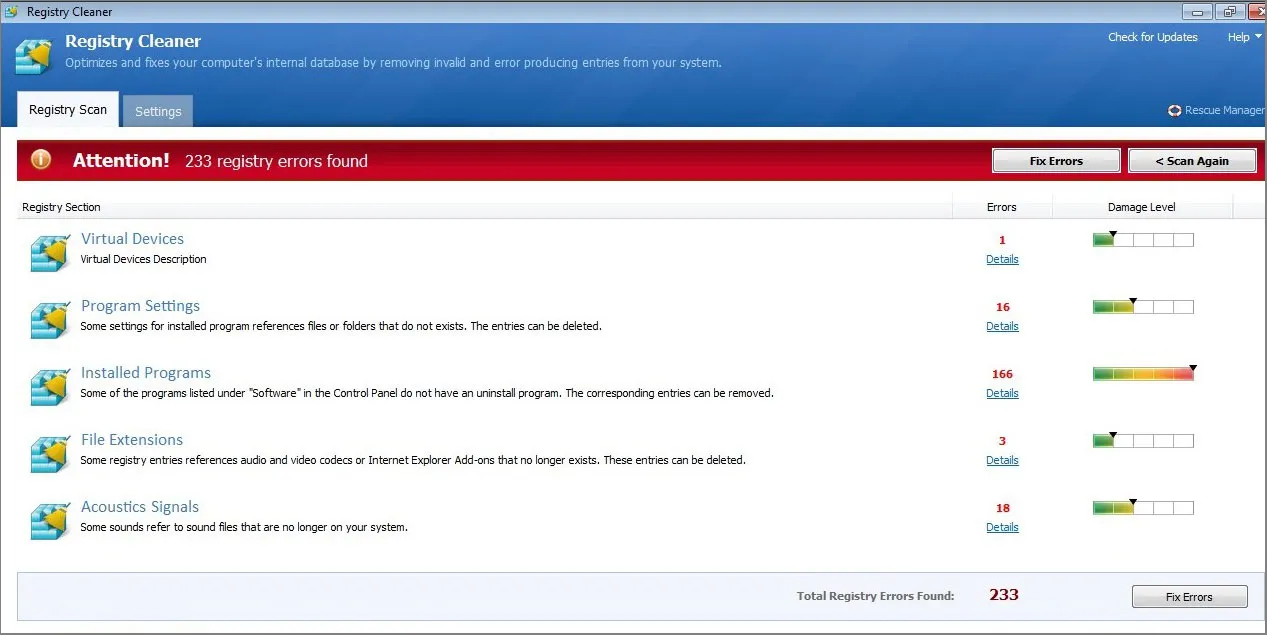
Am Ende eines Scans zeigt PointStone für jeden Registrierungseintrag eine Bewertung des Strukturgrades an. Erfahrene Benutzer können damit manuell nach der Ursache von Problemen suchen. Für Wechsel- und Netzwerkmedien sind globale Scan-Ausschlüsse verfügbar – um Einstellungen für vorübergehend nicht zugängliche Geräte zu speichern. Die Funktionsliste wird größer, wenn Sie es mit Pointstone System Cleaner kombinieren.
Vorteile
- Rettungsmanager
- Fehler, die durch Wechseldatenträger verursacht werden, können ignoriert werden
Nachteile
- Unbequemes Ergebnisfenster
Glarysoft-Registrierungsreparatur
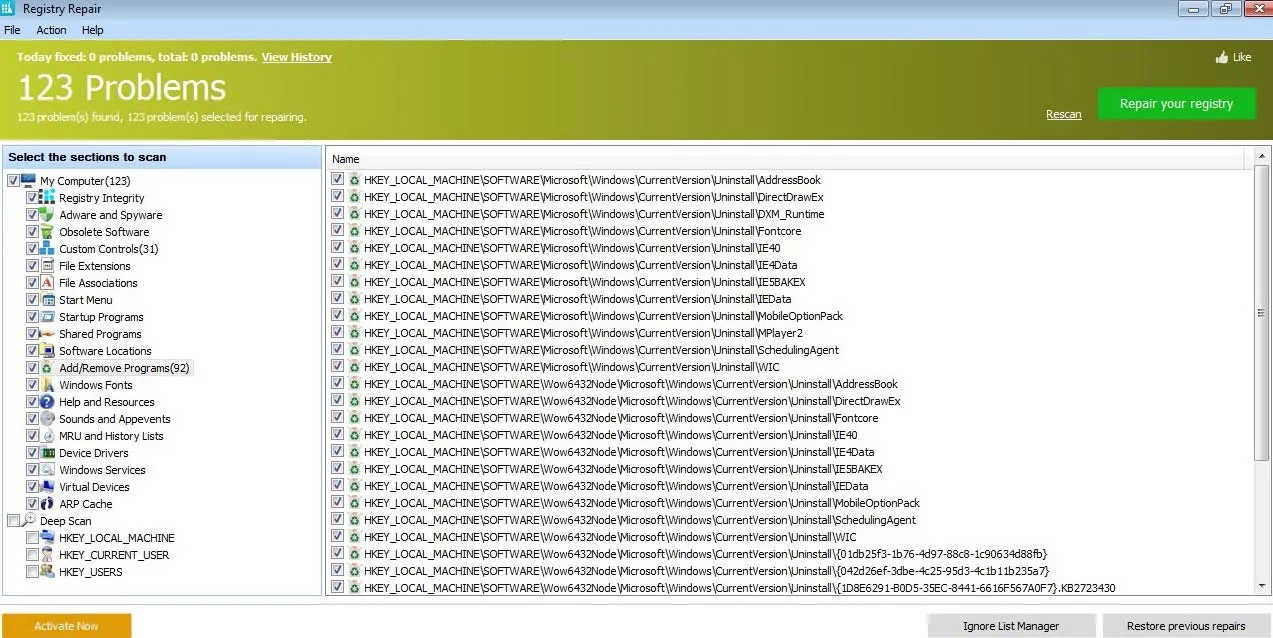
Glarysoft ist ein bekannter Anbieter von PC-Optimierungs- und Tuning-Tools für Windows. Beachten Sie zunächst, dass Glarysoft Registry Repair auch eine enthältSoftware-UpdaterFunktion – um neue Versionen automatisch zu erhalten. Dies ist nicht typisch für kostenlose Registry-Reiniger. Für jeden Registrierungsfehler werden Beschreibung, Speicherort, mögliche Lösung und Bearbeiter angezeigt. Wenn Sie die ausführbare Datei des Programms ausführen, wird der Scan automatisch gestartet. Das ist sehr praktisch, da das Programm nicht im Hintergrund (in der Taskleiste) arbeitet.
Vorteile
- Export der Scanergebnisse
- 2 Ebenen der Ignorierliste
Nachteile
- Die Tiefensuche ist in der kostenlosen Version nicht verfügbar
- Keine Pro-Version als separate App
P.S. Es gibt nur wenige anständigere Registry-Reiniger.
Wenn Sie immer noch keines dieser 15 Tools mögen, können Sie es erkundenAML, SlimCleaner, Kingsoft PC-Arzt, EasyCleaner, Argente, Kostenloser Registry-Fix von Cleanersoft, nCleaner, ACleaner, Registrierungsbrenner, RegSeeker.
Anleitung zur Registry Cleaner-Software
Was ist ein Registry Cleaner?
Stellen Sie fest, dass die Leistung Ihres PCs oder Laptops nachlässt? Haben Sie einen nicht so leistungsstarken Computer von vor ein paar Jahren oder einen, der mit älteren Windows-Versionen läuft? Fehlt Ihrem Computer CPU und/oder RAM, um die heutigen Anwendungen zu bewältigen? Dann ist PC-Optimierungssoftware, wie z. B. Registry Cleaner, eine der Optionen, um Probleme zu beheben.
Natürlich gibt es das Windows-Tool zur Datenträgerbereinigung, aber es ist weniger effektiv als sauberere Apps und befasst sich hauptsächlich mit Papierkorb, temporären und Systemdateien. Ein typisches Registry-Cleaner-Programm kann noch viel mehr: temporäre Internetdateien, Browser-Cache und -Verlauf, Junk-Dateien, Protokolldateien, Systemspeicherauszüge, Bloatware und Miniaturansichten entfernen sowie unnötige Hintergrundprogramme herunterfahren. Im Wesentlichen handelt es sich bei einem Registry Cleaner um eine Drittanbieteranwendung, die dazu dient, überflüssige und veraltete Dateien aus der Windows-Registrierung zu entfernen. Fortgeschrittenere Reiniger können auch ungültige Registrierungsschlüssel korrigieren.
Warum Registry-Reiniger verwenden?Die Registrierungsdatenbank ist riesig und komplex, sodass die manuelle Bearbeitung eine äußerst zeitaufwändige Aufgabe sein wird. Um es selbst zu überprüfen, öffnen Sie das Ausführen-Fenster, geben Sie regedit ein und öffnen Sie den Registrierungseditor – eine hierarchische Struktur von Registrierungsschlüsseln, die Tausende von Einstellungen für Programme auf dem PC des Benutzers enthält (die unter anderem zum Anpassen von Windows verwendet werden können).
Mit einem kostenlosen oder kostenpflichtigen Registry Cleaner können wir die Suche nach solchen ungültigen, defekten oder fehlenden Einträgen automatisieren und alles beheben. Die Hauptvorteile der gelegentlichen Ausführung solcher Apps könnten darin bestehen, Speicherplatz freizugeben, die Leistung zu steigern und dabei zu helfen, Malware loszuwerden. Ja, theoretisch können Sie die Registrierung ohne spezielle Software aufrechterhalten, indem Sie Apps deinstallieren oder den Browserverlauf löschen. Allerdings gibt es einige Probleme, die nur ein technischer Spezialist lösen kann. Das manuelle Entfernen von Schlüsseln kann gefährlich sein und zu Systemschäden führen.
Typen/Funktionen
Registry Cleaner sind Computer-Dienstprogramme, die in erster Linie beschädigte/fehlende Dateien reparieren müssen. Viele dieser Tools bieten zusätzliche Funktionen, die für PC-Wartungssoftware charakteristisch sind. Typische Merkmale eines ordnungsgemäßen Registry Cleaners sind die folgenden:
- Registrierungsscan und -behebung (selektiv oder in großen Mengen);
- Bereinigung von Systemdateien – Papierkorb, temporäre Dateien, Protokolldateien usw.;
- Reiniger für Anwendungen und Dienstprogramme – für Browser-Cache, Cookies usw.;
- Programm-Deinstallations-/Reparaturtool;
- Tool zum Deaktivieren von Startprogrammen;
- Menü „Einschlüsse/Ausschlüsse“;
- Scan-Planung;
- Einfache, übersichtliche Benutzeroberfläche, einfache Einrichtung;
- Sicherungs- und Wiederherstellungsfunktion.
Wie wir gesehen haben, haben die meisten Registry-Reiniger mehr oder weniger die gleiche Funktionalität: Sie scannen, bereinigen und reparieren. Manche arbeiten schneller, andere setzen auf eine gründliche Reinigung. BezüglichPreisgestaltung, es mag seltsam erscheinen, aber diese Dienstprogramme sind nicht die wichtigste Software, daher wäre es sinnlos, viel dafür zu bezahlen. Andererseits bedeutet ein günstiger Preis eine schlechte Qualität, das wissen wir alle. Mit kostenlosen und kostenpflichtigen Reinigungskräften können wir sicherstellen, dass Sie kostenlos effektive Reinigungskräfte finden.
Trends & Kontroverse um Registry Cleaner
Während das Angebot an Dienstprogrammen zur Bereinigung und PC-Optimierung wächst, gab es in letzter Zeit ziemlich viele Skepsis hinsichtlich ihrer Relevanz. Die Kontroverse liegt in der Annahme, dass viele dieser Tools keine große Leistungssteigerung bewirken, sondern den Benutzer eher dazu veranlassen, eine kostenpflichtige Version zu kaufen, oder einfach nur als Werbefläche dienen.
Darüber hinaus gibt es einige schwerwiegende Diskussionsgründe. Erste,Risiko einer Registrierungsbeschädigung: Programme von geringer Qualität können mehr Schaden als Nutzen anrichten, da viele nur versuchen, Speicherplatz freizugeben, ohne zwischen Einträgen und Dateien zu unterscheiden. Zweitens, und noch bedrohlicher, könnte es sogar betrügerische Dienstprogramme geben, die die Installation von Malware erleichtern oder Benutzer um ihr Geld betrügen, ohne wirklich zu helfen.
Aufgrund einiger Programme, die dazu neigen, zu viele Fehler zu finden und sie alle als „kritisch“ oder „schwerwiegend“ zu kennzeichnen, tauchte sogar der Begriff „Scareware“ auf. Kritiker weisen außerdem darauf hin, dass gemeldete Fehler in den meisten Fällen lediglich Einträge von Deinstallationsprogrammen seien und weder gut noch schlecht seien und dass ihre Beseitigung die PC-Leistung nicht beschleunige. Wenn ein Benutzer jedoch ein echtes Problem feststellt, das das Gerät verlangsamt, oder eine Malware-Datei, die sich in die Registrierung eingeschlichen hat, wäre ein seriöses Reinigungsprogramm eine geeignete Option. Was die Beliebtheit angeht, ist CCleaner definitiv die Nummer 1.
Wie verwende ich Registry-Reiniger richtig?
- Sichern Sie die Registrierung. Die meisten dieser Dienstprogramme fordern Benutzer auf, Daten zu sichern, oder führen dies automatisch durch. In einigen von ihnen müssen Sie diese Option finden. Beginnen Sie niemals mit der Bereinigung der Registrierung, ohne ein Backup zu erstellen. Sobald Sie nach der Bereinigung Probleme bemerken (z. B. ein Programm startet nicht mehr wie zuvor), ist es besser, die Registrierung wiederherzustellen.
- Übertreiben Sie es nicht. Sie müssen die Registrierung nicht öfter als einmal im Monat bereinigen. Nun, vielleicht installieren Sie beispielsweise mehrere ähnliche Programme, um die beste Alternative auszuwählen, und deinstallieren dann alle anderen. Anschließend können Sie zusätzlich einen Scan durchführen. In anderen Fällen reicht ein monatlicher Scan aus.
- Lassen Sie einen PC eine Weile in Ruhe. Wenn ein Dienstprogramm nach dem Scan mit dem Entfernen und Reparieren eines Auftrags beginnt, überlassen Sie es dem Auftrag. Bei der Verwendung eines Geräts werden Änderungen an der Registrierung vorgenommen, wodurch der Reinigungsvorgang behindert und Fehler verursacht werden können.
Beste Registry-Reiniger
Das lässt sich nicht leugnenCCleanerist das überwältigende Tool Nr. 1 unter den Windows-Registrierungsreinigern und zeigt keine Anzeichen dafür, dass es aufhören wird. Es ist super einfach, kostenlos und bietet großartige Funktionalität, sogar über die Registrierung hinaus. Für die nichtkommerzielle Nutzung ist es kostenlos. Laden Sie es unbedingt von der offiziellen Website von Piriform herunter, da einige Websites möglicherweise versuchen, Sie zum Kauf von Produkten zu verleiten, die als CCleaner getarnt sind. Bevor Sie mit der Reparatur fortfahren, bietet es sich an, ein Backup zu erstellen. Dadurch können Sie wählen, ob alle Probleme oder ein bestimmtes Problem behoben werden sollen. Hinweis: Es gibt CCleaner für Mac. Es bereinigt nicht die Registrierung, sondern führt andere Funktionen aus. Sicherlich gibt es viele CCleaner-Alternativen. Zu den weiteren leistungsstärksten Dienstprogrammen gehören WiseCleaner, Auslogics, Eusing, AVG TuneUp, JetClean, WinUtilities, Registry Fixer, jv16, Glary Utilities, EasyCleaner und IObit.
Zum Beispiel,Auslogics Registry Cleanerist eine kostenlose App, die den Schweregrad der gefundenen Probleme anzeigt – niedrig, normal oder hoch. Es verfügt über eine einfache Benutzeroberfläche, eine Ein-Klick-Reparaturschaltfläche und automatische Backups. Es ist außerdem absolut kostenlos, mit kostenlosen Updates und ohne Laufzeitbegrenzung. Es gibt einem Benutzer die volle Kontrolle und kann bei Bedarf die Scanergebnisse überprüfen und Registrierungseinträge von der Bereinigungsliste ausschließen. Auslogics wurde von vielen Branchenexperten getestet und hat im Allgemeinen positive Bewertungen erhalten. Ein Scan dauert nur wenige Sekunden und die Ergebnisse werden nach Kategorien gruppiert. Wenn Sie sich jedoch nicht mit den Ergebnissen befassen möchten, gibt es die Option „Scannen und Reparieren“.
Hinweis: Standardmäßig wird Yahoo als Startseite und Suchmaschine festgelegt.
Ein weiteres Beispiel istKluge Pflege 365das darauf ausgelegt ist, Computer durch Beheben von Fehlern zu stabilisieren und zu verbessern. Geplante Reinigung, Wiederherstellungsoption und verschiedene Scan-Typen sind sehr praktische Anhänge. Es gibt eine kostenlose Version und ein Jahresabonnement für 20 $. Es ist benutzerfreundlich, die Benutzeroberfläche unterstützt mehrere Sprachen, die Online-Hilfedokumentation ist ausführlich und es gibt rund um die Uhr Support per E-Mail. Drei Scan-Typen sind „normal“, „sicher“ und „tiefgreifend“ sowie die Möglichkeit, monatliche, wöchentliche oder tägliche Bereinigungen zu planen. Als Beispiel für Funktionen, die in der kostenlosen Version nicht verfügbar sind, können wir die Mehrbenutzerbereinigung hervorheben, die es Administratoren von öffentlichen oder Heimcomputern ermöglicht, die von mehreren Personen gemeinsam genutzt werden, und folglich die Registrierung zu scannen/reparieren, ohne sich bei jedem Konto anmelden zu müssen. Oder die Optimierung der Systemeinstellungen, um die Internetgeschwindigkeit zu verbessern.
jv16Das Programm kostet 35 US-Dollar pro Jahr oder 99 US-Dollar für eine lebenslange Lizenz (mit 60-tägiger kostenloser Testversion) und erwies sich als eines der effizientesten. Obwohl das Scannen länger dauert als mit CCleaner oder Auslogics, können damit mehr Systemprobleme erkannt werden. Dieses Programm ermöglicht das Suchen und Ersetzen bestimmter Registrierungseinträge sowie das Überwachen, Defragmentieren und Bereinigen der Windows-Registrierung. Mit jv16 können Sie wählen, wie aggressiv die Reinigung sein soll. Sie können Daten zu bestimmten Programmen (z. B. Antiviren-, Firewall-, Server- und Sicherungssoftware) ignorieren. Die Scanergebnisse zeigen Registrierungsschlüssel, Eintragsnamen, Änderungsdatum, Schweregrad, Dateireferenz und Erkennungsgrund. und Scanergebnisse können in CSV, HTML, SQL exportiert werden. Backups und Wiederherstellungspunkte sind ebenfalls vorhanden. Der einzige Nachteil besteht darin, dass manche Leute die Benutzeroberfläche als unpraktisch und für Anfänger ziemlich schwierig empfinden.
Ein kostenloses Dienstprogramm,Jetcleanverfügt über eine Schaltfläche „Scannen und reparieren“, sodass Sie nicht warten müssen, bis der erste Scanvorgang abgeschlossen ist. Außerdem gibt es eine Schaltfläche „Jetzt scannen“, um die Ergebnisse vor der Korrektur zu überprüfen. Jetclean bietet zusätzliche Tools, z.B. Apps Clean, Windows Clean (deaktivieren Sie diese Option, wenn Sie sie im Moment nicht möchten). Darüber hinaus können Sie nach bestimmten Problemen in der Registrierung suchen, beispielsweise nach Problemen mit Startprogrammen, Anwendungspfaden, deinstallierten Programmen, Schriftarten, virtuellen Geräten, Dateierweiterungen usw. Jetclean erstellt automatisch Systemsicherungen, bietet geplante Scans und die Option zum automatischen Herunterfahren – nachdem Registrierungsfehler behoben wurden. Darüber hinaus gibt es ein Systeminformationstool, einen Startup-Optimierer, einen Leistungsverstärker, einen Registry-Defragmentierer, einen Internet-Booster und ein Software-Deinstallationsprogramm. Hinweis: Während der Einrichtung kann es sein, dass unerwünschte Software installiert wird.
FAQ
F: Warum muss ich die Registrierung optimieren?
A:Die Systemregistrierung speichert Informationen über alle Programme auf einem PC, manchmal sogar Testversionsdaten, und manchmal steckt darin ein Virus. Das Bereinigen der Registrierung ist notwendig, um Müll im System, Viren usw. zu entfernen.
F: Was ist Registry Cleaner-Software?
A:Registry Cleaner ist ein Dienstprogramm eines Drittanbieters, dessen einziger Zweck die Bereinigung von Windows ist.
F: Was macht ein Registry Cleaner?
A:Laienhaft ausgedrückt: Es entfernt überflüssige Elemente aus der Windows-Registrierung.
F: Wie oft muss ich die Registry bereinigen?
A:In Fällen, in denen Fehler in Windows auftreten, ein Werbevirus in der Registrierung vorhanden ist usw.
F: Verfügt Microsoft über einen Registry Cleaner?
A:Microsoft unterstützt die Verwendung von Registry Cleanern nicht.
F: Verfügt ein Mac über eine Registrierung?
A:Nein, Mac OS X ist nichts anderes als das Windows-Betriebssystem.
F: Was ist die beste Software zum Reinigen des Mac?
A:Wir empfehlen, CCleaner oder CleanMyMac X in Betracht zu ziehen.
F: Sind Registry Cleaner sicher?
A:Ja, Sie dürfen sich keine Sorgen machen. Einige Dienstprogramme empfehlen sogar, die Registrierung vor der Bereinigung zu sichern.
F: Wie wählt man den besten Registry Cleaner aus?
A:Jede Software hat ihre eigenen Vor- und Nachteile und Werte. Bitte lesen Sie die Rezension oben im Artikel.
F: Wie bereinige ich die Registrierung manuell?
A:Drücken Sie die Tastenkombination Win+R, geben Sie den Befehl „Rgedit“ ein und drücken Sie die Eingabetaste. Klicken Sie auf das Pluszeichen, um einen Abschnitt des Registrierungseditors zu erweitern. Suchen Sie HKEY_LOCAL_MACHINE. Vorher ist es besser, ein Backup zu erstellen: Klicken Sie in der Menüleiste auf „Datei“, scrollen Sie nach unten und wählen Sie „Exportieren“, benennen Sie eine Datei und klicken Sie auf „Speichern“.
F: Beschleunigt das Bereinigen der Registrierung den Computer?
A:Die Geschwindigkeit der PC-Leistung wird sich höchstwahrscheinlich nicht erhöhen, während der Browser möglicherweise schneller wird und Fehler auftreten. dort entfernt.
F: Was ist die beste CCleaner-Alternative?
A:Eine interessante Lösung, die wir empfehlen, ist Advanced SystemCare von IObit oder nach Ihrem Ermessen eine andere aus unserer Liste.
F: Was sind CCleaner-Alternativen für Ubuntu?
A:Vielleicht möchten Sie BleachBit, Stacer, Ubuntu Cleaner oder GCleaner in Betracht ziehen.
F: CCleaner vs. Wise Registry Cleaner
A:Basierend auf unseren Tests findet Wise Registry Cleaner viel mehr Fehler und ist besser für den kommerziellen Einsatz geeignet. Andererseits wird versucht, andere Programme zu installieren.
F: CCleaner vs. CleanMyMac
A:CleanMyMac X und CCleaner sind beide vertrauenswürdige und zuverlässige Lösungen für die Mac-Bereinigung. CCleaner verfügt über eine kostenlose Version, mit der Sie Browsermüll effektiv löschen können. CleanMyMac X verfügt über eine breite Palette an Reinigungstools, einschließlich Malware-Entfernung und Systembeschleunigung.
F: CCleaner vs. Avast
A:Avast eignet sich zwar hervorragend für den allgemeinen Computerschutz und das Scannen, führt aber auch Reinigungsaufgaben durch. CCleaner ist für seine sichere PC-Reparatur bekannt und die kostenpflichtige Version ist halb so teuer wie Avast.