Un logiciel de montage vidéo est essentiellement un programme dans lequel on crée et/ou manipule des vidéos. Il existe plusieurs types d’éditeurs vidéo numériques de complexité et de capacités techniques variables, et le choix de l’utilisateur dépend du budget et des objectifs. Que vous souhaitiez créer et télécharger de courts clips sur YouTube, des promotions d'entreprise/marketing, produire des émissions de télévision ou des films professionnels, etc., il existe un éditeur approprié.
Si vous souhaitez vous lancer dans la production vidéo en tant que débutant, vous pouvez rechercher et trouver des éditeurs vidéo gratuits. Offrant des options pour éditer, découper, ajouter des effets, du son ou des graphiques, ces programmes devraient également offrir certains outils pour être qualifiés de logiciels de montage vidéo. Ceux-ci incluent le téléchargement, la manipulation, l’enregistrement et l’exportation de fichiers. En plus des précédentsmeilleurs convertisseurs vidéo, nous aimerions passer en revue un certain nombre d’éditeurs vidéo, et voici un aperçu de notre meilleure sélection.
De nos jours, où chaque smartphone est essentiellement une caméra vidéo, avec le bon logiciel, n'importe qui peut créer un court métrage intéressant ou un clip dynamique et coloré pour une chanson. Nous avons choisi 25 outils parmi les meilleurs résultats de Google, et en les exécutant chacun, nous avons ensuite réduit la liste à 12. Nous les avons ensuite testés un par un pour présenter nos avis – nous aborderons les moyens et méthodes de test un peu plus tard.
Si vous n'êtes pas satisfait de notre sélection, il existe heureusement des dizaines d'autres outils, et si c'est à vous, en tant qu'utilisateur final, de décider, c'est le meilleur, pas nous. Nous suggérons ces dix applications de montage vidéo car : a) elles couvriront à peu près les objectifs des utilisateurs les plus courants, b) elles sont gratuites ou offrent un essai gratuit, et c) ont bien fonctionné lors des tests.
L'accent sera surtout mis sur les tableaux comparatifs, regroupés par différents paramètres, ainsi que sur les tests de performances. Il y aura également des descriptions de chaque programme, avec des fonctionnalités qui se démarquent, des avantages et des inconvénients, des liens, etc. Commençons par le résumé des informations générales de départ sur 10 logiciels de montage vidéo.
| Paramètres de base | ||||||||
|---|---|---|---|---|---|---|---|---|
| Logiciel | Version | Site web | Fournisseur | Licence | Forfait de base | Offres de licences | Note de l'éditeur | |
| 1 | Adobe Premiere Pro CC | 14.0.4 | Site web | Adobe | Essai de 7 jours | 240 $ | 100 Go de stockage cloud, Adobe Fonts, fonctionnalités premium | 10 |
| 2 | Éditeur vidéo AVS | 9.3 | Site web | Technologies des médias en ligne | Procès | 39 $ | Pas de filigrane, support technique, mises à niveau | 9 |
| 3 | Corel VidéoStudio Pro | 2020 | Site web | Corel | Essai de 30 jours | 85 $ | Fonctionnalité complète, bibliothèque d'effets, instrument de masque | 7 |
| 4 | CyberLink PowerDirector | 18,0 | Site web | CyberLink | Essai de 30 jours | 130 $ | Fonctionnalité complète, fonctionnalités premium | 8 |
| 5 | Éditeur vidéo EaseUS | 1.5.7.28 | Site web | FacilitéUS | Procès | 30 $ | Tous les matériaux, vidéo 1080p, sans filigrane | 8 |
| 6 | MAGIX Film Éditer Pro | 19.0.1.23 | Site web | MAGIX | Essai de 30 jours | 70 $ | 900 effets et effets fichiers audio, films sur DVD & Blu-ray | 5 |
| 7 | Suite vidéo Movavi | 20.3.0 | Site web | Logiciel Movavi | Essai de 7 jours | 80 $ | Pack média, Instruments illimités, Exportation en haute qualité | 9 |
| 8 | Éditeur vidéo OpenShot | 2.5.1 | Site web | OpenShot | Gratuit | Gratuit | Fonctionnalité complète | 7 |
| 9 | Pinnacle Studio Ultime | 1.0.0.155 | Site web | Corel | Essai de 30 jours | 85 $ | Vidéos 4K, pistes audio illimitées, pas de filigrane | 8 |
| 10 | VidéoPad | 8h35 | Site web | Logiciel NCH | Procès | 35 $ | Aucune limite pour le nombre de tâches | 6 |
| 11 | Éditeur vidéo gratuit VSDC | 6.4.2 | Site web | Flash-Intégro | Gratuit | Gratuit | Fonctionnalité complète | 7 |
| 12 | Wondershare Filmora | 9.3.5 | Site web | Partage merveilleux | Gratuit | 40 $ | Pas de filigrane, support technique, fonctionnalités complètes | 7 |
| 13 | Créateur de vidéos Canva | N / A | Site web | Canva ltée | Gratuit | 13 $ | Qualité HD, arrière-plans transparents, accès gratuit aux bibliothèques | 8 |
R : Langues
Comme vous l'avez probablement remarqué, nous ne classons pas les éditeurs du meilleur au pire, ou rien de tel pour l'instant. Nous ne sommes pas non plus destinés à recommander l’un plutôt qu’un autre (c’est pour plus tard), nous les mettons simplement tous par ordre alphabétique. Ainsi, dans cette revue des logiciels de montage vidéo, il y a Adobe Premiere, AVS, Corel, CyberLink EaseUS VIdeo Editor, PowerDirector, MAGIX, Movavi, OpenShot, Pinnacle, VideoPad, VSDC et, enfin, Wondershare Filmora.
Pour naviguer dans une interface assez complexe avec toutes les sections, configurations et tâches, on préférerait certainement un menu en langue maternelle ou locale. Effectivement, les 12 éditeurs vidéo prennent en charge l'anglais et, comme nous le voyons, le français, l'allemand et l'italien également. Certains d'entre eux prennent en charge plus de langues que dans ce tableau, mais nous avons voulu mettre en évidence les plus populaires. Vous pouvez donc voir que le japonais et l’espagnol se rapprochent également avec 9 sur 10, tandis que si vous avez besoin du grec, il n’y a que Filmora, ou uniquement Adobe Premiere pour l’arabe.
| Langues d'interface | |||||||||||
|---|---|---|---|---|---|---|---|---|---|---|---|
| Logiciel | arabe | Chinois | Anglais | Français | Allemand | grec | italien | japonais | russe | Espagnol | |
| 1 | Adobe Premiere Pro CC | ✔️ | ✔️ | ✔️ | ✔️ | ✔️ | – | ✔️ | ✔️ | ✔️ | – |
| 2 | Éditeur vidéo AVS | – | – | ✔️ | ✔️ | ✔️ | – | ✔️ | ✔️ | ✔️ | ✔️ |
| 3 | Corel VidéoStudio Pro | – | ✔️ | ✔️ | ✔️ | ✔️ | – | ✔️ | ✔️ | – | ✔️ |
| 4 | CyberLink PowerDirector | – | ✔️ | ✔️ | ✔️ | ✔️ | – | ✔️ | ✔️ | – | ✔️ |
| 5 | Éditeur vidéo EaseUS | – | ✔️ | ✔️ | ✔️ | ✔️ | – | ✔️ | ✔️ | – | ✔️ |
| 6 | MAGIX Film Éditer Pro | – | – | ✔️ | ✔️ | ✔️ | – | ✔️ | – | – | ✔️ |
| 7 | Suite vidéo Movavi | – | ✔️ | ✔️ | ✔️ | ✔️ | – | ✔️ | ✔️ | ✔️ | ✔️ |
| 8 | Éditeur vidéo OpenShot | – | ✔️ | ✔️ | ✔️ | ✔️ | – | ✔️ | ✔️ | ✔️ | ✔️ |
| 9 | Pinnacle Studio Ultime | – | – | ✔️ | ✔️ | ✔️ | – | ✔️ | ✔️ | ✔️ | ✔️ |
| 10 | VidéoPad | – | – | ✔️ | ✔️ | ✔️ | – | ✔️ | ✔️ | ✔️ | ✔️ |
| 11 | Éditeur vidéo gratuit VSDC | – | ✔️ | ✔️ | ✔️ | ✔️ | – | ✔️ | ✔️ | ✔️ | ✔️ |
| 12 | Wondershare Filmora | – | ✔️ | ✔️ | ✔️ | ✔️ | ✔️ | ✔️ | ✔️ | – | ✔️ |
| 13 | Créateur de vidéos Canva | ✔️ | ✔️ | ✔️ | ✔️ | ✔️ | ✔️ | ✔️ | ✔️ | ✔️ | ✔️ |
B : configuration système minimale requise
Premièrement, tous ces outils sont des logiciels de montage vidéo pour Windows (versions 7, 8, 10), tandis que quatre d'entre eux prennent également en charge MacOS et que l'éditeur OpenShot fonctionne également sous Linux. En termes de puissance de traitement, la plupart des programmes nécessitent des processeurs typiques comme Intel et AMD, avec une vitesse d'horloge minimale de 2 à 3 Gigahertz, mais notez qu'Adobe et OpenShot exigent des processeurs plus avancés.processeur multicœur. Vous pouvez vérifier le vôtre en cliquant avec le bouton droit sur l'icône du PC et en allant surPropriétés.
En ce qui concerne la quantité de mémoire de fonctionnement, la RAM standard recommandée pour un travail fluide et sans décalage est de 8 Go, bien que le minimum pour la plupart des éditeurs vidéo pour débutants soit de 2 ou 4 Go. Ce qui est plus crucial est la VRAM – la mémoire vidéo qui sert d’intermédiaire entre le processeur et l’écran.
256 Mo suffiraient, pour la plupart des outils, et en passant, pour le vérifier sous Windows 7, allez surPanneau de configuration > Apparence et personnalisation > Afficher > Résolution d'écran > Paramètres avancés. Là, dansAdaptateurDans l'onglet, vous verrez la mémoire totale disponible sur votre appareil et la mémoire vidéo dédiée – c'est le nombre. Pour Windows 10, accédez àParamètres d'affichage > Paramètres d'affichage avancés > Propriétés de l'adaptateur d'affichage.
En résumé : à l’exception du VideoPad, le PC ou l’ordinateur portable doit être à jour et assez puissant pour la production vidéo professionnelle. Consultez le résumé de la configuration système requise ci-dessous.
| Configuration système requise pour les logiciels vidéo | |||||||||
|---|---|---|---|---|---|---|---|---|---|
| Logiciel | Fenêtres | Linux | Mac OS | Processeur | Carte vidéo | BÉLIER | Taille de l'installateur | Espace disque minimum | |
| 1 | Adobe Premiere Pro CC | Gagner le 8/07/10 | N / A | v.10.11 ou version ultérieure | Processeur multicœur | 1280×800, VRAM : 256 Mo, prise en charge DirectX | 8 Go | 1,4 Go | 2,7 Go |
| 2 | AVS | Gagner le 8/07/10 | N / A | N / A | AMD ou Intel Core 2/3 GHz | Fenêtres compatible, DirectX 9.0c | 2 Go | 160 Mo | 215 Mo |
| 3 | VidéoStudio | Gagner le 8/07/10 | N / A | N / A | Intel Core i3 ou AMD A4, 3 GHz | 1024×768, VRAM : 256 Mo, prise en charge DirectX | 4 Go | 1,16 Go | 3,54 Go |
| 4 | PowerDirector | Gagner le 8/07/10 | N / A | N / A | Intel Core i-series ou AMD Phenom | 1024 × 768, VRAM : 128 Mo, prise en charge de DirectX 11 | 2 Go | 519,2 Mo | 1,06 Mo |
| 5 | Éditeur vidéo EaseUS | Gagner le 8/07/10 | N / A | v.10.10 ou version ultérieure | 500 MHz | Compatible Windows, VRAM : 128 Mo | 2 Go | 56,3 Mo | 128 Mo |
| 6 | MAGIX Film Modifier | Gagner le 8/07/10 | N / A | N / A | 2,4 GHz | 1268×768, VRAM : 512 Mo, OpenGL 3.3 | 2 Go | 517 Mo | 518 Go |
| 7 | Suite vidéo Movavi | Gagner le 8/07/10 | N / A | N / A | Processeur double cœur Intel ou AMD de 1,5 Ghz | Nvidia GeForce 8 ou Intel HD Graphics 2000 ou AMD Radeon R600 ou plus récent | 2 Go | 120 Mo | 2,8 Go |
| 8 | OpenShot | Gagner le 8/07/10 | Oui | v.10.9 ou version ultérieure | Processeur multicœur | N / A | 4 Go | 131 Mo | 431 Mo |
| 9 | Pinacle Studio Plus | Gagner le 8/07/10 | N / A | N / A | Intel Core i3 ou AMD A4, 3 GHz | 1024×768, VRAM : 256 Mo, prise en charge DirectX | 4 Go | 1,8 Go | 3,5 Go |
| 10 | VidéoPad | Gagner le 8/07/10 | N / A | v.10.5 ou version ultérieure | Aucune exigence particulière | Aucune exigence particulière | n / A | 2,8 Mo | 17,8 Mo |
| 11 | Éditeur vidéo VSDC | Gagner le 8/07/10 | N / A | N / A | Intel/AMD, 1,5 GHz | 1024×768, VRAM : 256 Mo, prise en charge DirectX | 256 Mo | 76,5 Mo | 219 Mo |
| 12 | Wondershare Filmora | Gagner le 8/07/10 | N / A | v.10.6 ou version ultérieure | Intel i3 ou supérieur, 2 GHz | 1366×768, VRAM : n/a | 3 Go | 229 Mo | 541 Mo |
| 13 | Créateur de vidéos Canva | Gagner le 8/07/10 | N / A | N / A | Processeur x64 avec 1 Ghz | VRAM : 128 Mo | 1 Go | – | – |
C : Outils vidéo
Ajouter des titres, des sous-titres, convertir ou enregistrer dans des formats spécifiques, assembler des clips en un seul fichier est le point de départ de tout éditeur vidéo. Options de montage, par ex. le recadrage, le rognage, la rotation, le redimensionnement, etc. sont également présents. Alors, comment pouvons-nous comparer les capacités de nos dix meilleurs logiciels de montage vidéo en ce qui concerne la manipulation de vidéos/images ?
Chaque éditeur vidéo pour PC propose un certain ensemble et une certaine quantité de préréglages, d'effets, de transitions, de filtres ou de plugins. Par exemple, les préréglages/filtres de couleurs sont généralement des éléments comme le noir et blanc, le bleu, le sépia, le dégradé, etc. Pour passer d'une vidéo/image à une séquence de scènes, il existe un large choix de transitions – les plus populaires étant le fondu entrant/sortant, le flash lumineux, le saut de scène, le saut d'image.
En ce qui concerne les effets, il y en a littéralement des milliers en stock et vous les connaissez déjà même si vous ne les avez pas appliqués vous-même – du vieux film au ralenti, en passant par le fondu luma, les écrans divisés et la dissolution. Chaque éditeur prétend offrir des milliers d’effets et de préréglages, mais nous avons décidé de comparer combien ils en proposent dans une version gratuite/d’essai. C’est donc à vous de décider quel éditeur vidéo gratuit est le meilleur.
| Outils de montage vidéo essentiels | |||||||||||||
|---|---|---|---|---|---|---|---|---|---|---|---|---|---|
| Logiciel | Effets | Transitions | Préréglages de couleurs | Montage | vidéo 360 | Ajouter un titre | Ajouter des sous-titres | Convertir | Plugins | Formats d'images | Formats vidéo | Formats audio | |
| 1 | Adobe Premiere Pro CC | 120 | 46 | 12 | ✔️ | ✔️ | ✔️ | ✔️ | ✔️ | ✔️ | 19 | 39 | 5 |
| 2 | Éditeur vidéo AVS | 72 | 148 | 1 | ✔️ | – | ✔️ | ✔️ | ✔️ | – | – | 58 | – |
| 3 | Corel VidéoStudio Pro | 63 | 122 | 1 | ✔️ | ✔️ | ✔️ | ✔️ | ✔️ | ✔️ | 41 | 24 | 14 |
| 4 | CyberLink PowerDirector | 110 | 124 | 1 | ✔️ | ✔️ | ✔️ | ✔️ | ✔️ | ✔️ | 4 | 22 | 3 |
| 5 | Éditeur vidéo EaseUS | 49 | 59 | 1 | ✔️ | – | ✔️ | ✔️ | ✔️ | ✔️ | 6 | 5 | 10 |
| 6 | MAGIX Film Éditer Pro | 21 | 4 | 1 | ✔️ | – | ✔️ | ✔️ | ✔️ | ✔️ | 7 | 10 | 5 |
| 7 | Suite vidéo Movavi | 123 | 113 | 36 | ✔️ | ✔️ | ✔️ | ✔️ | ✔️ | ✔️ | 15 | 33 | 14 |
| 8 | Éditeur vidéo OpenShot | 14 | 408 | 1 | ✔️ | – | ✔️ | ✔️ | ✔️ | – | 18 | 26 | 22 |
| 9 | Pinnacle Studio Ultime | 261 | 296 | 12 | ✔️ | ✔️ | ✔️ | ✔️ | ✔️ | ✔️ | 9 | 28 | 7 |
| 10 | VidéoPad | 60 | 46 | 3 | ✔️ | ✔️ | ✔️ | ✔️ | ✔️ | ✔️ | 5 | 11 | 13 |
| 11 | Éditeur vidéo gratuit VSDC | 64 | 7 | 1 | ✔️ | – | ✔️ | ✔️ | ✔️ | – | 6 | 7 | 9 |
| 12 | Wondershare Filmora | 149 | 178 | 45 | ✔️ | ✔️ | ✔️ | ✔️ | ✔️ | ✔️ | 6 | 18 | 6 |
| 13 | Créateur de vidéos Canva | – | 10 | 34 | ✔️ | – | – | – | ✔️ | ✔️ | 3 | 1 | – |
Oh, et une autre chose à mentionner est la capacité vidéo à 360°, c'est-à-dire les vidéos dites VR. Le logiciel de montage vidéo 360 est capable de produire du contenu immersif, d'ajouter de la musique et des effets, de prévisualiser en mode VR, de réorganiser, etc. Il est devenu tendance depuis 2025 et, pour de nombreux utilisateurs, cela pourrait constituer un facteur de rupture.
D : Outils audio
Des outils vidéo à l'audio, examinons maintenant quel type de montage audio on peut effectuer avec ces logiciels vidéo. Cela fait bien sûr partie intégrante de la production, à l’exception des films muets vintage. Chaque logiciel d'édition vidéo moderne permet aux utilisateurs d'ajouter de l'audio et d'éditer des pistes audio dans un programme. Avec 10 des 12 outils de notre liste, vous pouvez également fusionner plusieurs pistes. En d’autres termes, bénéficiez de certaines options de mixage audio, par exemple s’il y a de la musique en arrière-plan pendant que les gens parlent. C'est utile.
Certains éditeurs disposent également de fonctionnalités avancées, telles que l'enregistrement, permettant à un utilisateur de raconter une vidéo ou d'enregistrer des sons en direct avec un équipement supplémentaire, ou un générateur de synthèse vocale. Les applications de montage vidéo prennent en charge les formats audio typiques tels que MP3, AAC, WAV, M4A, WMA, MOV, MPG, etc.
| Outils d'édition audio | ||||||
|---|---|---|---|---|---|---|
| Logiciel | Ajouter du son | Modifier le son | Enregistrer du son | Synthèse vocale | Fusionner des pistes audio | |
| 1 | Adobe Premiere Pro CC | ✔️ | ✔️ | ✔️ | ✔️ | ✔️ |
| 2 | Éditeur vidéo AVS | ✔️ | ✔️ | ✔️ | – | ✔️ |
| 3 | Corel VidéoStudio Pro | ✔️ | ✔️ | – | – | ✔️ |
| 4 | CyberLink PowerDirector | ✔️ | ✔️ | ✔️ | ✔️ | ✔️ |
| 5 | Éditeur vidéo EaseUS | ✔️ | ✔️ | ✔️ | ✔️ | ✔️ |
| 6 | MAGIX Film Éditer Pro | ✔️ | ✔️ | – | – | – |
| 7 | Suite vidéo Movavi | ✔️ | ✔️ | ✔️ | ✔️ | ✔️ |
| 8 | Éditeur vidéo OpenShot | ✔️ | ✔️ | – | – | – |
| 9 | Pinnacle Studio Ultime | ✔️ | ✔️ | ✔️ | – | ✔️ |
| 10 | VidéoPad | ✔️ | ✔️ | ✔️ | ✔️ | ✔️ |
| 11 | Éditeur vidéo gratuit VSDC | ✔️ | ✔️ | ✔️ | – | ✔️ |
| 12 | Wondershare Filmora | ✔️ | ✔️ | – | – | ✔️ |
| 13 | Créateur de vidéos Canva | ✔️ | – | – | – | ✔️ |
E : Exporter des fonctionnalités
L'exportation est la dernière étape lorsque vous avez terminé votre travail et que vous êtes prêt à enregistrer ou à partager vos vidéos. La principale chose dont vous avez besoin est sûrement de pouvoir sélectionner le format vidéo (MPEG, AVI, MOV, WMV, etc.) et d'enregistrer un fichier sur un disque dur. Cela va sans dire pour chaque outil.
Mais en plus, nos « concurrents » fournissent également certains outils de stockage et de publication. Par exemple, exporter des vidéos directement sur DVD ou clés USB, ou les partager sur les réseaux sociaux. De nos jours, la plupart des gens souhaitent créer des vidéos YouTube. Il n’est donc pas surprenant que les logiciels de création vidéo aient dû s’adapter et inclure la fonctionnalité « Publier sur YouTube ». Idem avec Facebook et Vimeo.
| Fonctionnalités d'exportation | ||||||||
|---|---|---|---|---|---|---|---|---|
| Logiciel | DVD | Blu-ray | Portable | Nuage | YouTube | Viméo | ||
| 1 | Adobe Premiere Pro CC | ✔️ | ✔️ | ✔️ | ✔️ | ✔️ | ✔️ | ✔️ |
| 2 | Éditeur vidéo AVS | ✔️ | ✔️ | ✔️ | ✔️ | ✔️ | ✔️ | ✔️ |
| 3 | Corel VidéoStudio Pro | ✔️ | ✔️ | ✔️ | – | ✔️ | ✔️ | ✔️ |
| 4 | CyberLink PowerDirector | ✔️ | ✔️ | ✔️ | – | ✔️ | ✔️ | – |
| 5 | Éditeur vidéo EaseUS | ✔️ | ✔️ | ✔️ | ✔️ | ✔️ | ✔️ | ✔️ |
| 6 | MAGIX Film Éditer Pro | ✔️ | – | – | – | ✔️ | ✔️ | ✔️ |
| 7 | Suite vidéo Movavi | ✔️ | ✔️ | ✔️ | ✔️ | ✔️ | ✔️ | – |
| 8 | Éditeur vidéo OpenShot | ✔️ | ✔️ | ✔️ | – | – | ✔️ | ✔️ |
| 9 | Pinnacle Studio Ultime | – | – | ✔️ | ✔️ | ✔️ | ✔️ | ✔️ |
| 10 | VidéoPad | ✔️ | ✔️ | ✔️ | ✔️ | ✔️ | ✔️ | ✔️ |
| 11 | Éditeur vidéo gratuit VSDC | ✔️ | – | ✔️ | – | ✔️ | – | ✔️ |
| 12 | Wondershare Filmora | ✔️ | – | ✔️ | – | ✔️ | ✔️ | – |
| 13 | Créateur de vidéos Canva | – | – | ✔️ | – | – | – | – |
F : Fonctionnalités supplémentaires
Et le bonus : une comparaison des fonctionnalités supplémentaires. Voici les fonctionnalités les plus populaires, utilisées pour la création d’effets professionnels. Il s'agit d'une incrustation chroma qui permet de définir un arrière-plan virtuel sur la scène principale, ainsi que de la fonction Picture-in-Picture et d'autres de la liste « Effets Hollywood ». Nous avons également vérifié quel éditeur vidéo peut être utilisé comme convertisseur et adapter la vidéo aux appareils mobiles.
| Fonctionnalités supplémentaires | ||||||||
|---|---|---|---|---|---|---|---|---|
| Logiciel | Clé chromatique | Pépin | Accélération matérielle | Enregistrement d'écran | Préréglages pour mobile | Lecteur multimédia | Prise en charge Full HD | |
| 1 | Adobe Première | ✔️ | ✔️ | ✔️ | ✔️ | ✔️ | ✔️ | ✔️ |
| 2 | AVS | ✔️ | ✔️ | ✔️ | ✔️ | – | ✔️ | ✔️ |
| 3 | Corel | ✔️ | ✔️ | ✔️ | ✔️ | – | ✔️ | ✔️ |
| 4 | CyberLien | ✔️ | ✔️ | ✔️ | – | – | ✔️ | ✔️ |
| 5 | FacilitéUS | ✔️ | ✔️ | ✔️ | ✔️ | ✔️ | ✔️ | ✔️ |
| 6 | Magix | ✔️ | ✔️ | ✔️ | ✔️ | ✔️ | ✔️ | ✔️ |
| 7 | Movavi | ✔️ | ✔️ | ✔️ | ✔️ | ✔️ | ✔️ | ✔️ |
| 8 | OpenShot | ✔️ | ✔️ | ✔️ | – | – | ✔️ | ✔️ |
| 9 | Sommet | ✔️ | ✔️ | ✔️ | ✔️ | – | ✔️ | ✔️ |
| 10 | VidéoPad | ✔️ | ✔️ | ✔️ | ✔️ | – | ✔️ | ✔️ |
| 11 | VSDC | ✔️ | ✔️ | ✔️ | ✔️ | – | ✔️ | ✔️ |
| 12 | Filmora | ✔️ | ✔️ | ✔️ | ✔️ | ✔️ | ✔️ | ✔️ |
| 13 | Créateur de vidéos Canva | – | – | – | – | – | – | ✔️ |
Maintenant que nous avons couvert les bases, nous pouvons partager quelques réflexions sur chacun de ces outils. Pour ceux qui recherchent spécifiquement des outils gratuits d'édition vidéo, nous devons rappeler que seuls OpenShot et VSDC de notre liste sont totalement gratuits et que Filmora propose une version gratuite mais limitée. La plupart des programmes proposent un essai gratuit de 30 jours seulement.
Adobe Premiere Pro CC
Plateformes :Windows, MacOS
RAM minimale :8 Go
Prix:Gratuit (essai), 53 $/mois
Si vous demandez à vos amis habituels de vous recommander un logiciel de montage vidéo, vous entendrez dans la plupart des cas «ce truc d'Adobe, créateur de vidéos Windows", ou Final Cut au mieux. C'est très bien, et "cette chose» est Adobe Premiere, et il a de solides bases pour être populaire. Cela semble déjà familier car les utilisateurs ont certainement utilisé d'autres applications d'Adobe – Photoshop, Reader, Illustrator, Fireworks, etc. C'est tout l'écosystème qui pourrait facilement stimuler la créativité – via des images, des animations, des sons, des effets.
Interface Adobe Première Pro
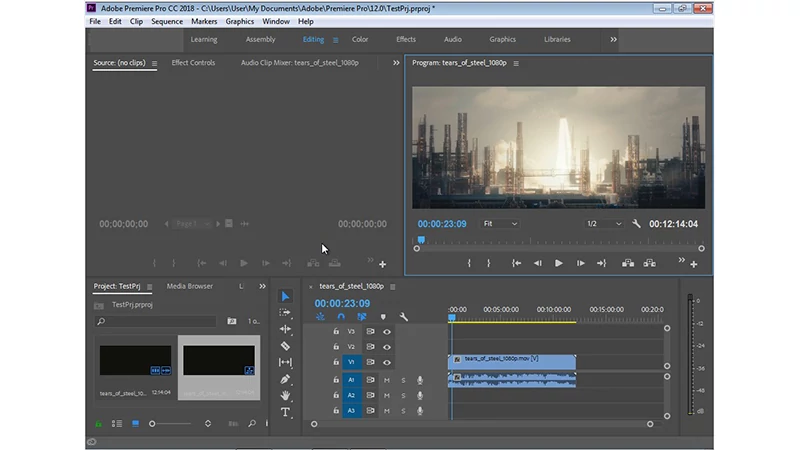
Maintenant, à propos de l'éditeur lui-même. Pour l'essayer gratuitement, nous ne pouvons utiliser que l'essai de 7 jours, et pour y accéder, il faut se connecter – soit avec un compte Adobe, soit avec Facebook/Google. Une procédure quelque peu irritante et puis l'installation prend environ 15 minutes. L'interface est gris foncé familière, divisée en panneaux. Un exemple de projet permet de voir et de comprendre les étapes d’édition. Il existe 4 panneaux principaux pour le projet, les fichiers sources, l'aperçu et la chronologie.
Pour commencer, nous importons des médias (clips) et les faisons glisser vers la timeline pour pouvoir les éditer. Si nous faisons glisser plusieurs fichiers sur une seule piste, cela créera une séquence. Les fichiers vidéo et audio peuvent être mis en séquence, où nous pouvons les déplacer, naviguer avec + et – pour zoomer/dézoomer, ou même avecCtrlpour agrandir ou réduire la vue. Lorsque la chronologie est active, nous pouvons utiliserEspacebarre du clavier pour jouer/arrêter la séquence.
En termes de montage, il existe toutes les options possibles. Du découpage à l'application d'effets, en passant par le mixeur audio, les couleurs, les graphiques, les marqueurs, les métadonnées, les transitions, les bibliothèques, etc. Essentiellement, de nombreuses fonctionnalités avec lesquelles jouer. Adobe Premiere est adapté à la production vidéo professionnelle car il est livré avec de nombreux effets audio/vidéo, transitions, préréglages, par ex. y compris la cinématique, le mouvement 3D, la correction des couleurs, la lumière… et bien d'autres choses à énumérer.
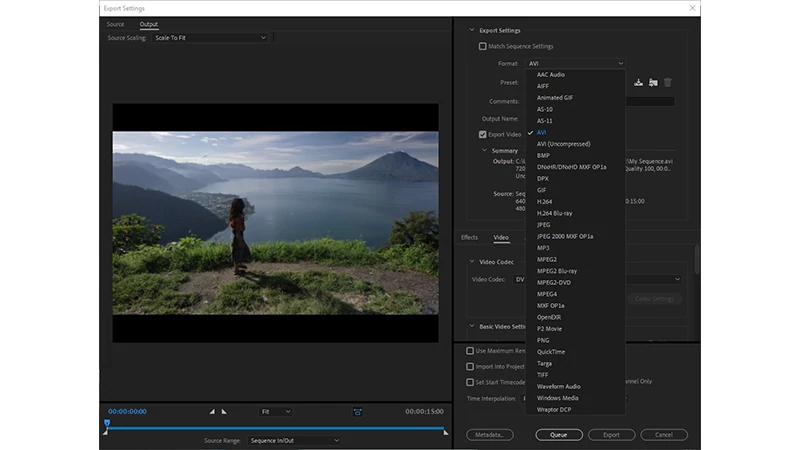
Pour exporter les résultats du travail, cliquez surCtrl+Mdans la timeline active, ou allez simplement surFichier > Exporter > Exporter des médias. Cela ouvre la fenêtre des paramètres d'exportation, dans laquelle vous choisissez le format de sortie, la destination, le débit binaire, etc. et cliquez surExporter. Nous pouvons générer des clips multimédias de cette façon, ou exporter des fichiers audio/vidéo/effets séparément, et il existe également unPublieroption, permettant de publier votre travail directement sur Behance, Adobe Creative Cloud, Facebook, Twitter, Vimeo, YouTube ou même FTP.
Fenêtre des paramètres d'exportation dans Adobe Premiere
Pendant tout l'essai d'utilisation par notre équipe, cet éditeur vidéo Adobe a bien fonctionné, même s'il faut dire que pour un travail optimal, Premiere Pro nécessite un PC avec 8 Go de RAM. C'est un programme qui consomme une grande partie des ressources de l'ordinateur, il serait difficile pour les débutants de tout apprendre (la section d'apprentissage avec des guides interactifs est pratique) et, dans l'ensemble, c'est un vidéaste de niveau professionnel.
Avantages
- Options de partage social
- Fonctionnalité étendue
- Grande bibliothèque d'effets
Inconvénients
- Essai de seulement 7 jours
- Difficile pour les novices
- Assez cher
Éditeur vidéo AVS
Plateformes :Fenêtres
RAM minimale :2 Go
Prix:Gratuit (essai), 69 $/an
Si vous souhaitez que les choses avancent rapidement en matière de configuration et de montage, AVS Video Editor (version 8.1 en décembre 2025) est un bon choix. C’est vraiment simple et si vous connaissez déjà les bases de la production vidéo, il n’y aura aucun problème. L'installation prend environ 2 minutes et il existe une interface lumineuse et facile à comprendre. Tous les éléments, fonctionnalités et commandes sont conventionnels, vous pouvez donc commencer à assembler des vidéos immédiatement.
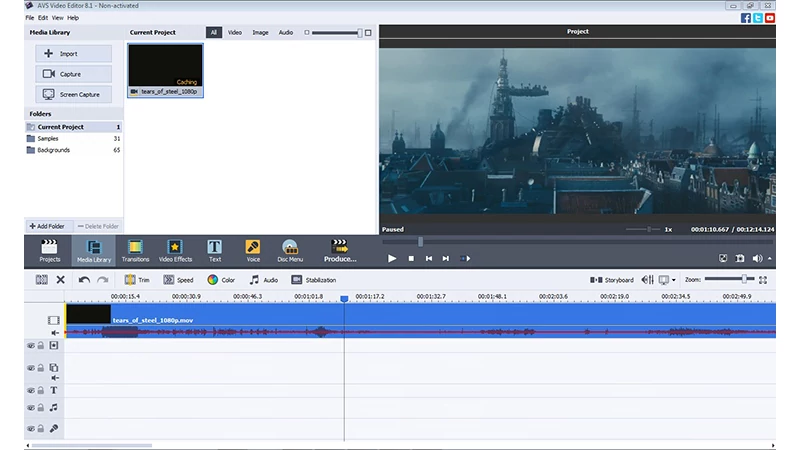
Interface AVS4YOU
Tout d’abord, il existe trois manières visibles d’utiliser ce programme. Importer et travailler avec des fichiers multimédias pour compiler un clip en est un, capturer la vidéo de la caméra de l'utilisateur et la modifier en est deux, et capturer l'enregistrement d'écran en est trois. Avec une vaste sélection d'effets et de transitions, cela fait d'AVS un éditeur vidéo assez polyvalent que l'on peut utiliser gratuitement ou à un prix raisonnable.
Il y a 3 sections principales à l'écran : les fichiers de projet, le lecteur d'aperçu à droite et la chronologie des fichiers et les options d'édition ci-dessous. L'ajout d'effets, de transitions ou de texte est simple : cliquez sur l'icône correspondante, sélectionnez un effet, faites-le glisser dans la chronologie sous un fichier vidéo et prévisualisez son emplacement.
Tout dans AVS est robuste et simple : importer des médias, découper, faire pivoter, appliquer des effets, ajouter/modifier de l'audio, ajuster les couleurs, etc… chaque fonctionnalité fait ce qu'elle est censée faire. Pour mieux guider les utilisateurs sur des tâches spécifiques, par ex. fondu d'entrée/sortie, effet de mouvement rapide ou lent, panoramique et zoom, il y en a beaucoupvidéos d'aidepar le vendeur.
Pour éviter tout incident, il existeDéfaireetRefairedes options, ainsi que de nombreuses petites choses à modifier, à ajuster et à jouer avec les vidéos de plusieurs manières. Par exemple, une fonctionnalité intéressante est laVitesseonglet – permettant de ralentir (jusqu'à 0,05x) ou d'accélérer les vidéos jusqu'à 12x. De cette façon, on peut réaliser des ralentis, des timelapses, ou simplement animer des interviews qui peuvent paraître un peu ennuyeuses. Il y a aussi leTexteonglet – pour ajouter des titres, des sous-titres, du texte animé ou pour ajouter des effets au texte (crédits, Star Wars, ballons, etc.), ou pour définir une police, une taille, un alignement, etc.
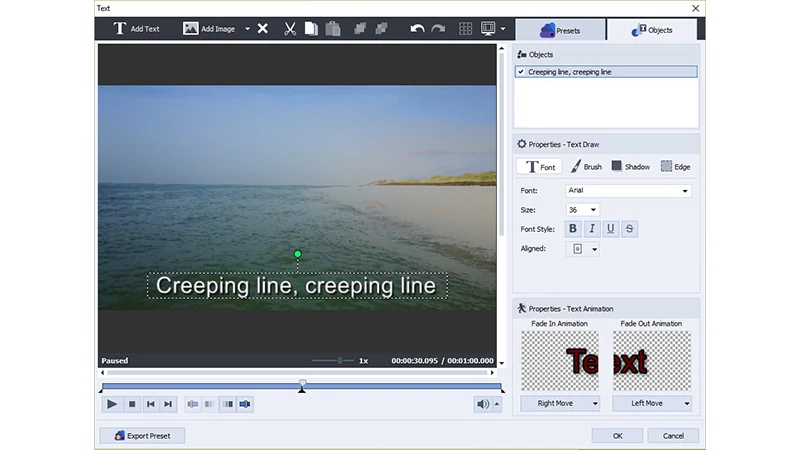
Options d'édition de texte dans AVS
La chronologie, où l'on effectuera le plus de tâches, se compose de lignes distinctes pour la vidéo, les effets vidéo, les superpositions vidéo, les textes, le mixage audio et la piste d'enregistrement vocal. Certains utilisateurs soulignent qu'il n'y a qu'une seule piste pour la vidéo et qu'il leur manque le montage multipiste comme c'est le cas dans d'autres logiciels vidéo. C'est vrai, AVS ne propose qu'une seule piste vidéo, mais d'un autre côté, vous pouvez mettre autant de vidéos que vous le souhaitez dans une séquence sur cette piste, ou ajouter des superpositions. Certes, pour une production professionnelle, cela ne suffit pas, mais pour un montage domestique de base, AVS est clairement suffisant.
Lorsqu'il s'agit d'exporter/compiler des vidéos, AVS se révèle également flexible. Lorsque vous êtes prêt à éditer, appuyez surProduire, sélectionnez l'une des quatre options : créer un fichier de lecture (standard), créer un CD/DVD, etc., créer du contenu spécifique à l'appareil (par exemple, iPad, Sony PSP, Android) ou créer un fichier prêt pour le Web pour YouTube, Vimeo, etc., puis cliquez surSuivant. Là, choisissez le format de sortie souhaité, le profil de fichier (par exemple vidéo HD : MPEG-4, 720p, 4500 kbps, audio 192 kbps), allez dansAvancépour définir les codes vidéo, la taille d'image, la fréquence d'images, le débit binaire, le codec audio, etc. Cliquez ensuite surCréer.
A cette étape finale, s’il s’agit d’une version gratuite « non activée », la pilule est amère. Il rappelle à l'utilisateur qu'il y aura un logo AVS4YOU au centre d'une vidéo pendant toute sa durée. Sans logo ni autre limitation, vous devez vous inscrire et acheter une version complète. C’est un mode commercial courant, alors voilà. Sur leur site Web, on peut également consulter d'autres outils comme Video Converter, Audio Maker ou Audio Converter, ou même envisager d'acheter un package 5-en-1 à tarif réduit.
Avantages
- Faible courbe d’apprentissage
- Exporter vers les réseaux sociaux
- Module de correction des couleurs
Inconvénients
- Filigrane en version d'essai
- Perte mineure de qualité vidéo
- Lent à effectuer certaines tâches
Corel VidéoStudio Pro
Plateformes :Fenêtres
RAM minimale :4 Go
Prix:Gratuit (essai), 80 $/à vie
VideoStudio de Corel possède toutes les bases similaires à d'autres applications de montage vidéo, mais n'est pas aussi polyvalent que d'autres. Pour utiliser un essai, obtenez-le et ouvrez-le, entrez votre nom et prénom, puis votre adresse e-mail deux fois – vous ne pouvez pas copier-coller. Cochez ou décochez pour recevoir des offres et des actualités, et lancez l'installation.
Ensuite, nous voyons que 3,54 Go d'espace sont requis sur PC, le téléchargement du fichier de 1,16 Go démarre (le temps dépend de la vitesse de connexion de l'utilisateur). Après cela, le processus d'installation prend environ 6 minutes et installe également une application de bureau supplémentaire :Capture d'écran en direct. Voici un petit guide sur les fonctionnalités de Corel.
Fondamentalement, on peut effectuer les tâches suivantes dans VideoStudio :
- coupez la longueur des clips pour ne laisser que ce dont il a besoin ;
- recadrer des images ou des vidéos pour supprimer les parties inutiles ;
- augmenter/réduire proportionnellement les fichiers multimédias ;
- tourner horizontalement, verticalement, dans le sens des aiguilles d'une montre, dans le sens inverse des aiguilles d'une montre ;
- placer du texte, des cadres, des effets sur certaines parties ou sur l'ensemble du fichier ;
- ajouter des transitions entre les clips ;
- améliorer les looks avec ton/teinte/saturation/luminosité, etc. ;
- appliquer des filtres et des effets, également réglables ;
- appliquer un panoramique ou un zoom aux clips – à partir des préréglages ;
- éditez des pistes audio avec fondu d'entrée/sortie, volume, etc.
Au début, nous obtenons une interface blanche vierge et une page du fournisseur contenant des guides s'ouvre en même temps dans le navigateur. Trois onglets en haut au centre –Capturer, modifier, partager, pour enregistrer une vidéo, éditer un projet et exporter, respectivement.ModifierL'onglet est, bien sûr, l'endroit où se déroule tout le travail d'édition.
En l'ouvrant, nous voyons une interface de montage vidéo typique, avec la seule différence par rapport aux autres dans l'écran de prévisualisation situé à gauche et non à droite. 2 modes – storyboard (idéal pour un seul projet de clip) et timeline. Un simple glisser-déposer dans la timeline, comme dans d'autres éditeurs, même si cela devient un problème avec plusieurs clips en raison d'une seule piste vidéo.
720 × 480 est la taille d'image par défaut, mais lorsque nous déposons un clip de fréquence différente, le programme nous demandera s'il faut changer d'image ou ajuster. Ajoutez des effets en en sélectionnant un et en le faisant glisser sur une piste vidéo. Corel met régulièrement à jour le programme avec de nouvelles fonctionnalités, nous pouvons donc utiliser des éléments tels que le suivi de mouvement, la multi-caméra, le créateur de masques, le remappage temporel, les sous-titres, etc. En plus de centaines de filtres et de transitions, il existe également une bibliothèque avec de nombreux fichiers audio dans une bibliothèque musicale gratuite. Cependant, dans le mixeur audio, tout ce que nous pouvons faire est simplement d'augmenter ou de diminuer le volume des pistes.
L'outil de remappage temporel est idéal pour les effets de mouvement rapide ou lent, le gel d'image ou même les scènes inversées. Une autre fonctionnalité utile que nous avons appréciée est l'éditeur de sous-titres. Il ouvre une fenêtre séparée, dans laquelle nous pouvons saisir du texte ligne par ligne, en spécifiant les heures de début et de fin à la milliseconde près (ou nous pouvons simplement importer un.SMSdéposer). Ajoutez la première ligne de texte, saisissez un texte et définissez les heures de début et de fin. Pour continuer à ajouter de nouvelles lignes de texte, placez un marqueur en aperçu à l'endroit suivant de la timeline, puis cliquez sur +, saisissez le texte et répétez. Nous pouvons également modifier la taille du texte, la police, la couleur, l'alignement, etc.
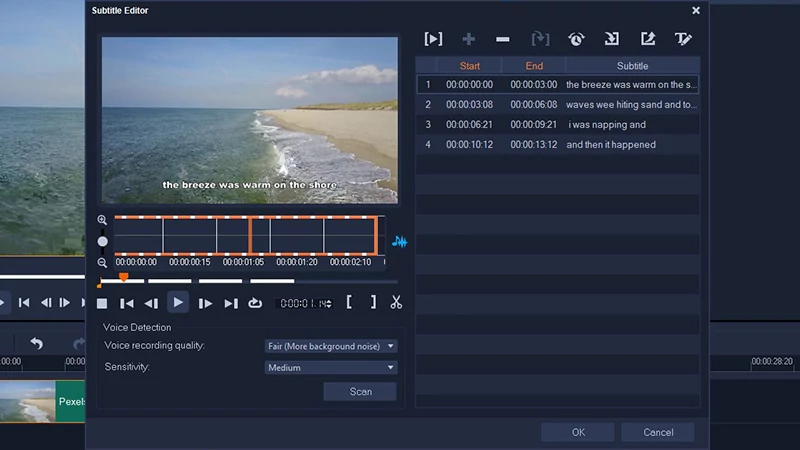
Éditeur de sous-titres dans Corel VideoStudio
Une fois l'édition terminée, accédez àPartagerlanguette. Sélectionnez le format de fichier, les propriétés, le nom, l'emplacement, appuyez surCommenceret le processus de rendu commence à afficher la progression. Pour résumer cet aperçu de cet outil, nous considérons Corel VideoStudio gratuit comme adapté à la production de courts métrages « entre amis et en famille », tandis que pour les grands projets, vous feriez mieux de rechercher un logiciel plus puissant. Notons enfin que les aperçus et le rendu sous Corel ont provoqué peu de ralentissements sur notre PC de test (CPU Intel Celeron G550, 2,6 Ghz, 8 Go de RAM).
Avantages
- Fonctionnalité d'exportation Web
- Beaucoup de préréglages audio
- Filtres et effets personnalisables
- Enregistreur d'écran en direct inclus
Inconvénients
- Navigation compliquée
- Une seule piste vidéo dans la timeline
- Pixelisation/erreurs possibles dans les vidéos exportées
- De nombreux boutons sont inactifs lors de l'essai
Cyberlink PowerDirector Ultime
Plateformes :Fenêtres
RAM minimale :2 Go
Prix:Gratuit (essai), 130 $/licence à vie
Pour commencer, nous avons ici quelque chose de plus professionnel et avancé. Cyberlink PowerDirector 17 Ultimate contient tellement de fonctions et de détails que nous devrons préparer un article de révision entièrement distinct à ce sujet. Il a tout (enfin, sauf l'essai) et, avec un moteur de rendu puissant, c'est ce qui en fait le meilleur éditeur vidéo pour de nombreux utilisateurs, tandis que les experts en médias le nomment « le meilleur des autres ».
Diverses suites proposent certains packages : Director Suite avec bien au-delà du montage vidéo et de l'étalonnage des couleurs, Ultimate est le plus pertinent pour un utilisateur médian avec tous les éléments de base, et Ultra est le même mais sans quelques fonctionnalités supplémentaires. Voici une brève introduction.
Comme d'habitude, tout commence dès l'installation. Obtenez un fichier d'essai, exécutez-le et il commencera à télécharger un fichier de 390 Mo, puis il installera tout. CliquezLancementet obtenez une fenêtre contextuelle vous indiquant que vous devez créer un compte… eh bien, ok. Saisissez toutes les informations, activez le compte par e-mail, exécutez à nouveau une application, saisissez l'e-mail et le mot de passe, a-a-et vous ne pouvez pas entrer car il est dit « votre compte n'est pas encore activé ». Attendons encore quelques minutes, réessayez et le voilà. Et avant même que nous parvenions à ouvrir le programme, des publicités apparaissaient déjà à l’écran. Félicitations, CyberLink, très (citation) convivial (unquote).
Mais concentrons-nous sur la création vidéo, d’accord. Commencez par choisir le rapport hauteur/largeur (16:9, 4:3, 9:16) et le type de projet – mode chronologie, mode storyboard, créateur de diaporama. Ci-dessous, il y a aussi le mode Auto et 360 Editor en lettres plus petites. Nous voulions donc vérifier ce qu’est ce mode Auto. Une fenêtre appeléeAssistant de film magiques'ouvre avec 4 onglets – Source, Style, Aperçu, Production.
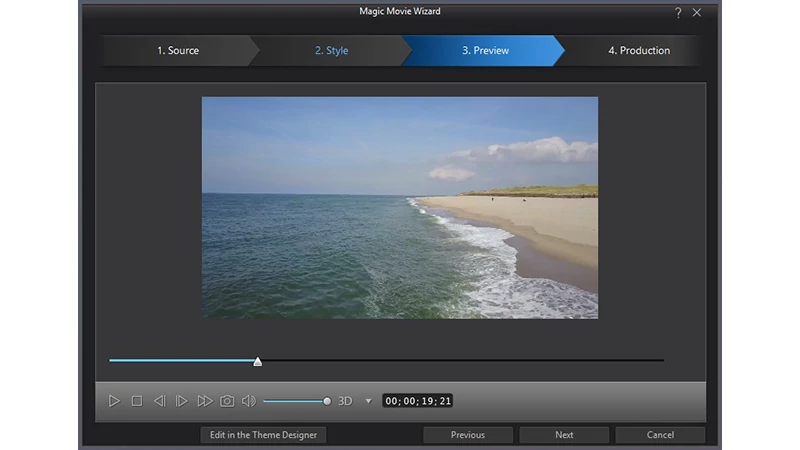
Mode automatique dans PowerDirector
Nous avons donc supprimé 2 clips, ajouté de l'audio (étrangement dans l'onglet Style des paramètres), puis un effet - qui n'en est qu'un (achetez-en plus), et ainsi le programme a analysé pendant environ 2 minutes et a proposé un projet pré-prêt. C'est donc une sorte de préréglage que l'on peut utiliser pour compiler des vidéos rapidement avec peu d'effort. Une bonne option, c'est sûr. CliquezProduireet il redirige vers l'interface principale >Exporterparamètres, où nous définissons tous les détails et appuyons surCommencer.
Les options d'exportation sont flexibles : 2D standard, 3D, spécifique à l'appareil, en ligne, et cette dernière inclut des chaînes telles que YouTube, DailyMotion, Vimeo, Youku, Niconico Douga – avec des types de profils respectifs pour chacune. Lorsque nous sommes arrivés à l'interface principale de PowerDirector, nous voyons 3 grandes sections principales : les fichiers de projet, l'aperçu et la chronologie. En haut, nous sélectionnons soitCapturerouModifiermenu.
DansModifierDans l'onglet on peut importer des médias, sélectionner des plugins, des fichiers à afficher (contenu multimédia, tableaux de couleurs, images d'arrière-plan ou musique, etc.), et dans la section verticale de gauche se trouvent des icônes pour accéder à différents menus – effets, transitions, texte, superpositions, mixage audio, enregistrement de voix off.
La timeline propose 2 pistes vidéo, ainsi que des pistes pour les Fx, les textes, la musique et la voix off pour la narration. Ajouter des effets est simple : allez dans Fx, sélectionnez-en un, déposez-le sous un clip vidéo et définissez sa durée. Il existe plus d'une centaine d'effets en version d'essai et davantage en version payante, ainsi que des bibliothèques avec transitions et superpositions.
Les chapitres sont une fonctionnalité non conventionnelle pour les logiciels de montage vidéo. Il dispose de 3 types de paramètres pour ajouter des chapitres à une vidéo : au début de chaque piste vidéo, à intervalles fixes, ou insérer uniformément en fonction du nombre de chapitres.
Notez que si vous recherchez uniquement un logiciel vidéo gratuit et utilisez cet essai, sur chaque vidéo de sortie, il y aura un filigrane « Modifié par PowerDirector » dans le coin inférieur droit.
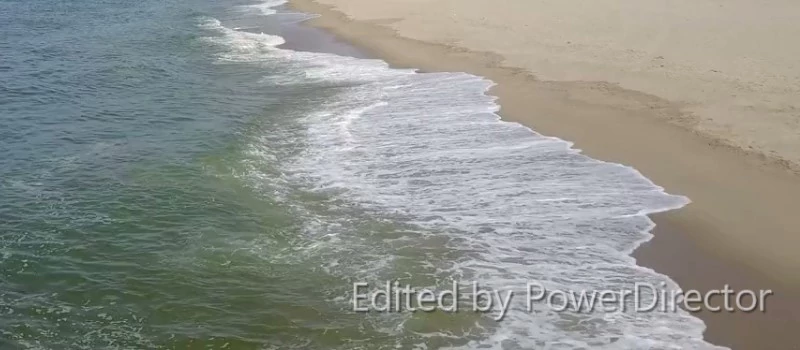
Filigrane dans la version d'essai de CyberLink
En ce qui concerne les autres fonctions utiles, il existe unCapturerpour enregistrer à partir d'une webcam, d'un microphone, d'un périphérique externe ou d'un écran de bureau. Une autre grande chose qui manque à de nombreux éditeurs vidéo, ce sont les possibilités d'édition audio qui ont été étendues par le fournisseur avec les dernières mises à jour. Désormais, les utilisateurs peuvent manipuler des fichiers audio via la compression, la distorsion, le transformateur vocal, l'égaliseur, la réverbération, etc. Enfin, la fonction « Profil le mieux adapté » suggère automatiquement le meilleur format de sortie vidéo et la meilleure résolution en fonction des matériaux sources.
Avantages
- Fenêtre de progression informative
- Options d'exportation en ligne polyvalentes
- Chronologie détaillée, utile et simple
- Beaucoup d'effets, de préréglages et d'options supplémentaires
Inconvénients
- Ne prend pas en charge la résolution personnalisée
- Certaines fonctionnalités ne sont pas disponibles en version d'essai
- Un menu assez difficile pour un utilisateur régulier
- Trop d'annonces et d'offres apparaissent partout
Éditeur vidéo EaseUS
Plateformes :Fenêtres
RAM minimale :2 Go
Prix:Gratuit (essai), 80 $/licence à vie
EaseUS est principalement connu pour son logiciel de gestion et de récupération de données. La société crée également un logiciel de montage vidéo au nom simple : EaseUS Video Editor. La version d’essai n’a pas de limite de temps, ce qui est un plus indéniable. Dans le même temps, seule une bibliothèque d'effets limitée y est disponible, et ce qui est le plus gênant – la durée des clips vidéo à exporter est limitée à 3 minutes. Les restrictions de temps n'affectent cependant pas les projets. Cela signifie que lorsqu'un utilisateur effectue une mise à niveau vers la version complète, les projets peuvent être rendus sans restrictions.
Sur la page Web du fournisseur, seul un abonnement à la version Pro est disponible pour 17,97 $ par mois. Une liste complète des offres sera disponible après avoir cliqué sur Acheter maintenant et comprend 2 tarifs supplémentaires. Abonnement d'un an pour 29,97 $ et abonnement à vie pour 79,95 $, tous deux identiques en termes de fonctionnalités, bibliothèque complète d'échantillons et d'effets, capacités d'exportation.
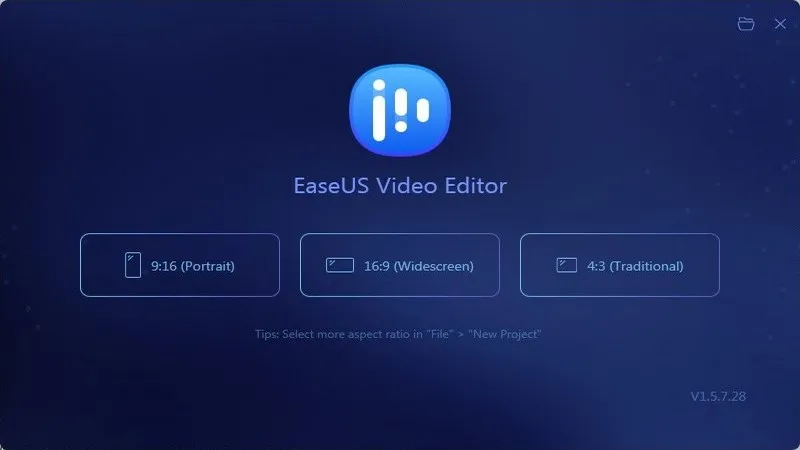
Fenêtre de démarrage dans EaseUS Video Editor
L'installation du programme ne fournit aucun paramètre supplémentaire, à l'exception de la modification de la langue (21 sont disponibles) et du dossier d'installation (nous vous recommandons de ne pas le modifier). Une nuance d'EaseUS Video Editor est sa fenêtre de démarrage dans laquelle vous devez sélectionner l'un des trois formats d'image proposés pour un travail ultérieur. Cependant, si nécessaire, ils pourront être modifiés ultérieurement dans la fenêtre principale.
Pour commencer à travailler avec EaseUS Video Editor, vous devez ajouter une vidéo ou un audio original, qui sera édité. Il s'agit d'une opération simple, car le menu prend en charge le glisser-déposer, et si nécessaire, vous pouvez utiliser l'importation d'un ou plusieurs fichiers depuis un dossier à l'aide du bouton Importer en haut de l'écran.
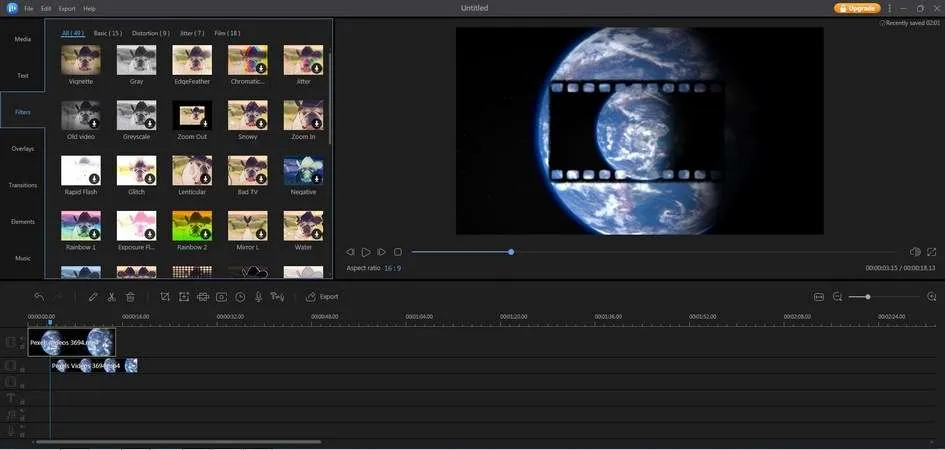
Éditeur de chronologie dans EaseUS Video Editor
Les fichiers ajoutés doivent être glissés de l'arborescence du projet vers la chronologie. Il s'agit de la chronologie en bas de l'écran. Gardez à l’esprit qu’il utilise des canaux distincts pour la vidéo, l’audio, les sous-titres et l’enregistrement vocal. Le nombre de canaux peut être modifié en ajoutant ou en supprimant, mais cette fonctionnalité n'est pas disponible dans la version d'essai, ainsi que dans PiP et Chroma Key.
Malgré le fait que la version d'essai réduit les principales fonctionnalités, de nombreuses options d'exportation de fichiers sont toujours disponibles. En plus des formats audio et vidéo standards, l'exportation vers des sources en ligne et des réseaux sociaux tels que : RecCloud, Bilibili, Youku, WeiBo, TikTok, YouTube, Vimeo, Facebook et des cloud tels que Google Drive et Dropbox est également disponible. Fonctionnalités supplémentaires, par ex. la gravure de disques DVD/Blu-ray, l'exportation vers Full HD, le convertisseur vidéo avec préréglages, sont disponibles uniquement dans la version Pro.
Bien qu'EaseUS Video Editor soit très simple à utiliser, il propose une aide en ligne complète et des didacticiels vidéo pour les utilisateurs novices. La version d'essai est essentiellement gratuite, mais sans fonctionnalités de montage vidéo professionnelles. La version complète, grâce à sa vaste bibliothèque d'échantillons, ses fonctions de découpage, de fractionnement, de fusion, de synthèse vocale et d'autres fonctionnalités professionnelles, la met à égalité avec les principaux logiciels de montage vidéo.
Avantages
- Aperçus des effets
- Prend en charge le mode PiP
- Plus de 100 échantillons audio
Inconvénients
- Fonctionnalités professionnelles uniquement dans Pro
- Fonctionne avec quelques codecs uniquement
- Mauvais éditeur audio
MAGIX Film Éditer Pro
Plateformes :Fenêtres
RAM minimale :2 Go
Prix:Gratuit (essai), 70 $/licence à vie
Anciennement Sony Vegas, qui était une application de création vidéo très populaire il y a quelques années et dont les racines remontent à 1999. Des diffuseurs, des Youtubeurs aux émissions de télévision comme Daytime, Sharks 3D et des films comme Paranormal Activity, Deuce of Spades, etc. ont utilisé ce logiciel de montage vidéo. Pourquoi? SelonPage Wikipédia, les raisons sont la facilité d'utilisation, le prix bas et les outils professionnels. Nous sommes tous d'accord avec vous.
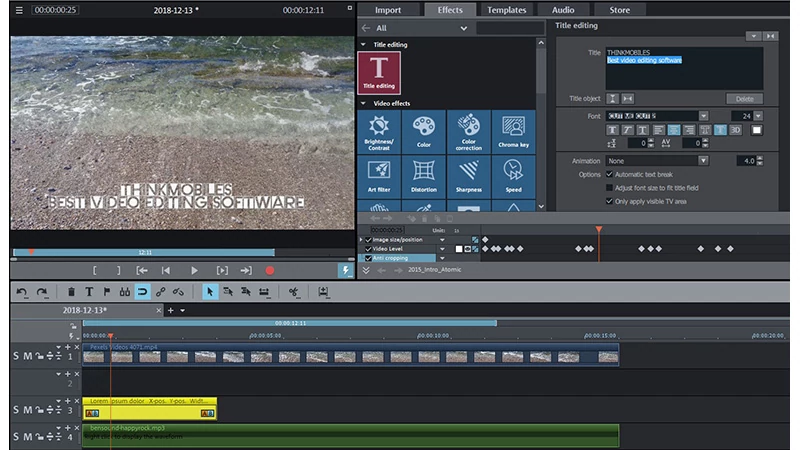
Interface Magix, effets d'édition de titre
Magix Movie Edit fonctionne sous Windows et propose un essai de 30 jours – avec une limite de durée de vidéo de 3 minutes. Commencer par les problèmes d’installation semble déjà devenir un thème dans nos critiques actuelles. Ainsi, il chargera un éditeur de films de 712 Mo et un créateur de musique de 862 Mo (en option), et installera le tout.
L’enregistrement d’essai est déroutant : il nécessite une clé, qui est censée être envoyée à l’adresse e-mail de l’utilisateur, mais ce n’est pas le cas. Après avoir recherché la solution en ligne et découvert que nous n'étions pas seuls, nous avons découvert qu'il suffisait de redémarrer l'application, et cela a réellement fonctionné et nous avons obtenu la clé. Dans l’ensemble, une procédure assez fastidieuse à partir de 2025. Cependant, l’abondance de fonctionnalités et la facilité d’utilisation réelle de Magix contrebalancent tous les points négatifs.
Au premier lancement, une fenêtre contextuelle apparaît pour configurer un projet : nom, paramètres du film – rapport hauteur/largeur, résolution, taux d'images par seconde (fps), fréquence d'échantillonnage audio, dossier du projet. Interface typique, cinq onglets principaux –Importation, effets, modèles, audio, magasin. Dans la partie inférieure se trouve la chronologie composée de 32 pistes – aucun autre éditeur vidéo ne s’en rapproche à cet égard. Et c'est l'un des exemples qui distinguent l'éditeur Magix.
Une piste sélectionnée sera surlignée en jaune, ce qui est utile lorsque vous travaillez avec plusieurs fichiers multimédias. Outre les effets de base tels que les rotations, le redimensionnement, le positionnement, le recadrage, le zoom, la mise en miroir, la distorsion 3D, Movie Edit Pro propose de nombreux extras. DansMagasin,il existe une variété de transitions, de modèles de titres, de sons audio gratuits (passage de jet, applaudissements, alarme, bris de verre, sonnette de vélo, etc.). Certains d’entre eux sont marqués comme gratuits, mais lorsque nous avons voulu les utiliser, une notification est apparue nous demandant d’acheter la version complète.
Il existe également des modèles de titres animés, une correction des couleurs (luminosité/contraste, chroma key, flou, lueur…), un réglage de la vitesse (-0,25x à 4x), un montage vidéo à 360 degrés (rotation de scène, assemblage, stabilisation), des effets audio (volume, panorama (gauche/droite/centre), écho/réverbération, étirement temporel, distorsion). Généralement, il y a trop de choses à mentionner, donc tous les tutoriels surChaîne YouTube Magixserait la meilleure façon d'apprendre.
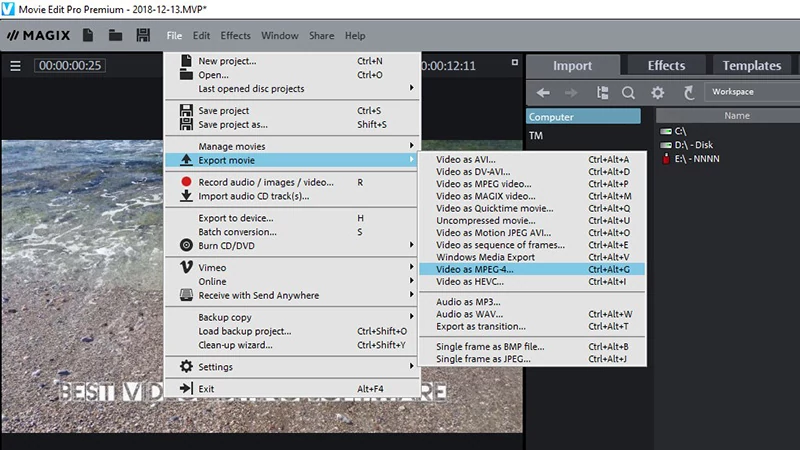
Comment enregistrer une vidéo dans Magix Movie Edit Pro
Pour exporter du contenu, accédez àFichier > Exporter le film >sélectionnez le format, définissez tous les paramètres typiques et le mixage commence. Dans l'ensemble, il s'agit certainement des meilleurs outils logiciels multimédias, avec des forfaits à différents prix parmi lesquels choisir : Movie Edit Pro standard – 70 $, Plus – 100 $ et Premium – 426 $, qui bénéficient également de réductions saisonnières. Verdict : nous le recommandons vivement. Il ne reste plus qu’une chose pour le fair-play, le pour et le contre.
Avantages
- Bibliothèque étendue d'effets et de préréglages
- Menu complet et chronologie
- Navigation et flux de travail faciles
Inconvénients
- Essai très limité, durée 3 minutes
- Frais supplémentaires pour les sons, les modèles, les formats
- Problèmes d'installation, applications supplémentaires
Suite vidéo Movavi
Plateformes :Windows, MacOS (à partir de juin 2020)
RAM minimale :2 Go
Prix:Gratuit (essai), 70 $/licence à vie
Movavi est une entreprise bien connue de ceux qui travaillent avec du contenu vidéo. Leurs produits comprennent des logiciels pour éditer des vidéos, enregistrer des vidéos et créer des diaporamas. Movavi Video Suite est un produit de montage vidéo professionnel. Il vous permet d'effectuer de manière indépendante l'ensemble du cycle de montage, de la résonnance à l'ajout d'effets spéciaux, et de créer à la fois des vidéos ordinaires et des clips professionnels.
Il n'existe pas de version gratuite, mais un essai entièrement fonctionnel dure 7 jours. Le prix de Movavi est abordable : l'abonnement de base d'un an coûte 30 $ par appareil. La version à usage commercial coûtera 70 $ sous forme de licence à vie. Pour MacOS, le coût attendu sera d'environ 100 $, puisque sa sortie est prévue pour juin 2020. Ceux qui précommanderont bénéficieront d'une remise garantie de 30 %.
L'installation sur un disque nécessitera environ 3 Go d'espace libre, puisqu'un simple programme d'installation hors ligne prend environ 1,2 Go. Les options de langue, de dossier et d'exécution automatique pour le module Screen Recorder sont présentes dès le début. Notez que la version d'essai n'inclut pas de bibliothèques multimédias avec des échantillons audio et vidéo. De plus, pour un bon fonctionnement, le système doit disposer du pilote OpenGL. Si ce n'est pas le cas, au démarrage, Video Suite proposera une aide pour les télécharger.
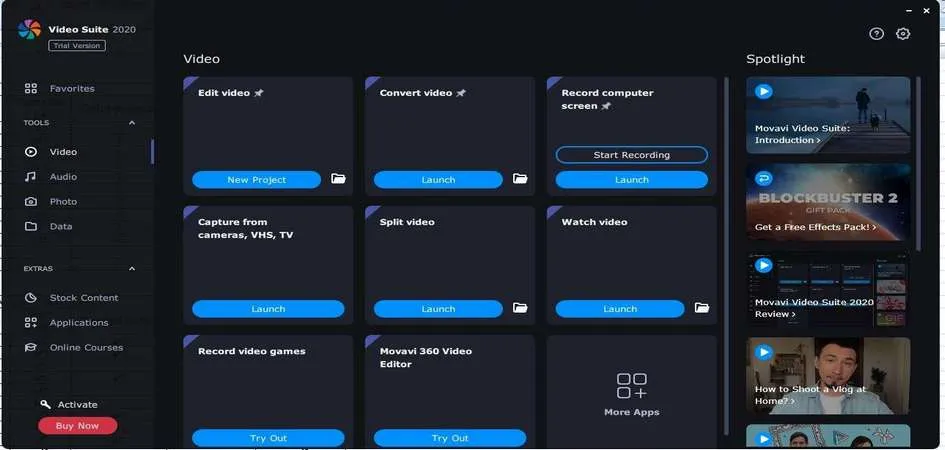
Fenêtre de démarrage de Movavi Video Suite
La fenêtre de démarrage peut dérouter un utilisateur non préparé, mais en réalité tout est simple. Sur le côté droit, nous voyons des didacticiels Movavi, que nous vous recommandons de suivre. Sur la gauche, nous avons des sections avec des opérations sur des fichiers de différents types (audio/vidéo/photo, etc.). Lorsque vous en sélectionnez un, des boutons d'accès rapide aux tâches fréquentes s'affichent. Si un travail à grande échelle est à venir, il est préférable de créer un nouveau projet et d'y enregistrer tous les paramètres et fichiers.
Après avoir sélectionné l'opération, l'éditeur s'ouvrira, mais la fenêtre avec les opérations possibles reste ouverte, ce qui, à notre avis, est redondant. L'interface est conforme aux standards de l'industrie : timeline, lecteur, instruments et effets. Une partie des fonctionnalités est dispersée dans des onglets au-dessus de la chronologie. Pour commencer, vous devez importer un fichier dans le dossier du projet ou simplement le faire glisser vers la zone de travail.
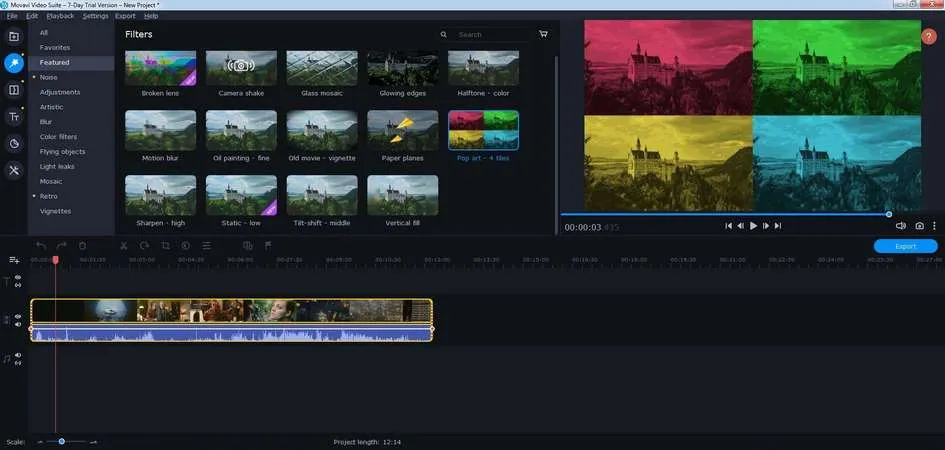
Filtres de couleur dans Movavi Video Suite
L'interface est conviviale, si nécessaire, vous pouvez modifier le nombre de canaux dans la timeline, utiliser le glisser-déposer pour ajouter des autocollants et des effets, ou annuler des actions via la fonction d'annulation Ctrl+Z. La liste des outils est impressionnante : en plus des classiques recadrage/rognage/rotation, il existe des outils professionnels, à savoir un égaliseur et un suppresseur de bruit pour l'audio, le ralenti, le Chroma Key, le réglage des couleurs, la stabilisation vidéo, la correction de la vitesse, etc.
Movavi Video Suite est un outil pour ceux qui souhaitent effectuer un montage vidéo professionnel. En même temps, il est convivial pour les débutants qui peuvent rapidement maîtriser les tâches de base grâce à des cours vidéo gratuits.
Avantages
- Info-bulles au premier lancement
- Tutoriels vidéo disponibles dans la fenêtre de démarrage
- Plusieurs formats vidéo pour l'import/export
Inconvénients
- Charge CPU élevée
- Nécessite OpenGL
- Le programme d'installation complet est trop volumineux
Éditeur vidéo OpenShot
Plateformes :Windows, MacOS, Linux
RAM minimale :4 Go
Prix:Gratuit (faites un don si vous le souhaitez)
« O Sancta Simplicitas » – ce qui signifie que la simplicité et le fait d'aller droit au but sont sans aucun doute ce qui fait d'OpenShot l'un des meilleurs éditeurs vidéo. De plus, il est totalement gratuit, sans paiement caché ou autre, et fonctionne sous Windows, Linux et MacOS, occupant 406 Mo sur le disque dur. Remarquable. De plus, dans ce très jolitutoriel étape par étapeen 2 parties tout est couvert.
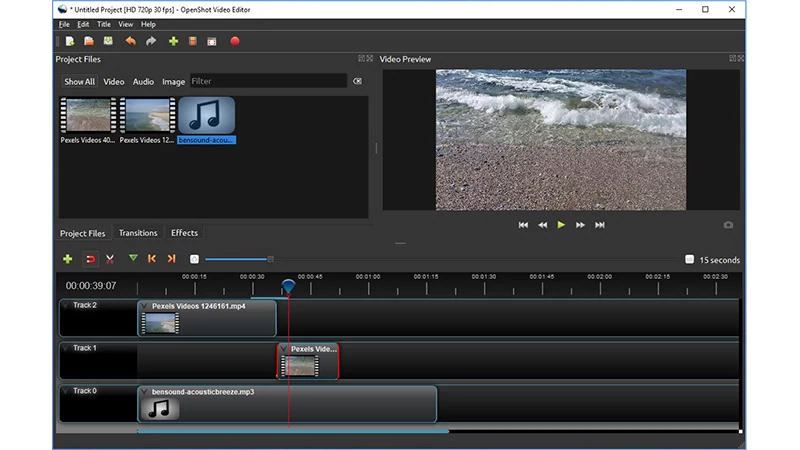
Interface OpenShot
Cela ne pourrait vraiment pas être plus simple qu'OpenShot pour le montage et la création vidéo de base. Le programme est réduit aux fonctionnalités de base : importation de fichiers, écran de prévisualisation, chronologie, effets et exportation. Rien de plus, donc tout le monde, même votre grand-mère, pourra réaliser des vidéos. Voici la séquence de base, au cas où elle vous demanderait de l'expliquer : importez vos images/clips/musique, disposez-les dans la timeline, choisissez l'effet ou la transition entre les deux, prévisualisez et exportez.
Une autre astuce serait de commencer par définir le profil du projet – pour le rapport hauteur/largeur, la résolution, etc., car le profil par défaut est HD 720p 24 ips et vous en aurez peut-être besoin d'un autre. Déposez ensuite les fichiers dans la timeline un par un, ou sélectionnez tous les fichiers dans la fenêtre du projet, puis cliquez dessus avec le bouton droit et choisissez 'Ajouter à la chronologie'. Dans une fenêtre contextuelle, vous pouvez repositionner ou simplement cliquer sur OK et tous les clips seront ajoutés sur une seule piste, côte à côte dans cet ordre.
Pour la transition la plus simple entre les clips, il n'est même pas nécessaire d'accéder aux effets, il suffit de faire glisser un clip sur un autre et cela génère une transition en fondu entre les fichiers. Et bien sûr, la bibliothèque propose une grande variété de transitions et d’effets. Pour convertir tous les fichiers multimédias du projet une fois le travail terminé, cliquez sur un bouton rond rouge qui ressemble à un bouton d'enregistrement, ou accédez àFichier > Exporter la vidéo.
Avantages
- Grand choix de transitions
- Taille de fichier et espace disque faibles
- Facilité d'utilisation, multiplateforme
Inconvénients
- Pas trop d'effets
- Aucun préréglage de sous-titres
- Sélection limitée de profils de projet
Pinnacle Studio 22 Ultime
Plateformes :Fenêtres
RAM minimale :4 Go
Prix:Gratuit (essai), 110 $/à vie
Que diriez-vous d’une autre application de Corel dans la liste ? Nous ne nous en sommes rendu compte qu'un peu plus tard, après avoir commencé à tester Pinnacle Studio et découvert que Corel proposait des gammes de produits très similaires dans le même domaine : VideoStudio, Pinnacle et Roxio pour le montage vidéo, CorelDRAW, AfterShot, PaintShop pour le montage d'images et même WinZip. Eh bien, un modèle économique particulier, mais les gars de Corel doivent avoir leurs raisons. Voyons ce que Pinnacle Studio peut faire.
Parmi 3 packages – Pinnacle Studio 22, 50 $, Pinnacle Studio 22 Plus, 84 $ et Pinnacle Studio 22 Ultimate, 110 $ – le dernier offre le pack le plus complet de fonctionnalités les plus récentes. Commencer par un essai est logique, et celui-ci est actif pendant 30 jours. Dans les vidéos promotionnelles et les descriptions de fonctionnalités sur le site Web du fournisseur, tout semble dynamique, innovant et simple, mais malheureusement, ce n'est pas ainsi que nous l'avons vécu avec l'essai Pinnacle.
Pour installer le programme, vous aurez besoin de 2,24 Go d'espace libre sur le disque dur, et si la connexion Internet est lente, cela prendra assez de temps. À l’intérieur, il y a 3 boutons principaux pour naviguer dans l’éditeur :Importer, Modifier, Exporter– assez explicite. Cependant, cela devient délicat dès le début, car il faut mener une petite enquête sur la manière d'intégrer les fichiers multimédias dans le projet.
De plus, lorsque vous faites glisser des clips dans la timeline, il faut attendre qu'ils soient complètement traités – une petite ligne de progression verte au-dessus du clip est en cours d'exécution. Nous n'avons pas trouvé ce genre de bases dans les didacticiels, mais cela devrait être fait savoir car de nombreux détails sont différents de ceux des autres éditeurs vidéo. Pour un autre exemple, si l'utilisateur a besoin d'ajouter plus de pistes dans la timeline, comment fait-il ? Une petite icône avec le signe + se trouve camouflée au-dessus des pistes dans une petite zone. Il n’y a pas de boutons annuler/rétablir, nous devons donc utiliser le shortcode Ctrl-Z, ce qui a une surprise amusante : cela ne fonctionne pas.
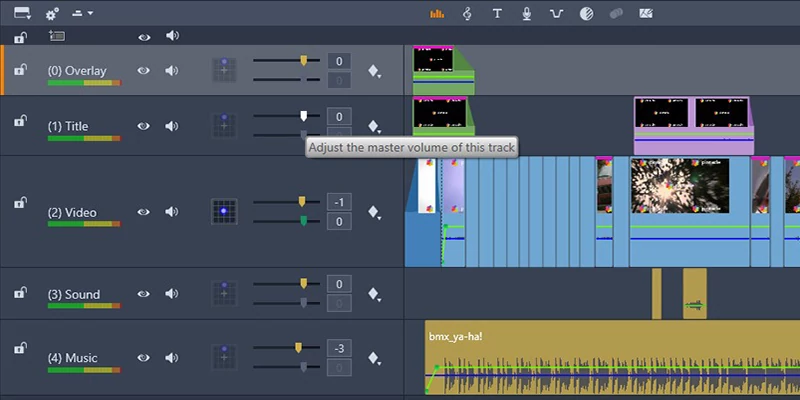
Options de mixage audio dans Pinnacle Studio
Du côté positif, les options audio sont bonnes. En appuyant sur l'icône du mixeur audio, le menu de gauche de chaque piste est développé, où l'on peut régler le volume principal des pistes ou le volume à la position actuelle d'un clip. De plus, il existe également un panoramique surround/stéréo permettant de « déplacer » les sons, de s'ajuster aux systèmes 5.1, etc. Des marqueurs d'entrée/sortie spéciaux sont utiles pour sélectionner une partie spécifique du projet à exporter, avec «Effacer la marque' option pour désélectionner la zone en un clic.
Mais ensuite, nous tombons à nouveau dans la confusion. Le bouton « SmartMovie » au centre (promu comme outil de cinéma automatisé rapide) ouvre une nouvelle section dans l'écran inférieur. Lorsque nous y avons déposé des fichiers multimédias, l'analyse a commencé et a pris une éternité pour un clip de 2 minutes et une chanson. Alors peut-être que ça marche en version complète, mais qui sait. Même histoire avec l’effet d’écran partagé – premièrement, nous n’avons pas pu charger les clips depuis le PC, et deuxièmement, comme nous avons tracé quelques lignes sur un seul clip, l’aperçu a pris du retard et n’a pas démarré, malgré 8 Go de RAM sur notre PC de test.
En fin de compte, si un utilisateur a besoin d'une application simple pour des vidéos personnelles ou des diaporamas avec de la musique, Pinnacle Studio serait une bonne solution.
Avantages
- Bibliothèque audio étendue (pas en version d'essai)
- Mises à niveau constantes avec de nouvelles fonctionnalités
- Création rapide de films (SmartMovie)
Inconvénients
- Aucune option pour contrôler les tâches en cours d'exécution
- Barre de progression peu informative
- Menu d'importation compliqué, workflow
VidéoPad
Plateformes :Windows, MacOS, Kindle
RAM minimale :N / A
Prix:Gratuit (essai), 60 $/an
Semblable à OpenShot, l'éditeur VideoPad est un bon choix lorsque vous recherchez une interface soignée qui ne gênera pas votrecerveau blessé. Avec des versions payantes pour diverses plates-formes, par ex. MacOS, il existe des essais gratuits pour chacun. Bien qu'une version complète prenne en charge plusieurs formats de sortie, la gravure de CD/DVD, le téléchargement sur les réseaux sociaux, l'essai est limité à WMV et AVI, et certaines fonctionnalités ne sont disponibles que pour une période de 2 semaines.
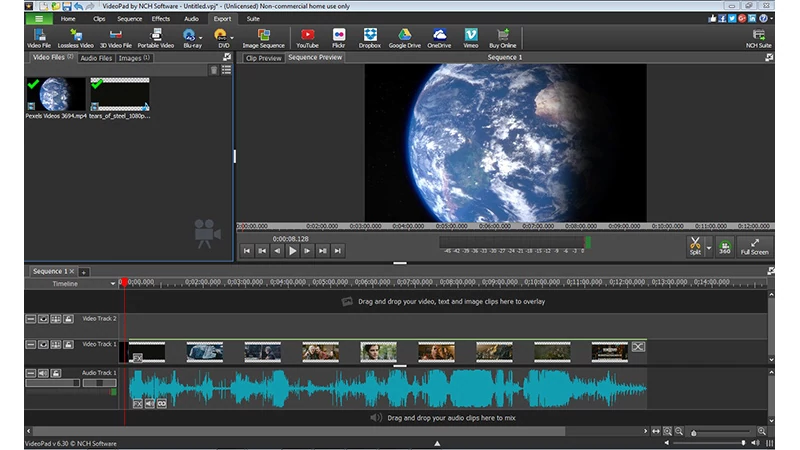
Barre d'outils et onglets dans VideoPad
Comme nous le voyons, l'interface est présentée en gris foncé, la première ligne supérieure hébergeant les onglets Accueil, Séquence, Clips, Audio et Exportation. Dans la barre d'outils en dessous, il y a des boutons pour presque toutes les actions : ajouter des fichiers, des effets vidéo, des effets audio, ajouter des titres, enregistrer depuis une webcam ou un écran, annuler/rétablir, prévisualiser, sous-titres, exporter la vidéo. La section des fichiers de projet est divisée en séquences, fichiers vidéo, fichiers audio et images.
Travailler dans VideoPad est quelque peu différent des autres programmes en raison du fait que l'on peut éditer (découper, diviser, lier des fichiers, etc.) sur leAperçusur la droite, qui peut être basculé entre l'aperçu du clip et l'aperçu de la séquence. En termes de performances, VideoPad est plus lent que les autres programmes haut de gamme. Il a fallu près d'une heure dans notre paramètre de test pour restituer un fichier comprenant un clip de 15 minutes, 1 effet et 1 piste audio.
Cet outil de montage vidéo présente de bons aspects, à savoir un mode de storyboard agréable, un nombre illimité de pistes, une stabilisation d'image, des effets à 360 degrés, des options pour personnaliser l'interface. En revanche, il manque de préréglages, de performances, d'outils d'édition audio. si nous devions évaluer VideoPad sur une échelle de 5 étoiles, nous lui donnerions 3,5.
Avantages
- Versions Android et iOS
- Faible taille de fichier et programme d'installation
- Facile à comprendre pour les débutants
Inconvénients
- Lent à exécuter les tâches clés
- Le montage dans la timeline est assez difficile
- Perte partielle de qualité en sortie
Éditeur vidéo gratuit VSDC
Plateformes :Fenêtres
RAM minimale :256 Mo
Prix:Gratuit, 20 $/version Pro
VSDC est un logiciel de montage vidéo gratuit, léger et conçu pour fonctionner sur des ordinateurs moins puissants. Un programme plus simple que d'autres mais qui ne coûte rien et a tout pour plaire : effets de post-production, capture d'écran + webcam, outils d'édition, convertisseur de fichiers, publication sur les réseaux sociaux. Voici comment le fournisseur le présente :
Beaucoup d'autres vidéostutoriels et guidespeuvent également être trouvés sur leur site Web. Par exemple, comment créer un masque « texte dans la vidéo », comment réduire le bruit audio, supprimer l’arrière-plan, etc., ce qui est assez impressionnant pour un éditeur gratuit, devrions-nous dire. Mais ne sautons pas les choses et procédons comme d’habitude.
Et à ce sujet, il y a un différenciateur clé pour VSDC : c'estnon linéaire, c'est-à-dire que les clips/scènes/objets ne sont pas placés les uns après les autres dans une séquence linéaire sur la timeline. Ici, vous pouvez placer des scènes et des objets dans n'importe quelle position dans le temps, dans n'importe quel ordre, même dans une résolution différente. D'une part, cela permet un montage non conventionnel et peut inspirer, mais d'un autre côté, cela peut ralentir les choses car il faudrait s'adapter à un flux de travail différent.
L'interface n'est pas dans la disposition habituelle « importation-édition-aperçu », mais dans une disposition légèrement différente. En haut se trouvent une barre d'état et une barre d'outils d'accès rapide avecProjets, scènes, édition, affichage, éditeur, projet d'exportation. L'onglet Projets permet de démarrer, d'ouvrir et de sauvegarder des projets, avec le menu arborescent de gauche de type explorateur.ModifieretÉditeurles onglets peuvent aussi être déroutants, il faut donc explorer et voir celaModifierest destiné aux actions de base telles que couper, copier, coller, tout sélectionner, tandis queÉditeurest l'onglet où se déroule tout le montage/production vidéo.
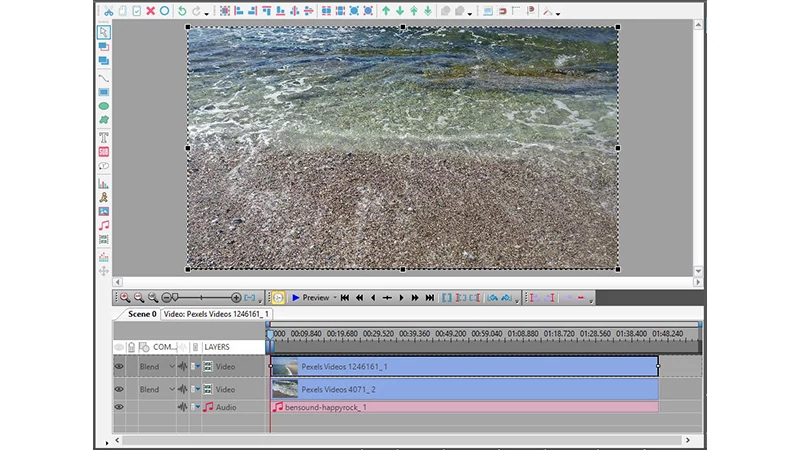
Chronologie et aperçu dans VSDC
Une telle disposition, étant différente des autres logiciels de montage vidéo, nécessitera un peu plus de temps pour apprendre le flux. Par exemple, la fonction d’importation n’est pas bien visible – ce n’est pas « Charger une nouvelle scène » dansScènesonglet, comme nous le pensions au départ. C'est dansÉditeur > Ajouter un objet >puis faites défiler vers le bas et sélectionnez image, vidéo ou audio. Dans le même onglet, se trouvent également des effets et des outils d'édition.
En dehors de cela, VSDC fournit toutes les fonctionnalités typiques, telles que les effets visuels/audio, les ajustements de couleurs, les transitions, les filtres, la prise en charge 4K et HD, la stabilisation vidéo, les formats spécifiques à l'appareil, etc. Vous pouvez couper, recadrer, fusionner, enregistrer, éditer des vidéos, créer des diaporamas, capturer un écran. Dans l'édition gratuite, il n'y a pas de filigrane ni de limite de temps, mais certaines fonctionnalités (par exemple l'accélération matérielle) sont disponibles uniquement dans Pro, que vous pouvez choisir d'ignorer dans un projet sans mise à niveau, si vous le souhaitez. Ou achetez une version complète avec un ensemble de paramètres avancés.
Il n’y a pas beaucoup de filtres et de transitions, bien que tous les filtres de base et les plus populaires soient là, ainsi qu’un arsenal typique de production vidéo et des performances robustes. Certains diraient qu’il y a encore plus que d’habitude gratuitement, avec des éléments comme des effets audio (amplification, fondu, flanger, chorus, delay, réverbération, time stretch, etc.), des sous-titres, des lignes et des formes. Ce qui est également intéressant, ce sont les paramètres d'exportation, avec des préréglages pour PC, Web, lecteurs DVD, iPad/iPhone, smartphones, Sony PSP, PlayStation, Xbox, BlackBerry, iRiver, etc.
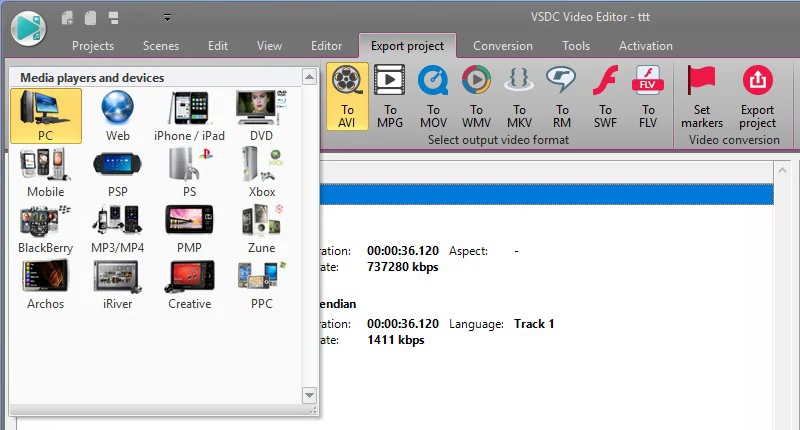
Exporter les préréglages pour différents appareils dans VSDC
L'éditeur vidéo VSDC prend en charge de nombreux formats de sortie pour la vidéo (AVI, VCD/SVCD, MPEG, MP4, M4V, MOV, 3GP, WMV, MKV, FLV, SWF, etc.), l'audio (MP3, M4A, AAC, OGG, AMR, WAV) et les images (BMP, JPEG, PNG, GIF). En fin de compte : un créateur de vidéo décent, flexible et créatif gratuit, si cela ne vous dérange pas de passer un peu de temps à vous y adapter.
Avantages
- Interface conviviale
- Fonctionnalité étendue
- Performances rapides
Inconvénients
- Interface et navigation non conventionnelles
- Affichage d'annonces pour acheter la version Pro
- Utilisation peu pratique des effets et des transitions
Wondershare Filmora
Plateformes :Windows, MacOS
RAM minimale :3 Go
Prix:Gratuit, 60 $/licence à vie
Filmora de Wondershare s'adresse aux utilisateurs occasionnels de manière à ce que pratiquement tout le monde puisse l'apprendre. Il convient également de prévenir tout de suite que la version d'essai gratuite met un filigrane sur les vidéos, ce qui est décevant, bien que tout à fait compréhensible. Au démarrage, Filmora propose 2 options : le mode facile ou le mode toutes les fonctionnalités. Avec Easy, il vous suffit d'importer des fichiers, de sélectionner un thème et une musique, et d'obtenir une vidéo générée en quelques minutes. Le mode complet est un éditeur vidéo classique avec tous les éléments et commandes. Pour commencer, voyons comment créer des vidéos dans Filmora :
Donc, en gros, nous commençons par définir le rapport hauteur/largeur et lancer le programme. Ensuite, nous pouvons passer de l’interface gris foncé à l’interface claire – blanche et verte – dans l’onglet du coin supérieur droit, et nous préférons en fait cette interface claire. Nous voyons maintenant que l'interface de l'éditeur de Filmora est bien organisée, que tout dans les fichiers, l'aperçu et la chronologie s'adapte bien, l'espace n'est pas encombré – contrairement à de nombreux autres logiciels. Mais si les publicités n’apparaissaient pas, ce serait encore mieux.
Les parties de l'interface sont de taille réglable et les options d'édition sont répertoriées au-dessus de la chronologie. C'est vraiment simple de travailler dans Filmora : importez des fichiers multimédias, faites-les glisser vers le bas, allez dans Effets/Filtre/Superpositions/Texte, sélectionnez votre effet et déposez-le sous la vidéo, ajoutez de l'audio. À propos, en plus de l'importation standard, il existe des options supplémentaires : pour télécharger des médias depuis Facebook, Instagram ou Flickr, ainsi que pour enregistrer à partir d'une webcam, d'un écran ou d'une voix off.
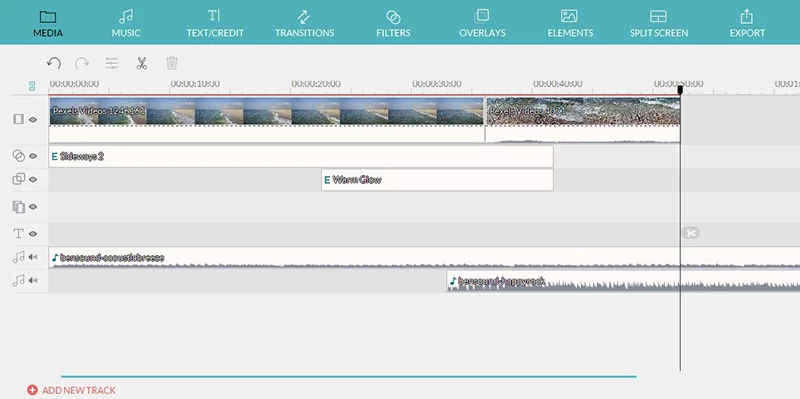
Chronologie dans l'éditeur vidéo Filmora
Même en version d'essai, il y a beaucoup de choses à apprécier :
- 50 morceaux de musique libres de droits
- 178 transitions (y compris ondulation, fondu, fondu, 3D, flou rapide, diaporama, etc.)
- 137 effets de texte, titres, crédits (y compris dessinés à la main, badges, Web, animaux de compagnie, formes, etc.)
- 149 filtres (y compris shake, faux film, nuit, flou d'arrière-plan, N/B, sépia, distorsion, etc.)
- 87 superpositions (y compris les cadres, les flous bokeh, les reflets d'objectif, les parasites TV, les fuites de lumière, etc.)
- 127 éléments, formes, emojis
- 20 types d'écran partagé
L'éditeur en écran partagé est beaucoup plus agréable et plus simple que dans d'autres programmes : ouvrez-le, sélectionnez un préréglage, déposez les scènes dans les cases respectives, faites glisser les scènes pour les positionner comme vous le souhaitez, sélectionnez la couleur de la bordure, prévisualisez et appuyez sur OK. Vingt types d’écran partagé de formes et de formes diverses sont plus que suffisants. De plus, Wondershare suit le rythme du temps et des tendances, en ajoutant constamment de nouveaux éléments créatifs.
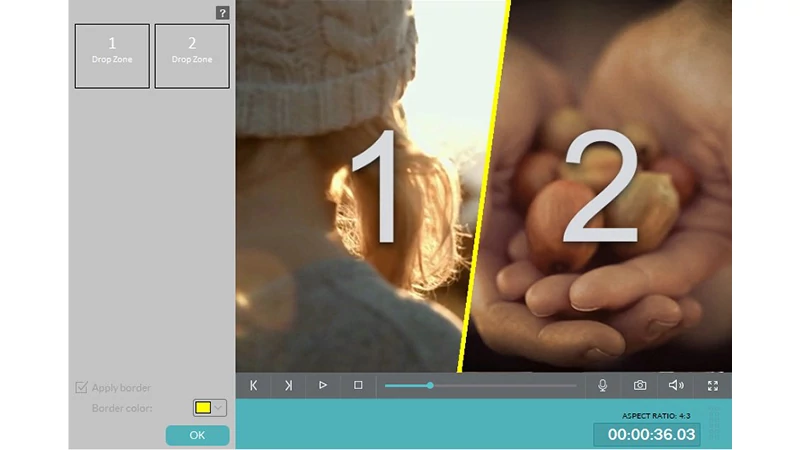
Éditeur d'écran partagé dans Filmora
En termes de limitations, Filmora n'offre pas une grande quantité de pistes comme peu d'autres éditeurs, il n'y a pas d'option de duplication, ni d'option d'étirement temporel pour les pistes vidéo. Le filigrane et les publicités ont déjà été mentionnés. De plus, en matière de rendu de vidéos, il est moins performant que la plupart des concurrents dans le domaine, mais ce n'est pas quelque chose de vraiment insupportable. Dans l’ensemble, une application de montage vidéo décente et simple, avec une interface agréable et des fonctionnalités de base. Les versions de licence payantes coûtent 39 $ par an, 59 $ à vie et 99 $ par an illimité.
Avantages
- Beaucoup de préréglages audio, effets vidéo
- Préréglages de correction des couleurs
- Interface agréable et compacte (sombre/clair)
Inconvénients
- Barre de progression peu informative
- Annonces à l'intérieur du programme
- Pas de canal séparé pour la chronologie audio
Créateur de vidéos Canva
Plateformes :SaaS
RAM minimale :128 Mo
Prix:Gratuit, 13 $/mois
Canva Video Maker diffère des autres éditeurs vidéo en ce sens qu'il s'agit d'un produit SaaS. Pour l'utiliser, vous n'avez pas besoin de télécharger de logiciel supplémentaire, d'installer des plugins dans le navigateur ou d'effectuer d'autres actions, il est entièrement fonctionnel dans n'importe quel navigateur Web populaire. Dans l'ensemble, Canva est un ensemble d'outils permettant aux concepteurs de les aider à concevoir leur marque, à tester des visuels et à créer du matériel promotionnel basé sur des bibliothèques de modèles (plus de 60 millions d'images gratuites).
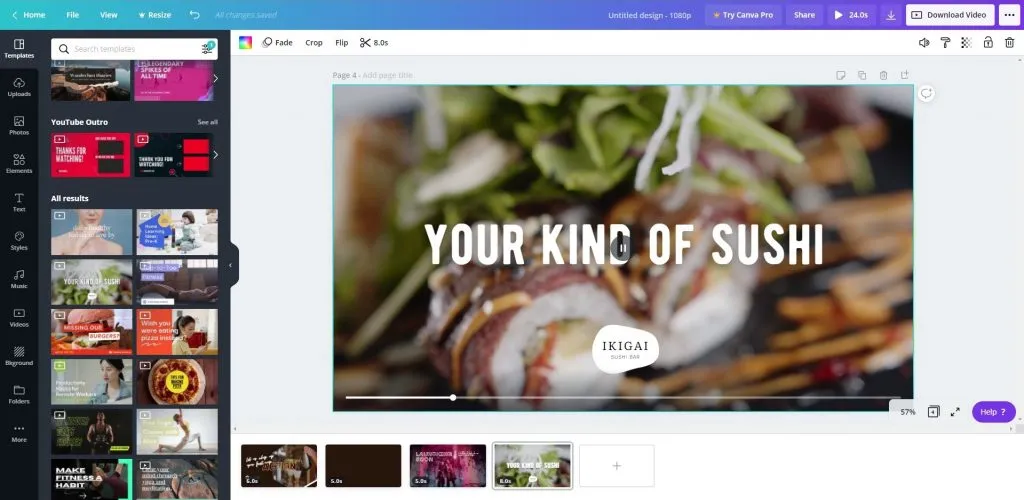
Menu Modèles dans Canva Video Maker
Canva Video Maker est un nouvel utilitaire proposant des versions gratuites et Pro. Il convient également de noter que la version Pro offre des fonctionnalités avancées et n’est pas incluse dans l’abonnement général aux produits Canva. Ce service se positionne comme un outil destiné aux spécialistes du marketing, il donne donc accès à des vidéos préproduites axées sur la vente de produits et services qui peuvent être modifiées gratuitement pour créer vos propres vidéos promotionnelles.
Cependant, Canva Video Maker est un outil polyvalent qui peut également être utile pour le montage vidéo de base. Son inconvénient le plus notable, par rapport aux éditeurs vidéo de bureau, est le manque de filtres et d'effets intégrés pour les fragments. Dans certains aspects, tels que l'intégration avec les services et les préréglages, Canva est supérieur à de nombreux éditeurs vidéo.
Puisqu'il s'agit d'une application de navigateur, son interface a ses propres particularités. Sur la gauche se trouve une barre d'outils verticale avec des onglets et des instruments. Veuillez noter que vous ne pouvez en visualiser qu'un seul à la fois. Le panneau supérieur donne accès au contrôle du traitement. Ici, vous pouvez prévisualiser une vidéo et lancer le rendu au format approprié. Selon la mise en page vidéo sélectionnée, elle peut être exportée au format PNG, JPG, PDF, MP4 et GIF. S'il y a un grand nombre de fragments, le fichier final (sauf MP4 et GIF) sera composé à partir des premières images de chaque fragment.
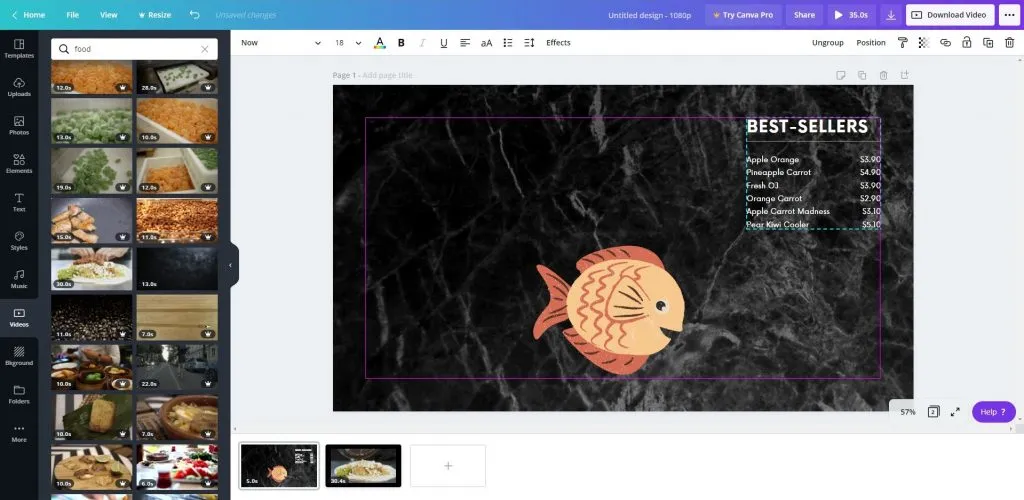
Montage vidéo dans Canva Video Maker
Canva Video Maker fonctionne avec des vignettes appelées Pages qui sont placées dans la zone inférieure. Les éléments tels que photo, vidéo, son doivent être liés à une Page spécifique. Lors du rendu du fichier final, l'algorithme connecte les pages en un fichier cohérent, en conservant les paramètres de base et supplémentaires (par exemple, l'animation). Pour les pages, les options suivantes sont disponibles à configurer : ordre d'affichage, durée et création de doublons.
Il existe deux façons de commencer à créer une vidéo. La première consiste à utiliser les onglets Photos, Modèles et Musique pour créer un script approximatif de votre propre présentation ou vidéo. Ensuite, à l'aide d'outils d'édition, combinez ces fragments conformément à l'idée générale. La deuxième méthode commence par la fonction Télécharger : configurez votre propre bibliothèque d'éléments qui seront utilisés dans le processus.
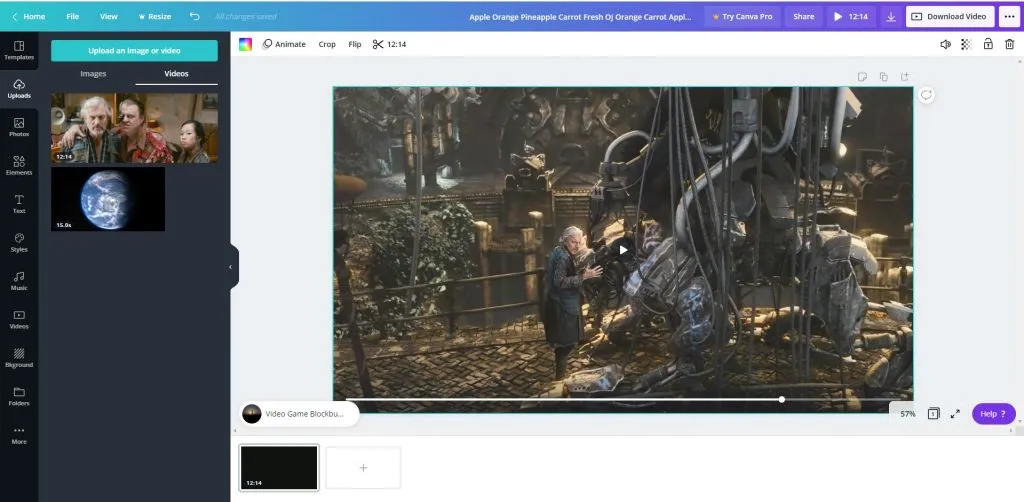
Onglet avec les téléchargements dans Canva Video Maker
Pour la plupart des éléments photo/vidéo ajoutés à partir de la liste des modèles, l'édition des propriétés et de l'arrière-plan est disponible. Également sur chaque « page », vous pouvez ajouter des éléments supplémentaires qui la rendent plus lumineuse. Il s'agit de fonctionnalités telles que :
- Insérez du texte animé et régulier, modifiez ses propriétés (police, couleur, espacement).
- Activez des palettes de couleurs à 3 niveaux qui regroupent tous les éléments de la page dans un seul style.
- Création de tableaux et graphiques.
- Ajout d'autocollants avec animation, etc.
En outre, cet éditeur vidéo prend en charge l'intégration avec de nombreux services tiers, ce qui élargit encore la liste des éléments et des modèles disponibles. Voici la liste complète : Facebook, QR Code, Google Maps, YouTube, GIPHY, Google Drive, Instagram, Dropbox, Flickr, Box, Bitmoji, HubSpot, Typeform, Smartmockups, Pixton, Brandfetch.
Avantages
- Groupes séparés pour les modèles pour chaque langue
- Rendu dans le cloud
- Grandes bibliothèques avec des échantillons audio, vidéo et musicaux
Inconvénients
- La taille maximale du fichier à télécharger est de 250 Mo.
- La plupart des échantillons audio ne sont pas disponibles en version gratuite
- Tout clic sur la zone de travail annule le rendu
Tests de performances
Et la dernière partie de notre examen : la comparaison des performances (ou de la vitesse, si vous voulez). Comme mentionné précédemment, nous avons utilisé un PC fonctionnant sous Windows 10 Professionnel 64 bits, processeur Intel 2,6 GHz, 8 Go de RAM et 256 Mo de mémoire vidéo dédiée, résolution d'écran 1920×1080. En ce qui concerne les 10 applications logicielles de montage vidéo, nous avons utilisé uniquement des versions gratuites ou d'essai gratuites.
Fichiers sources : vidéos gratuites provenant d'Internet. Pour les tests sur une seule vidéo, nous avons pris ceci« Larmes d'acier.mov »depuis Blender (qualité : 1920x1080p, HD, durée : 00:12), pour le test de fusion de 2 vidéos que nous avons effectué"Terre.mp4"de Pexels (qualité : 1920x1080p, full HD, 29 ips, durée 00:15).
Nous avons appliqué quelques effets de base et actions d'édition, puis chronométré le temps nécessaire à chaque programme pour restituer une vidéo. Pour être parfaitement clair, pendant que nous utilisions Adobe Premiere, par exemple, nous avons importé notre clip « Tears of steel », y avons appliqué un filtre noir et blanc et mesuré le temps de création de cette nouvelle vidéo, désormais au format MPEG-2, qui était de 30 minutes et 7 secondes. Ensuite, nous avons essayé un autre effet, et ainsi de suite, pour chaque éditeur sur 10. Nous avons également testé et chronométré une simple conversion vers un autre format de sortie, sans aucune édition.
| Logiciel | Ajouter un filtre : n/b, rendu |
Ajouter un effet : texte, rendu |
Fusionner 2 vidéos, rendu |
Ajouter un effet : retourner horizontalement, rendre | Enregistrer au format .avi | Enregistrer au format .mp4 | |
|---|---|---|---|---|---|---|---|
| 1 | Adobe Premiere Pro CC | 00:30:07 | 00:11:48 | 00:12:26 | 00:13:23 | 01:36:14 | 00:26:08 |
| 2 | AVS | 00:33:19 | 00:11:00 | 00:14:14 | 00:15:53 | 00:32:27 | 00:21:33 |
| 3 | Corel VidéoStudio | 00:31:02 | 00:24:02 | 00:44:05 | 00:31:26 | 00:27:47* | 00:29:56 |
| 4 | CyberLink | 00:17:34 | 00:15:16 | 00:12:03 | 00:17:29 | 00:08:10* |
N/A en essai |
| 5 | FacilitéUS | 00:20:35 | 00:21:07 | 00:13:45 | 00:12:24 | 00:31:49 | 00:20:58 |
| 6 | MAGIX | 00:18:36 | 00:08:30 | 00:08:49 | 00:09:54 | 00:09:17 | N/A en essai |
| 7 | Movavi | 00:26:59 | 00:24:03 | 00:15:42 | 00:14:27 | 00:38:06 | 00:36:13 |
| 8 | OpenShot | 01:16:19 | 00:48:37 | 00:38:46 | N/A en essai | 00:52:30 | 00:57:08 |
| 9 | Sommet | 00:20:01 | 00:29:04 | 00:30:59 | 00:27:38 | N/A en essai | N/A en essai |
| 10 | VidéoPad | 00:53:41 | 00:53:48 | 00:31:29 | 00:24:50 | 01:25:35 | 00:56:08 |
| 11 | VSDC | 00:19:44 | 00:13:16 | 00:12:11 | 00:14:12 | 00:24:39 | N/A en essai |
| 12 | Partage merveilleux | 00:30:37 | 00:22:15 | 00:19:47 | 00:20:47 | 00:31:42 | 00:34:29 |
| 13 | Créateur de vidéos Canva | N / A | 00:16:21 | 00:28:23 | 00:25:26 | N / A | N / A |
| Sortir format |
MPEG-2 | MPEG-2 | MPEG-2 | MPEG-2 | AVI | MP4 |
* (seulement 720×480)
Réflexions finales
Il n’y a pas de gagnant dans notre revue, et il ne peut y avoir de gagnant dans la comparaison des meilleurs logiciels de montage vidéo. Tout simplement parce que ce qui convient aux objectifs et aux ressources techniques de chacun ne serait pas pertinent pour les autres. Chaque situation est différente, donc OpenShot ne conviendra pas à la production vidéo professionnelle dynamique, et Magix serait excessif pour les diaporamas personnels. Une chose est sûre : vous avez besoin d’un PC/ordinateur portable moderne et puissant, de préférence avec 8 Go de RAM, mais mieux 16 Go.
Les programmes gratuits et les versions d’essai ne servent qu’à se familiariser avec le flux de travail et les capacités ; pour la production réelle, cela ne suffira pas. Personne ne veut de filigranes, de limites de temps, de chronologies à une seule piste ou d'autres restrictions, vous finirez donc par acheter un éditeur vidéo de toute façon. Nous ne disons pas qu’il n’y a que ces dix applications, et nous ne recommandons pas non plus les unes plutôt que les autres. Connaissez clairement vos objectifs, explorez et essayez divers éditeurs, vérifiez périodiquement les nouveaux logiciels.
Ceux qui entrent seulement dans ce domaine des logiciels de montage vidéo devraient être prêts à s’asseoir et à apprendre beaucoup. Et ceux qui sont compétents et expérimentés dans la réalisation de vidéos devraient partager leurs conseils et leurs réflexions dans la section commentaires. Paix.
FAQ
Q : L'utilisation des éditeurs vidéo est-elle légale ?
UN:Oui, s’il ne s’agit pas de contenu protégé par le droit d’auteur.
Q : Comment éditer une vidéo sur mon ordinateur ?
UN:Trouvez un logiciel de montage vidéo ou choisissez le meilleur en haut de cette page et installez-le. Presque tous disposent de didacticiels vidéo pour vous aider tout au long du processus.
Q : Comment éditer une vidéo sur mon smartphone ?
UN:Certains modèles de téléphones disposent d'éditeurs vidéo de base intégrés, mais voici quelques éditeurs vidéo mobiles professionnels : Adobe Premiere Rush CC (iOS, Android), Vizmato (iOS, Android), Cyberlink PowerDirector (Android).
Q : Quelle est la configuration système minimale requise pour le montage vidéo ?
UN:Pour le leader du secteur Adobe Premiere : processeur Intel de 6e génération (ou AMD équivalent), 8 Go de RAM et 2 Go de RAM GPU.
Q : Existe-t-il un éditeur vidéo avec des effets hollywoodiens ?
UN:Oui, Adobe Premiere, Avid Pro Tools, Final Cut Pro par exemple.
Q : Quel éditeur vidéo convient aux débutants ?
UN:Dans ce cas, moins il y a de fonctionnalités, plus c'est facile. Néanmoins, tous les logiciels de montage vidéo populaires disposent de didacticiels, alors trouvez simplement celui qui correspond le mieux à vos besoins et apprenez-le avec des didacticiels.
Q : Quel est le meilleur éditeur vidéo ?
UN:Il n’y a pas de réponse vraie et honnête à cette question, car les utilisateurs ont leurs propres préférences. Cependant, Adobe Premiere est considéré comme un standard de l'industrie.
Q : Existe-t-il des éditeurs vidéo en ligne ?
UN:Oui. Certains d'entre eux sont Clipchamp, Magisto, Adobe Spark (il existe également une version mobile).
Q : Comment fonctionne un logiciel de montage vidéo ?
UN:1) Vous ajoutez des fichiers à votre projet, 2) Fixez des limites de temps, 3) Corrigez les pistes audio, 4) Configurez des effets secondaires tels que des sous-titres ou des transitions, 5) Le logiciel crée une nouvelle vidéo à partir de la source avec vos paramètres. Ceci n’est qu’un slogan, une séquence d’actions, bien sûr.
Q : Quel logiciel de montage vidéo est adapté à YouTube ?
UN:Vous pouvez utiliser n'importe quel éditeur vidéo prenant en charge les spécifications du format vidéo Youtube.
Q : Comment éditer une vidéo gratuitement ?
UN:Utilisez des éditeurs vidéo gratuits : Wondershare Filmora, OpenShot Video Editor, VSDC Free Video Editor.
Q : Comment éditer une vidéo sur mon iPhone ?
UN:Obtenez l'une des applications suivantes : iMovie VideoGrade, Filmmaker Pro, Adobe Premiere Rush CC.
Q : Comment choisir un logiciel de montage vidéo ?
UN:Pour les vidéos familiales, n'importe quel éditeur de base fera l'affaire, par ex. VidéoPad. Pour les clips, les films, les clips vidéo - Cyberlink, Corel VideoStudio, Adobe.
Q : Comment obtenir un logiciel de montage vidéo gratuitement ?
UN:Considérez OpenShot Video Editor, Wondershare Filmora, VSDC Free Video Editor.
Q : Quelle quantité de RAM est suffisante pour le montage vidéo ?
UN:La RAM minimale pour le montage vidéo est de 8 Go, mais 16 Go sont recommandés.
Q : Comment apprendre à éditer des vidéos ?
UN:Un point de départ serait les manuels de logiciels et les didacticiels YouTube.