Abonnez-vous à notre chaîne YouTube pour obtenir nos meilleures critiques vidéo, comparaisons et conseils de performances :
Les programmes de nettoyage de registre sont cruciaux dans la mesure où ils suppriment des centaines d'entrées de registre inutiles d'un appareil Windows. Par exemple, des fichiers qui n’existent plus et dont la suppression manuelle prendrait des heures. Plutôt que de publier une liste typique des meilleurs programmes, nous aimerions tester et comparer les outils gratuits de nettoyage de registre.
Nous avons sélectionné les 10 meilleurs nettoyeurs de registre qui ont les avis d’utilisateurs en ligne les plus positifs. Dans l'ensemble, tous suppriment les entrées telles que les clés de classe invalides, les raccourcis de programme, les DLL partagées, les chemins d'application, les fichiers d'aide, les associations de fichiers, les clés de registre vides, etc. La plupart d'entre eux fournissent des fonctionnalités utiles telles que la progression de l'analyse, le planificateur d'analyse, l'indicateur de gravité, la liste des ignorés, les sauvegardes automatiques, le gestionnaire de démarrage, l'exécution au démarrage, les fichiers journaux. Et bien sûr, tous ces programmes de nettoyage de registre disposent d’une fonction de réparation en un clic. Vous pouvez également consulter notre guide sur ce type de logiciel.
L'idée des tests était évidente : voir combien d'erreurs chaque nettoyeur de registre trouverait et nettoierait, et comment cela affecterait les performances d'un PC. Nous avons utilisé un ordinateur de bureau médian avec 8 Go de RAM fonctionnant sous Windows 7 Professionnel. Mais d’abord, un bref résumé des données de base et de brèves descriptions.
JE.Bref bref
| Logiciel | Gratuit | Procès | Prix pro | Installateur | Taille | Langues |
|---|---|---|---|---|---|---|
| IObit | ✔ | – | 19,99 $ | 48 Mo | 163 Mo | 34 |
| Restauration | ✔ | – | 29,95 $ | 1 Mo | 68 Mo | 1 |
| Mécanicien système | ✔ | – | 39,99 $ | 10 Mo | 43 Mo | 43 |
| Soins avisés 365 | ✔ | – | 39,95 $ | 18 Mo | 76 Mo | 2 |
| Auslogics | ✔ | – | 8,48 $ | 15 Mo | 51 Mo | 7 |
| Optimisation PC AVG | ✔ | – | 24,95 $ | 25 Mo | 60 Mo | 61 |
| CCleaner | – | 15 jours | 28,95 $ | 5 Mo | 5 Mo | 1 |
| Octet de défense | ✔ | – | – | 1 Mo | 2 Mo | 31 |
| Utiliser | – | 14 jours | 19,97 $ | 6 Mo | 8 Mo | 20 |
| Glarysoft | – | 60 jours | 39,99 $ | 59 Mo | 208 Mo | 26 |
| JetClean | ✔ | – | 39,95 $ | 6 Mo | 15 Mo | 21 |
| jv16 Outils électriques | ✔ | – | – | 4 Mo | 17 Mo | 28 |
| LRC | – | ✔ | 39,96 $ | 52 Mo | 18 Mo | 10 |
| Pierre de pointe | ✔ | – | – | 4 Mo | 10 Mo | 1 |
| Vie du registre | ✔ | – | 19,97 $ | 6 Mo | 26 Mo | 50 |
| WinUtilitaires | ✔ | – | – | 6 Mo | 19 Mo | 1 |
Nous avons donc mesuré le nombre d'erreurs de registre trouvées et nettoyées par chacun des quinze outils, ainsi que leur impact sur le temps de démarrage du PC. Pour des résultats équitables, nous avions à chaque fois créé un point de restauration, et y sommes retournés pour tester le programme suivant. Vous pouvez voir les résultats dans un tableau, mais n'oubliez pas qu'un nettoyeur de registre n'est pas un outil de maintenance de PC et qu'il n'est pas conçu pour accélérer ou optimiser un ordinateur. Les nettoyeurs de registre aident uniquement à corriger les erreurs de registre.
II. Comparaison des fonctionnalités
| Logiciel | Sauvegarde | Restaurer | Éditeur | Téléspectateur | Chercheur | Défragmentateur | Planificateur |
|---|---|---|---|---|---|---|---|
| IObit | ✔ | ✔ | – | – | – | Pro | Pro |
| Restauration | – | – | – | – | – | – | – |
| Mécanicien système | Pro | Pro | – | Pro | – | Pro | Pro |
| Soins avisés 365 | ✔ | ✔ | ✔ | ✔ | – | ✔ | Pro |
| Auslogics | ✔ | ✔ | ✔ | ✔ | ✔ | Pro | Pro |
| Optimisation PC AVG | Pro | Pro | – | – | – | – | Pro |
| CCleaner | ✔ | – | ✔ | ✔ | – | – | ✔ |
| Octet de défense | ✔ | – | – | ✔ | – | – | Pro |
| Utiliser | ✔ | ✔ | ✔ | ✔ | – | – | – |
| Glarysoft | ✔ | ✔ | – | – | – | – | – |
| Mécanicien système | Pro | Pro | – | Pro | – | Pro | Pro |
| JetClean | ✔ | ✔ | – | ✔ | – | – | – |
| jv16 Outils électriques | ✔ | ✔ | ✔ | ✔ | ✔ | – | Pro |
| LRC | – | ✔ | ✔ | ✔ | – | – | – |
| Pierre de pointe | ✔ | ✔ | – | ✔ | – | – | – |
| Vie du registre | – | – | ✔ | ✔ | – | ✔ | – |
| WinUtilitaires | ✔ | – | ✔ | ✔ | – | – | – |
III. Tests de performances
Ce tableau montre en détail combien d'erreurs ont été trouvées par chaque nettoyeur de registre, ce qui peut aider à en choisir un meilleur pour vos besoins personnels. Il existe également un résumé des erreurs corrigées et de l'augmentation du chargement du système.
| Logiciel | Problèmes d'Activex et de classe | Chemin de fichier inexistant | DLL manquantes | Documents récents | Extensions de fichiers | Erreurs de désinstallation | Autres erreurs | Total fixe |
|---|---|---|---|---|---|---|---|---|
| IObit | 83 | 2 | 25 | 1 | – | 87 | 5 | 203 |
| Restauration | 30 | 0 | 24 | 9 | 5 | 0 | 5 | 73 |
| Mécanicien système | – | – | – | – | 2 | – | 1 | Pro |
| Soins avisés 365 | 342 | – | 12 | – | 12 | 181 | 21 | 573 |
| Auslogics | – | – | 12 | 1 | 1 | 202 | 1 | 217 |
| Optimisation PC AVG | – | – | 12 | 8 | – | – | 9 | Pro |
| CCleaner | 10 | – | 12 | – | 1 | – | 1 | 24 |
| Octet de défense | 328 | 5 | 20 | – | 14 | 36 | 4 | 407 |
| Utiliser | 1 | 80 | 12 | – | 2 | 189 | 24 | 308 |
| Glarysoft | – | – | – | – | – | 92 | 30 | 122 |
| JetClean | 329 | – | 12 | 12 | 8 | 200 | 25 | 586 |
| jv16 Outils électriques | – | – | – | 2 | – | 1 | 2 | Pro |
| LRC | 26 | – | 12 | 12 | – | – | 17 | 67 |
| Pierre de pointe | 6 | 10 | 12 | 18 | 3 | 166 | – | 215 |
| Pierre de pointe | 6 | 10 | 12 | 18 | 3 | 166 | – | 215 |
| WinUtilitaires | 12 | 52 | 12 | 21 | – | 53 | – | 150 |
Décrivons maintenant brièvement ce que nous avons vécu avec chacun des 15 nettoyeurs de registre gratuits.
Meilleur logiciel de nettoyage de registre
Entretien avancé du système
Si vous souhaitez un nettoyeur/optimiseur de PC et (!) un outil de protection des données dans une seule solution, voici Advanced SystemCare par IObit. Il dispose de nombreux outils et fonctions, mais pour ce sujet, nous nous sommes concentrés sur ceux liés au registre. Nous avons donc essayé leur édition gratuite de la dernière version 12.5.0. Il a trouvé 848 erreurs en une analyse d’environ 6 minutes. Il convient également de mentionner qu'une surveillance en temps réel de l'état du système a été récemment ajoutée à cette version gratuite, ce qui est rare pour ce type de logiciel.
Avantages
- Interface bien organisée
- 12 domaines d'optimisation du PC
- Surveillance en temps réel
Inconvénients
- Impossible d'analyser les fichiers externes
- Problèmes de minimisation des fenêtres
- Accéder à la quarantaine après l'analyse
En plus de s'occuper des problèmes de registre, Advanced SystemCare peut faire beaucoup pour vous : nettoyer les fichiers inutiles, libérer plus d'espace disque, améliorer la RAM et le processeur, surveiller la navigation sur le Web et bloquer tout contenu suspect ou malveillant. En ce qui concerne le nettoyage du registre, le programme dispose de l'onglet « Nettoyer et optimiser » : il lance une analyse du système à chaque fois (vous pouvez l'arrêter mais ne pouvez pas la mettre en pause). Cette fonction de « nettoyage » cible différentes zones du PC, 12 pour être exact, et pour savoir quelles sont ces zones veuillez lire notre intégralitéExamen avancé de SystemCare.
Restauration
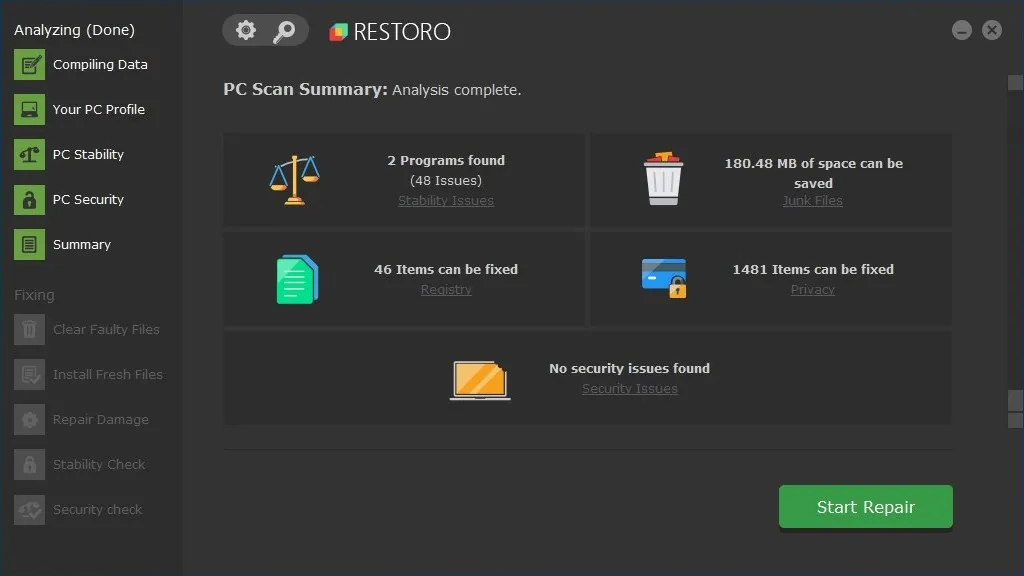
Restoro est un logiciel multifonctionnel qui diffère des autres nettoyeurs de registre. Tout d’abord, il utilise des technologies cloud lors de l’analyse, de sorte que les utilisateurs n’ont pas à se soucier des algorithmes d’analyse ni à rechercher des mises à jour. En même temps, cela nécessite une connexion Internet stable. Deuxièmement, la version d'essai de Restoro affiche uniquement un résumé de l'analyse : l'activation est requise à partir dusite officiel(cliquez sur Réparation manuelle gratuite) pour pouvoir corriger les erreurs. Dans la version achetée, toutes les fonctionnalités sont disponibles : automatisation en 1 clic, réparation personnalisée, scanner de confidentialité, scanner de courrier indésirable, analyse avancée du registre.
Avantages
- Option anti-malware
- Analyse du cloud
- Version gratuite
Inconvénients
- La numérisation nécessite une connexion Internet
- Rapports détaillés en HTML
- Analyses complètes uniquement
Mécanicien du système iolo
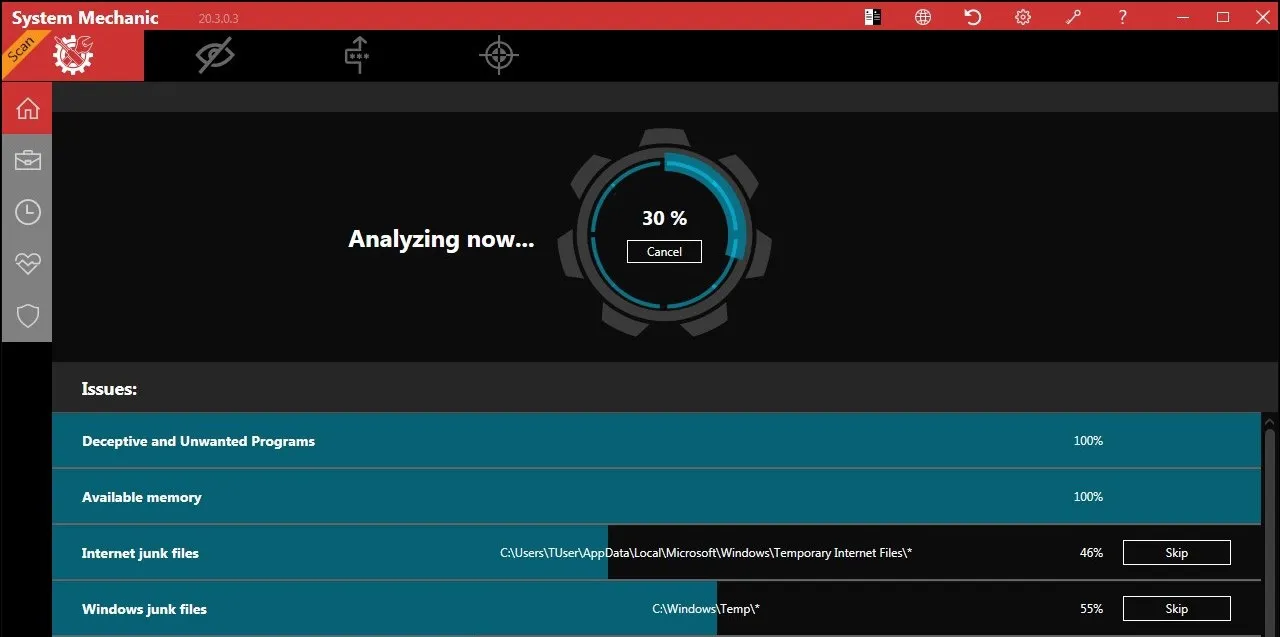
System Mechanic trouve automatiquement les entrées de clé obsolètes, inutilisées et cassées qui pourraient ralentir le registre du système. Il recherche les clés DLL, les associations de fichiers et les références non valides, puis les corrige en quelques secondes. Le rapport d'analyse est disponible sous deux formes : brève et détaillée. Dans le premier cas, il affiche uniquement le nombre d'erreurs et propose une correction en un clic. Le rapport complet trie les erreurs par catégories avec des explications et des conseils, permettant à l'utilisateur de spécifier le type d'erreurs à éliminer.
Avantages
- Rapport détaillé
- Conseils de performances
- Planificateur
Inconvénients
- Certaines fonctions ne sont pas disponibles en version gratuite
- Aucune suppression manuelle des erreurs
- Le nettoyage du registre fait partie de l'analyse complète du système
System Mechanic dispose d'un centre de sauvegarde intégré, qui peut annuler toute modification apportée au système. L'analyse complète inclut les fichiers indésirables et les fichiers temporaires, pour aider à libérer de l'espace sur le disque dur. Dans la version Pro, il affiche également des recommandations pour améliorer la connexion PC et Internet. Le nettoyage du registre n'est disponible que dans le cadre d'une analyse complète du PC, il vous permet donc de planifier un nettoyage régulier.
Soins avisés 365
Une version gratuite de Wise Care 365 offre beaucoup en elle-même : un planificateur de nettoyage, une sauvegarde automatique des modifications, un générateur de mot de passe, différents types d'analyse (normale, sûre ou approfondie). Une version Pro pour 30 $ offre des fonctionnalités supplémentaires telles que l'accès multi-utilisateurs, l'amélioration du système, la mise au point ou l'optimisation, les personnalisations. Lorsque nous avons analysé notre PC, il a trouvé 160 erreurs, soit plus que d’autres.
Avantages
- planificateur d'analyse
- simplicité, interface claire
- performances rapides
Inconvénients
- je vais essayer d'installer d'autres programmes
Si vous recherchez un nettoyeur de registre gratuit pour Windows 10 ou les versions antérieures, celui-ci est un bon choix pour les tâches de registre de base. Les utilisateurs peuvent rechercher puis explorer les problèmes et leur description une fois que le programme a terminé d'analyser et d'analyser le système. Il est possible de créer un raccourci pour faciliter le nettoyage régulier : accédez àParamètres > Exécution automatique >appuyez sur un "Nettoyer en 1 clic" Icône. La défragmentation du registre et les sauvegardes sont également disponibles.
CCleaner
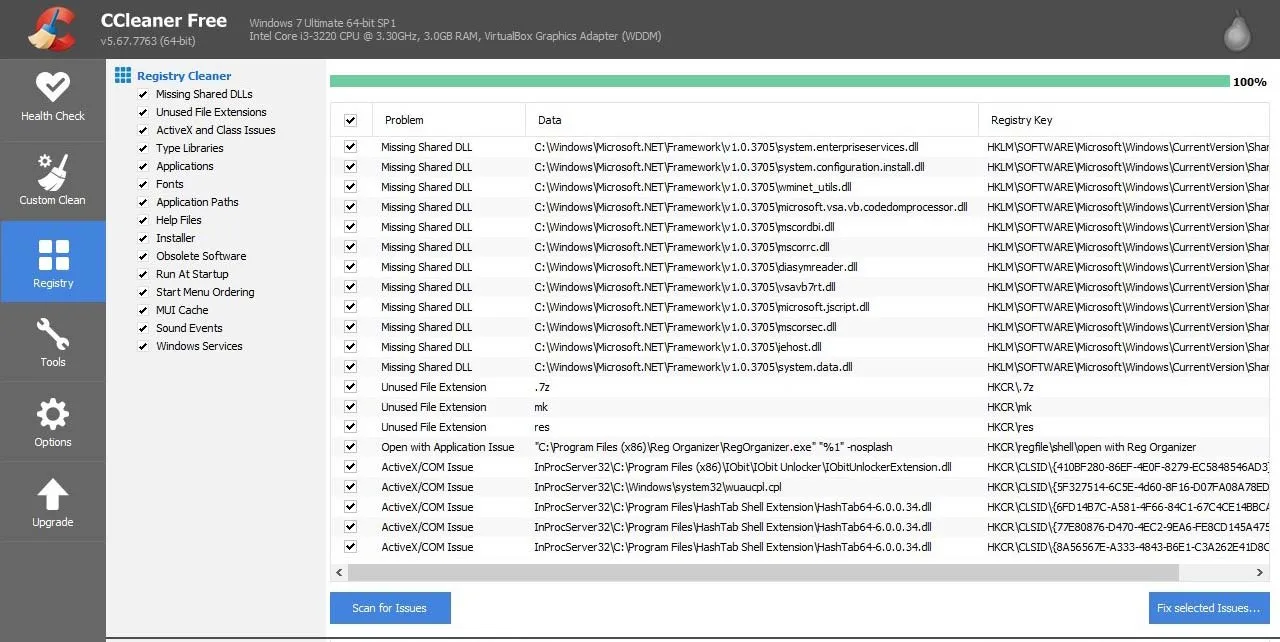
Indéniablement, Ccleaner est l’un des nettoyeurs de registre gratuits les plus populaires parmi les utilisateurs du monde entier. Lors de notre test, 16 erreurs ont été détectées, mais nous souhaitons également souligner les suivantes. Ccleaner n'est pas seulement un programme de nettoyage de registre, car il n'optimise pas seulement le registre. On peut l'installer à partir d'un fichier exécutable ou en version portable. Il existe également une version Pro qui offre une surveillance en temps réel, des mises à jour automatiques, une assistance premium et coûte 25 $.
Avantages
- ignorer la liste
- grand ensemble de fonctionnalités
- mises à jour régulières du programme
Inconvénients
- pop-ups fréquents
- n'améliore pas le temps de démarrage
CCleaner peutretirerclés de registreetvaleurs de registrequi pointent vers des fichiers ou des programmes qui n’existent plus. Il en va de même pour les fichiers DLL, les extensions de fichiers, les objets COM/ActiveX, les bibliothèques de types, etc.La section Outils permet d'afficher, de modifier ou de désinstaller des programmes, de rechercher et de supprimer des fichiers occupant beaucoup d'espace disque. On peut installer CCleaner gratuit de deux manières : installation complète ou via une version portable, qui ne nécessite pas d'installation.
Octet de défense
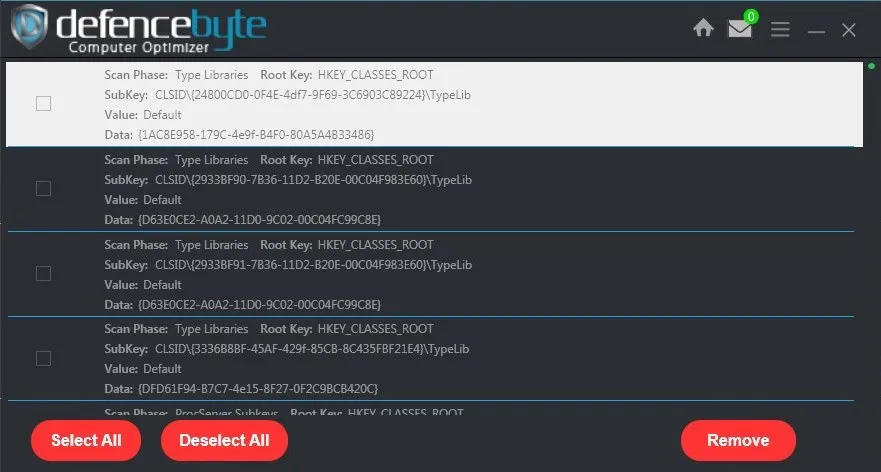
Application Computer Optimizer d'une société de logiciels australienne defencebyte, qui contient, entre autres fonctions utiles, des outils de nettoyage de registre. Les options d'analyse pour le correctif du registre incluent le logiciel système, les polices, les bibliothèques partagées, les entrées de démarrage, les périphériques virtuels, l'historique, etc. Des outils supplémentaires dans Defencebyte, par ex. Un nettoyeur de navigateur, un gestionnaire de services Windows, un programme de désinstallation, un planificateur, etc. pourraient également être utiles. Actuellement, ils proposentréductions, donc pour 1 PC, l'application coûte 39 $, 79 $ pour 3 appareils, 111 $ pour 5 appareils.
Avantages
- Analyse et correction rapides
- Essai de 15 jours
- Assistance technique 24h/24 et 7j/7
Inconvénients
- Le programme nécessite des mises à niveau et plus de travail
- Cela pourrait être difficile à configurer
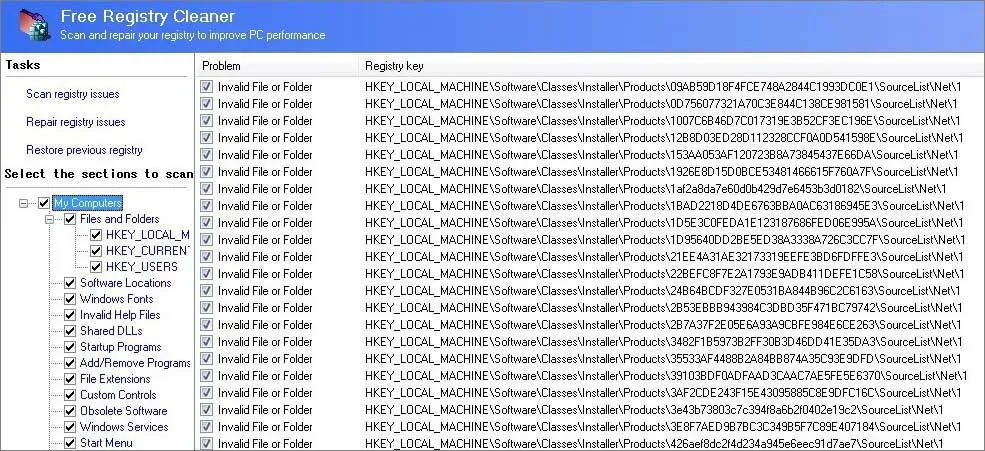
Avec Eusing, nous avons pu trouver 63 erreurs sur notre PC. Il s’agit d’un autre outil gratuit de nettoyage de registre, aussi simple qu’un tel programme pourrait l’être. Cela n'accélère pas très bien le système, mais il est bon de nettoyer le registre. Eusing est un nettoyeur de registre gratuit qui fonctionne sous Windows 98, Me, 2000, XP, 2003, Vista, Windows 7, 8, 10.
Avantages
- pas de licence - totalement gratuit
- compatible avec les anciennes versions de Windows
- plusieurs langues, version portable
Inconvénients
- données insuffisantes sur les problèmes de registre après l'analyse
- peut nécessiter un nettoyage de suivi par RegEdit
Il analyse le registre Windows à la recherche d'informations non valides, puis fournit une liste des erreurs trouvées. Là, on peut voir le problème, ses clés de registre, la valeur de chaque entrée. Il y a aussi unsauvegarde des entrées réparées, le gestionnaire de démarrage pour afficher/modifier les applications qui s'exécutent automatiquement à chaque démarrage. Le menu peut être présenté dans l’une des 33 langues disponibles.
Outils électriques JV16
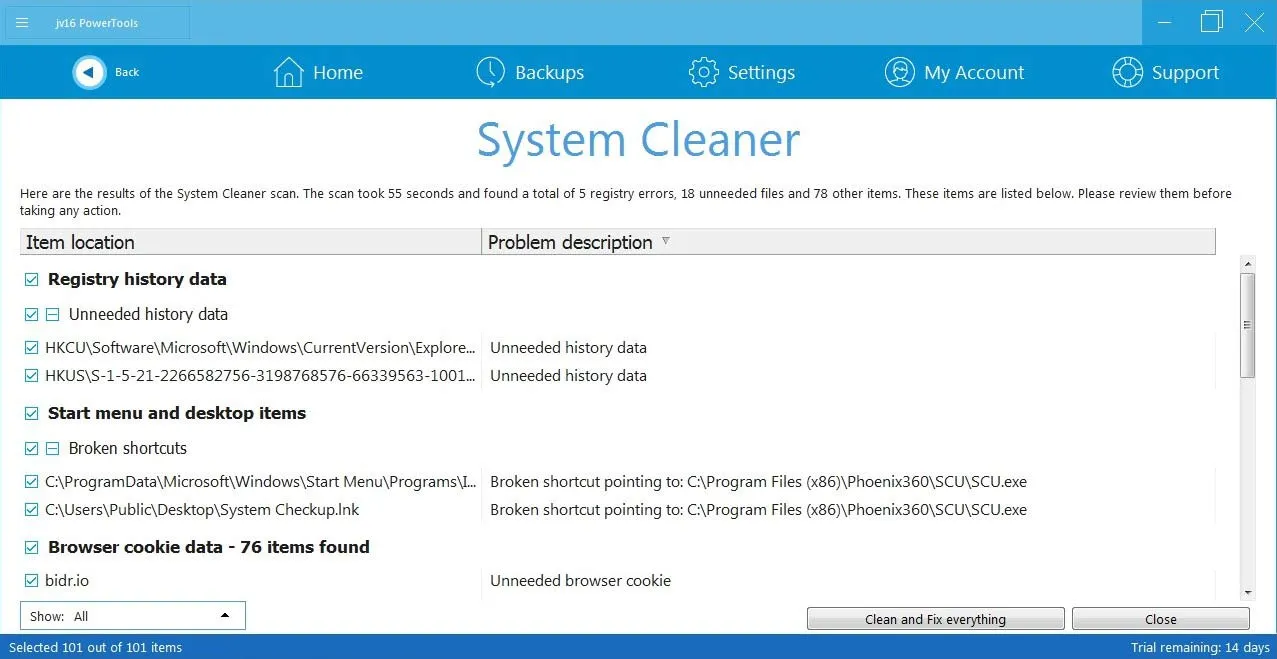
Il s'agit en fait d'un ensemble d'outils d'optimisation de PC, qui comprend « Nettoyer et accélérer mon ordinateur » – un outil de nettoyage de registre. Lors de notre test, il a détecté 35 erreurs. D'autres outils utiles de Macecraft Software incluent History Cleaner, File Cleaner, Startup Optimizer, Registry Compactor, Windows AntiSpy, Software Uninstaller. La version gratuite fonctionne comme un essai de 60 jours avec toutes les fonctionnalités, l'abonnement coûte 11 $ par an.
Avantages
- simple à utiliser
- sauvegardes automatiques du registre
- beaucoup de paramètres
Inconvénients
- moins convivial que d’autres outils
Gratuit, léger, compatible avec toutes les versions de Windows. Après l'analyse, vous pouvez enregistrer les résultats sous forme de fichier CSV, LiteLS, HTML, EML, DAT ou SQL, ou même les imprimer. Les erreurs peuvent être visualisées en détail séparément dans l'éditeur de registre. Les utilisateurs peuventrecherchez des processus, des applications et des fichiers en saisissant des mots-clés. Les sites Web constituent une fonctionnalité supplémentaire intéressanteliste noire.
Optimisation PC AVG
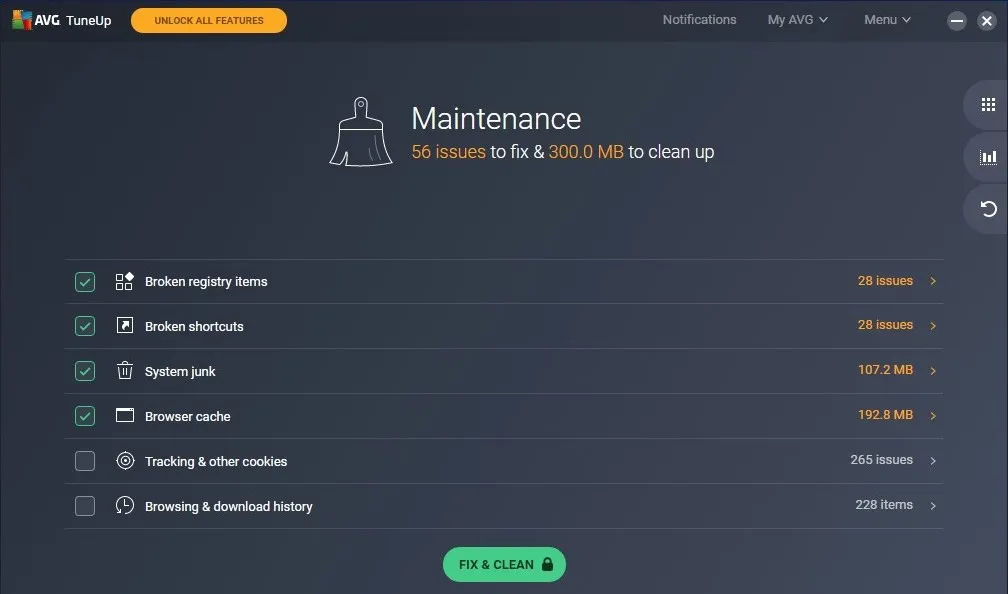
Un grand et puissant fournisseur de logiciels de sécurité a introduit ce nettoyeur de registre appelé AVG PC TuneUp. Sur le site, AVG affirme que TuneUp améliorera le temps de démarrage de 77 %, mais notre petit test a montré des chiffres moins optimistes – 95 secondes avant le nettoyage et 91 secondes après le nettoyage, soit environ 13 %. Néanmoins, ça a du boncaractéristiques. Enfin, il a découvert 108 erreurs de registre lors de notre test.
Avantages
- fonctionne silencieusement en mode arrière-plan
- fonctionnalités riches, interface claire
- libère de l'espace disque après le nettoyage
Inconvénients
- pas d'option « annuler la suppression »
- Licence annuelle de 50 $
Cela ne prend qu'environ 42 Mo d'espace sur un disque dur. Son ensemble de fonctionnalités comprend le mode veille, la suppression des logiciels indésirables, le nettoyage du disque, l'effacement de la navigation, ainsi que les « bases » telles que la suppression permanente de fichiers, l'optimisation de la connexion Internet, la récupération de fichiers accidentellement supprimés ou endommagés.
Nettoyeur de registre Auslogics
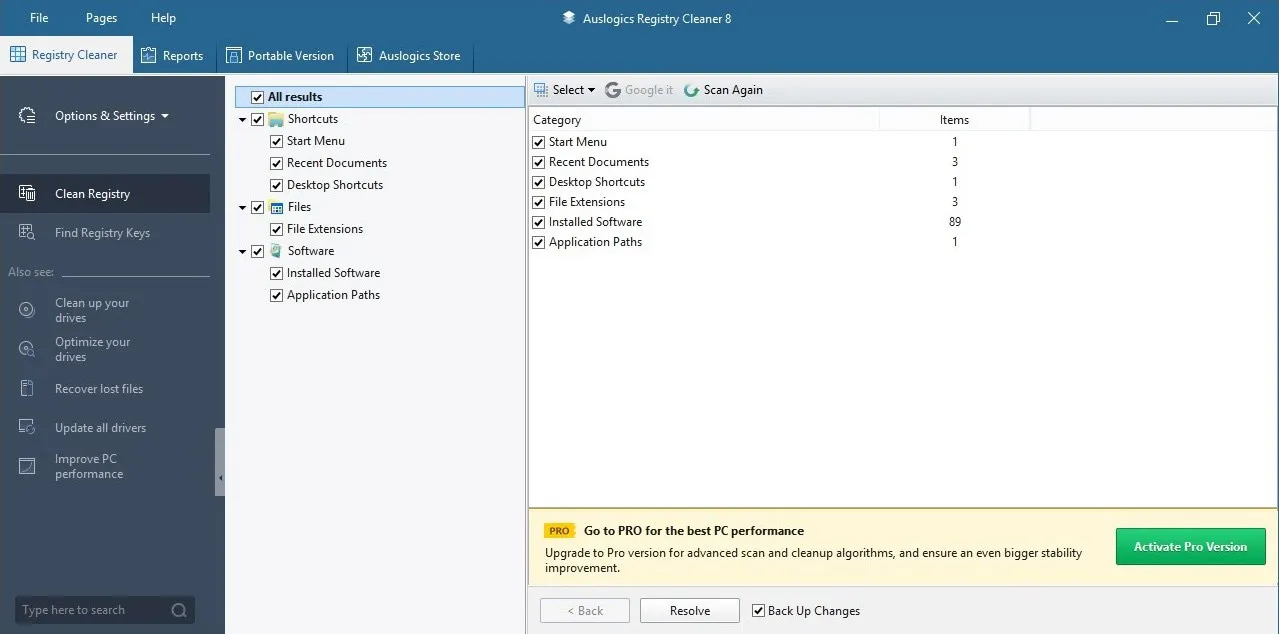
Le programme regroupera les erreurs et les problèmes détectés en « associations de fichiers », « listes d'historique », « logiciels manquants », ce qui est pratique. Il affiche également les emplacements des erreurs de registre que l'on peut ouvrir directement ici. Lors de notre test, Auslogics a trouvé 31 erreurs.
La taille du programme d'installation de la v.7.0.17.0. est de 12,2 Mo et occupe 42,0 Mo d’espace disque. L’un des principaux avantages est qu’il s’agit d’un logiciel gratuit. Auslogics fonctionne sur Windows 10, 8 et 7 (64 bits/32 bits), ainsi que sur les versions 32 bits de Vista et XP. Cet utilitaire passe au peigne fin des zones telles que les raccourcis, les extensions de fichiers, les fichiers d'aide, les applications de démarrage, les polices, etc. lors de la recherche de problèmes.
Avantages
- totalement gratuit
- configuration facile, correction en un clic
- sauvegarde automatique disponible
Inconvénients
- pourrait installer un logiciel supplémentaire
Une touche intéressante est la possibilité de faire une pause et de continuer son travail à tout moment. Dans Auslogics Cleaner, les problèmes détectés sont présentés par groupes et niveaux d’importance – faible, moyen ou élevé. Pour de nombreux utilisateurs, il existe certaines choses potentiellement utiles : visualiser n'importe quelle erreur séparément en cliquant dessus avec le bouton droit, les sauvegardes et les points de restauration flexibles à tout moment, la liste des ignorés, le bouton de correction en un clic appelé "Analyser et réparer".
Petit nettoyeur de registre
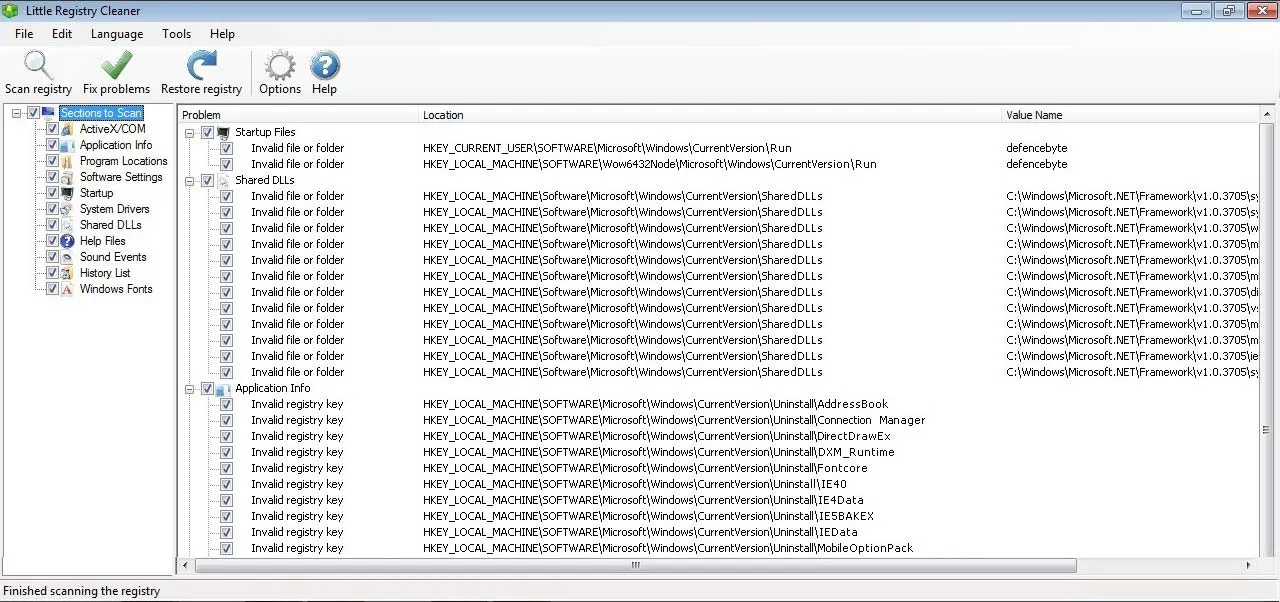
Même s’il n’affichait pas le nombre d’erreurs lors de l’exécution initiale, Little Registry Cleaner prétendait avoir résolu plus de problèmes que les autres outils gratuits de nettoyage de registre. Ce nettoyeur est absolument gratuit et vous pouvez spécifier un dossier pour les sauvegardes, certains fichiers/dossiers comme exclusions, ainsi que définir un calendrier d'analyse.
Avantages
- logiciel gratuit, open source
- performance positive
- flux de travail facile
Inconvénients
- descriptions vagues des erreurs
- ralentissements possibles lors du nettoyage
- peu de conseils
Cet utilitaire est disponible en 17 langues, dont l'anglais, l'arabe, le chinois, le français, l'allemand, le grec, le russe, l'espagnol, etc.
JetClean
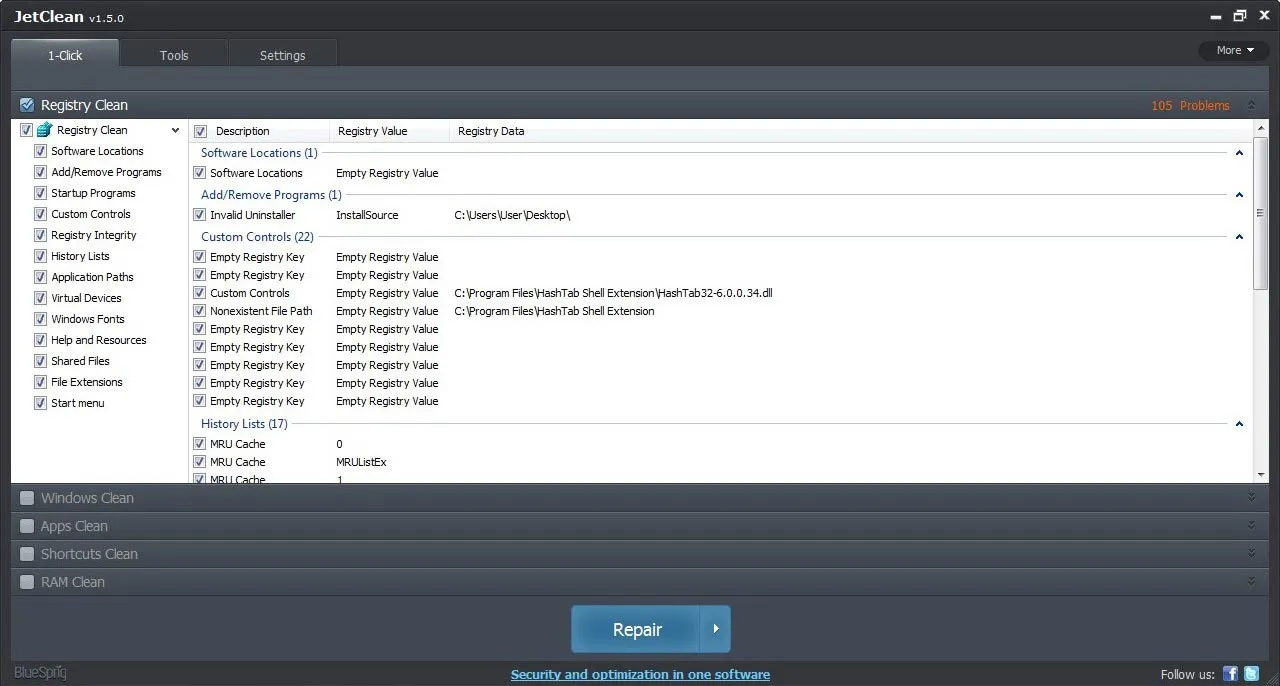
Le plus grand nombre d’erreurs – 347, a été détecté par le nettoyeur de registre JetClean, qui est gratuit. Il existe une réparation en un clic, un arrêt automatique après la réparation, une recherche de problèmes spécifiques (par exemple, chemins d'application, démarrage, cache DNS, mémoire, sons, polices, périphériques virtuels). Quelques outils supplémentaires ne feront pas de mal : programme de désinstallation, optimiseur de démarrage, optimiseur de performances, défragmenteur de registre.
Avantages
- sauvegarde d'urgence
- analyses rapides, interface agréable
- version portable
Inconvénients
- certaines fonctionnalités uniquement dans la version Pro
- programmes inutiles dans le programme d'installation
Dans "Ignorer les fichiers journaux de la liste" des paramètres, tous les rapports de chaque action de nettoyage sont stockés. Jet Cleaner fournit également un outil d'information sur le matériel, vide le cache DNS, planifie le nettoyage automatique. Dans l'ensemble, il est assez efficace pour réduire les erreurs et les ralentissements du système, localiser et supprimer les fichiers indésirables dans la corbeille, les documents récents, les fichiers temporaires, les fichiers journaux, le presse-papiers, les vidages de mémoire.
WinUtilitaires
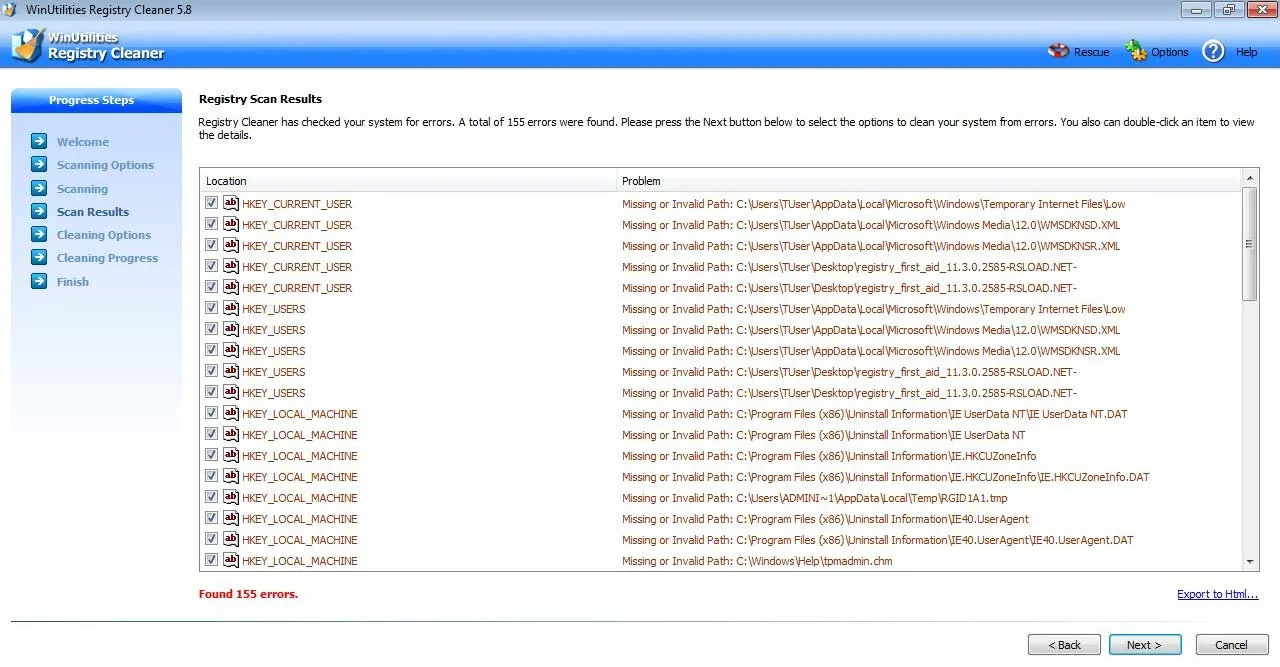 Avec l'outil WinUtilities, nous avons trouvé 161 erreurs. Avec lui, vous pouvez également choisir les zones à analyser, créer un point de restauration et exporter le journal des erreurs sous forme de fichier HTML. Des paramètres supplémentaires pour supprimer automatiquement les points de restauration après un certain nombre de jours sont également très pratiques – pour garder votre PC léger. La licence payante offre la prise en charge de 3 appareils, l'optimisation du disque, le cryptage des fichiers et une assistance 24h/24 et 7j/7.
Avantages
- bonne performance
- réglages pratiques
Inconvénients
- seulement les bases
- manque de fonctionnalités avancées
Cet outil de nettoyage comprend plus de 20 modules, par exemple la sauvegarde du disque dur, la suppression de disque, la sauvegarde et la restauration du registre, l'analyse et la défragmentation du disque, pour n'en nommer que quelques-uns. Il propose des versions gratuites et payantes, une interface claire et pratique, des mises à jour automatiques régulières.
Vie du registre
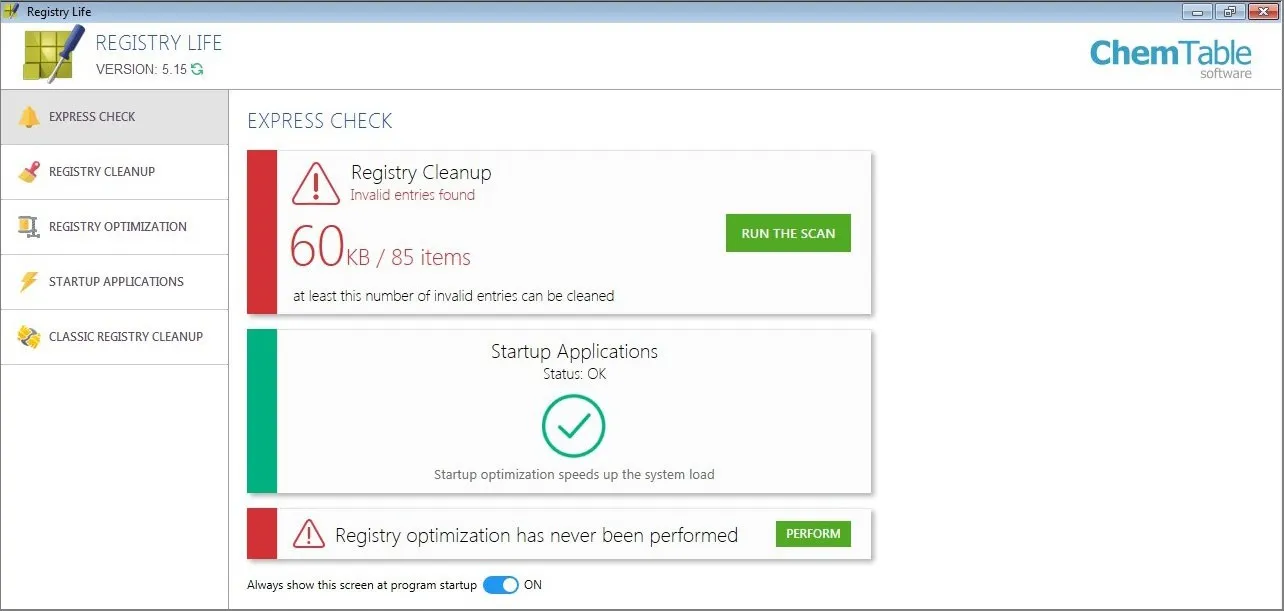
Cet utilitaire de ChemTable est absolument gratuit, malgré un large éventail de fonctionnalités. Il reconnaît 20 types d'erreurs à tous les niveaux de registre. Il fonctionne en 2 modes : classique – effectue une recherche d'erreur standard, et express – vous permet de personnaliser les paramètres et les emplacements de recherche. Fonctionnalités supplémentaires : gestionnaire de démarrage, liste d'ignorés, optimisation du registre (il est recommandé d'utiliser régulièrement pour réduire la fragmentation du registre).
Avantages
- Lié à l'éditeur de registre
- Fenêtre de résultats complète
- Gestionnaire d'exécution automatique puissant
Inconvénients
- Annonces pour les produits ChemTable
Nettoyeur de registre Pointstone
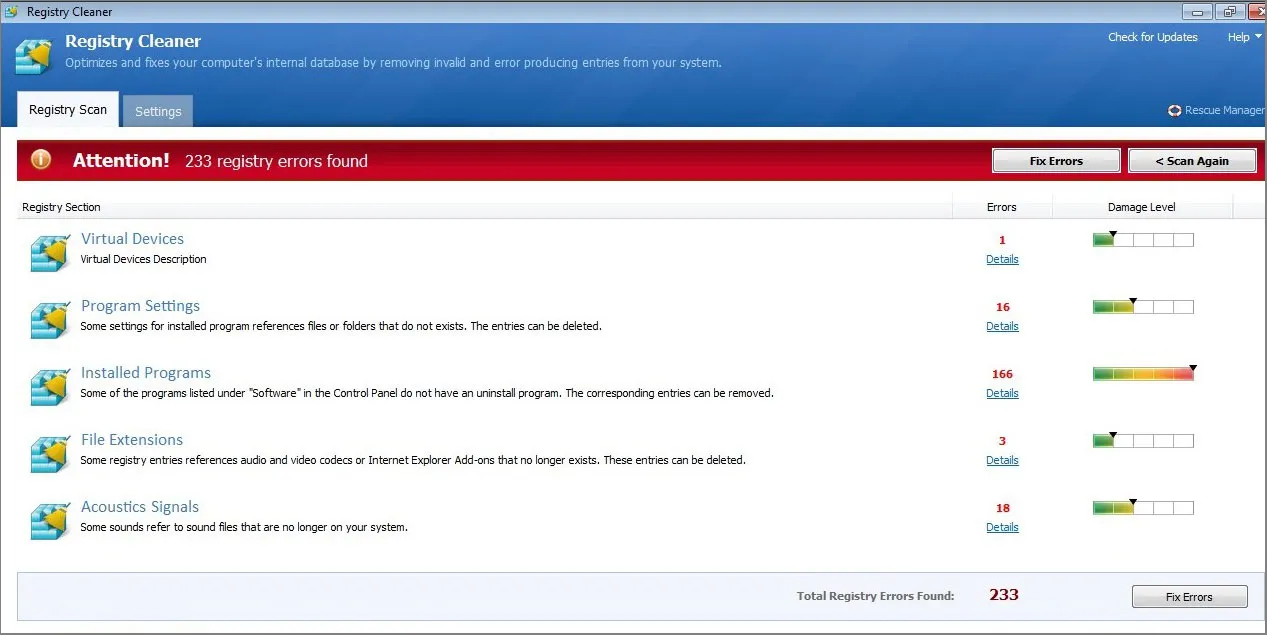
À la fin d'une analyse, pour chaque entrée de registre, PointStone affiche une évaluation du degré de structure. Il permet aux utilisateurs expérimentés de rechercher manuellement la cause des problèmes. Pour les supports amovibles et réseau, des exclusions globales de l'analyse sont disponibles – pour enregistrer les paramètres des appareils temporairement inaccessibles. La liste des fonctionnalités s'agrandit si vous l'associez à Pointstone System Cleaner.
Avantages
- Gestionnaire de secours
- Peut ignorer les erreurs causées par les périphériques amovibles
Inconvénients
- Fenêtre de résultats peu pratique
Réparation du registre Glarysoft
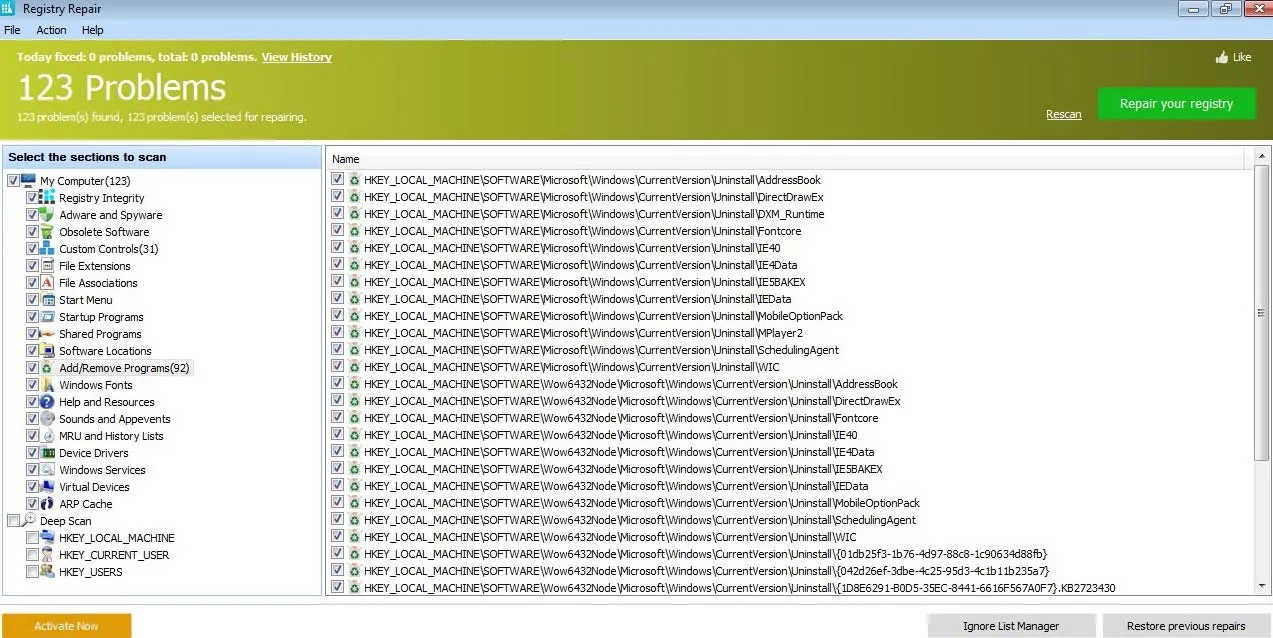
Glarysoft est un fournisseur bien connu d'outils d'optimisation et de mise au point de PC pour Windows. Tout d'abord, notez que Glarysoft Registry Repair contient également unprogramme de mise à jour du logicielfonctionnalité – pour obtenir automatiquement les nouvelles versions. Ce n’est pas typique des nettoyeurs de registre gratuits. Pour chaque erreur de registre, il affiche la description, l'emplacement, la résolution possible et l'éditeur. Lorsque vous exécutez le fichier exécutable du programme, l'analyse démarre automatiquement. C'est très pratique, car le programme ne fonctionne pas en arrière-plan (dans la barre d'état).
Avantages
- Exportation des résultats de l'analyse
- 2 niveaux de liste d'ignorés
Inconvénients
- La recherche approfondie n'est pas disponible dans Free
- Pas de version Pro en tant qu'application distincte
P.S. Quelques nettoyeurs de registre plus décents.
Si vous ne ressemblez toujours à aucun de ces 15 outils, vous pouvez aller explorerLBC, Nettoyant Slim, Docteur PC Kingsoft, EasyCleaner, Argenté, Correctif du registre gratuit Cleanersoft, nCleaner, UNNettoyeur, Distiller de registre, Chercheur d'enregistrement.
Guide du logiciel Registry Cleaner
Qu’est-ce qu’un nettoyeur de registre ?
Are you experiencing a slowed down performance of your PC or laptop? Do you have a not so powerful computer from few years back or one running on older versions of Windows? Does your computer lack CPU and/or RAM to cope with today’s applications? Then PC optimization software, such as registry cleaners is one of the options to take care of issues.
Bien sûr, il existe un outil de nettoyage de disque Windows, mais il est moins efficace que les applications plus propres, traitant principalement de la corbeille, des fichiers temporaires et du système. Un programme de nettoyage de registre typique peut faire bien plus : supprimer les fichiers Internet temporaires, le cache et l'historique du navigateur, les fichiers indésirables, les fichiers journaux, les vidages de la mémoire système, les bloatwares, les vignettes, ainsi que fermer les programmes d'arrière-plan inutiles. Essentially, a registry cleaner is a third-party application designed to remove redundant and obsolete files from Windows registry. More advanced cleaners can also correct invalid registry keys.
Pourquoi utiliser des nettoyeurs de registre ?Registry database is enormous and complex, so editing it manually will be a painfully time-consuming task. Pour vérifier par vous-même, ouvrez la fenêtre Exécuter, tapez regedit et ouvrez l’éditeur de registre – structure hiérarchique des clés de registre, contenant des milliers de paramètres pour les programmes sur le PC des utilisateurs (qui peuvent être utilisés entre autres pour personnaliser Windows).
With a free or paid registry cleaner we can automate the job of finding such invalid, broken or missing entries, and resolving it all. Key benefits of running such apps from time to time could be: to free up space, to boost performance, to help get rid of malware. Yes, theoretically, you can maintain registry without any special software, by uninstalling apps or clearing browsing history. Although, there are some issues that only a technical specialist can address. Removing keys manually can be dangerous and cause system damage.
Types/Caractéristiques
Les nettoyeurs de registre sont des programmes utilitaires informatiques qui doivent principalement réparer les fichiers corrompus/manquants. Beaucoup de ces outils offrent des fonctionnalités supplémentaires caractéristiques des logiciels de maintenance PC. Les caractéristiques typiques d'un nettoyeur de registre approprié sont les suivantes :
- Analyser et corriger le registre (de manière sélective ou en masse) ;
- Nettoyeur de fichiers système – corbeille, fichiers temporaires, fichiers journaux, etc. ;
- Nettoyeur d'applications et d'utilitaires – pour le cache du navigateur, les cookies, etc. ;
- Outil de désinstallation/réparation de programmes ;
- Outil de désactivation des programmes de démarrage ;
- Menu Inclusions/Exclusions;
- Planification des analyses ;
- Interface simple et propre, configuration facile ;
- Capacité de sauvegarde et de restauration.
Comme nous l’avons vu, la plupart des nettoyeurs de registre ont plus ou moins les mêmes fonctionnalités : ils analysent, nettoient et corrigent. Certains fonctionnent plus rapidement, d’autres misent sur un nettoyage en profondeur. En termes deprix, cela peut paraître étrange, mais ces utilitaires ne sont pas les logiciels les plus importants à utiliser, il serait donc insensé de payer cher pour cela. D’un autre côté, un prix bon marché signifie une mauvaise qualité, nous le savons tous. Avec des nettoyeurs gratuits et payants, nous pouvons vous assurer que vous pouvez en trouver gratuitement des efficaces.
Tendances et tendances controverse sur les nettoyeurs de registre
Alors que la gamme d’utilitaires de nettoyage et d’optimisation des PC s’élargit, de nombreux sceptiques ont récemment surgi quant à leur pertinence. La controverse réside dans l’hypothèse selon laquelle bon nombre de ces outils ne font pas grand-chose en termes d’amélioration des performances, mais incitent plutôt un utilisateur à acheter une version payante ou constituent simplement un espace de publicité.
En outre, il existe certains sujets sérieux de discussion. D'abord,risque de dommages au registre: les programmes de mauvaise qualité peuvent causer plus de dégâts que d'avantages, car beaucoup essaient simplement de libérer de l'espace disque sans faire de distinction entre les entrées et les fichiers. Deuxièmement, et ce qui est plus menaçant, il pourrait même exister des utilitaires malveillants qui facilitent l'installation de logiciels malveillants ou escroquent les utilisateurs sans fournir d'aide réelle.
Le terme « scareware » est même apparu en raison de certains programmes qui ont tendance à trouver trop d'erreurs et à les signaler toutes comme « critiques » ou « graves ». Les critiques affirment également que dans la plupart des cas, les erreurs signalées ne sont que des entrées provenant de programmes de désinstallation et ne sont ni bonnes ni mauvaises, et que leur suppression n'accélérera pas les performances du PC. Cependant, si un utilisateur détecte un problème réel ralentissant l'appareil ou un fichier malveillant qui s'est infiltré dans le registre, un programme de nettoyage réputé serait une option appropriée. En termes de popularité, CCleaner est le n°1 définitif.
Comment utiliser correctement les nettoyeurs de registre ?
- Sauvegarder le registre. La plupart de ces utilitaires invitent les utilisateurs à sauvegarder les données ou à le faire automatiquement. Dans certains d'entre eux, vous devez trouver cette option. Ne commencez jamais à nettoyer le registre sans créer une sauvegarde. Dès que vous remarquez des problèmes après le nettoyeur (par exemple, un programme ne démarre pas comme avant), il est préférable de restaurer le registre.
- N'en faites pas trop. Vous n’avez pas besoin de nettoyer le registre plus d’une fois par mois. Eh bien, peut-être que vous installez, par exemple, plusieurs programmes similaires pour choisir la meilleure alternative, puis désinstallez tout le reste. Ensuite, vous pouvez également exécuter une analyse. Dans d’autres cas, une analyse mensuelle suffira.
- Laissez un PC tranquille pendant un moment. Après l'analyse, lorsqu'un utilitaire commence à supprimer et à réparer le travail, laissez-le s'occuper du travail. Lors de l'utilisation d'un périphérique, des modifications sont apportées au registre, ce qui entravera le processus de nettoyage et pourra provoquer des erreurs.
Meilleurs nettoyeurs de registre
Il est indéniable queCCleanerest l'outil n°1 parmi les nettoyeurs de registre Windows et ne montre aucun signe d'arrêt. C'est super simple, gratuit et offre d'excellentes fonctionnalités, même au-delà de la gestion du registre. Il est gratuit pour une utilisation non commerciale. Assurez-vous de le télécharger sur le site officiel de Piriform, car certains sites Web peuvent essayer de vous inciter à acheter des produits déguisés en CCleaner. Avant de procéder à la réparation, il propose de créer une sauvegarde. Vous pouvez ainsi choisir de résoudre tous les problèmes ou un certain problème. Remarque : il existe CCleaner pour Mac, il ne nettoie pas le registre, il remplit d'autres fonctions. Effectivement, il existe de nombreuses alternatives à CCleaner. Les autres utilitaires les plus performants incluent WiseCleaner, Auslogics, Eusing, AVG TuneUp, JetClean, WinUtilities, Registry Fixer, jv16, Glary Utilities, EasyCleaner, IObit.
Par exemple,Nettoyeur de registre Auslogicsest une application gratuite qui affichera le taux de gravité des problèmes détectés – faible, normal ou élevé. Il possède une interface simple, un bouton de réparation en un clic, des sauvegardes automatiques. Il est également absolument gratuit, avec des mises à jour gratuites et sans aucune limitation de durée. Il donne un contrôle total à un utilisateur et, si vous le souhaitez, vous pouvez consulter les résultats de l'analyse et exclure les entrées de registre de la liste de nettoyage. Auslogics a été testé par de nombreux experts du secteur et a généralement reçu des critiques positives. Une analyse prend quelques secondes et les résultats sont regroupés par catégories. Cependant, si vous ne souhaitez pas approfondir les résultats, il existe une option Analyser et réparer.
Remarque : par défaut, Yahoo est défini comme page d'accueil et moteur de recherche.
Un autre exemple estSoins avisés 365qui est conçu pour stabiliser et booster les ordinateurs en corrigeant les erreurs. Le nettoyage programmé, l'option de restauration et les différents types d'analyse sont des annexes très pratiques. Il existe une version gratuite et un abonnement annuel de 20 $. Il est convivial, l'interface prend en charge plusieurs langues, la documentation d'aide en ligne est complète et il existe une assistance 24h/24 et 7j/7 par e-mail. Trois types d'analyses sont normales, sûres et approfondies, ainsi que la possibilité de planifier des nettoyages mensuels, hebdomadaires ou quotidiens. Comme exemple de fonctionnalités non disponibles dans la version gratuite, nous pouvons souligner le nettoyage multi-utilisateurs, qui permet aux administrateurs d'ordinateurs publics ou personnels partagés par plusieurs personnes, et par conséquent de scanner/réparer le registre sans se connecter sous chaque compte. Ou l’optimisation des paramètres système pour améliorer la vitesse d’Internet d’ailleurs.
jv16qui coûte 35 $ par an ou 99 $ pour une licence à vie (avec un essai gratuit de 60 jours) s'est avéré être l'un des plus efficaces. Bien que l'analyse prenne plus de temps qu'avec CCleaner ou Auslogics, elle est capable de détecter davantage de problèmes système. Ce programme permet de rechercher et de remplacer des entrées de registre spécifiques, de surveiller, de défragmenter et de nettoyer le registre Windows. Avec jv16, vous pouvez choisir le degré d’agressivité du nettoyage. Vous pouvez choisir d'ignorer les données liées à des programmes spécifiques (par exemple, antivirus, pare-feu, serveur et logiciel de sauvegarde). Les résultats de l'analyse affichent les clés de registre, le nom de l'entrée, la date de modification, le niveau de gravité, la référence du fichier, le motif de la détection ; et les résultats de l'analyse peuvent être exportés au format CSV, HTML, SQL. Des sauvegardes et des points de restauration sont également en place. Le seul inconvénient est que certaines personnes trouvent l’interface peu pratique et assez difficile pour les débutants.
Un utilitaire gratuit,Jetcleandispose d'un bouton « Analyser et réparer », ce qui signifie qu'il n'est pas nécessaire d'attendre la fin de l'analyse initiale. Également un bouton « Analyser maintenant » pour examiner les résultats avant de les corriger. Jetclean fournit des outils supplémentaires, par ex. Apps Clean, Windows Clean (décochez si vous ne les souhaitez pas pour le moment). De plus, vous pouvez rechercher certains problèmes dans le registre, tels que des problèmes avec les programmes de démarrage, les chemins d'application, les programmes désinstallés, les polices, les périphériques virtuels, les extensions de fichiers, etc. Jetclean crée automatiquement des sauvegardes du système, propose des analyses planifiées, une option d'arrêt automatique – une fois les erreurs de registre réparées. En plus, il existe un outil d'information système, un optimiseur de démarrage, un optimiseur de performances, un défragmenteur de registre, un amplificateur Internet et un programme de désinstallation de logiciels. Remarque : lors de l'installation, des logiciels indésirables peuvent être installés.
FAQ
Q : Pourquoi dois-je optimiser le registre ?
UN:Le registre système stocke des informations sur tous les programmes d'un PC, parfois même des données de version d'essai, et parfois un virus s'y trouve. Le nettoyage du registre est nécessaire pour éliminer les fichiers indésirables du système, les virus, etc.
Q : Qu'est-ce qu'un logiciel de nettoyage de registre ?
UN:Le nettoyeur de registre est un logiciel utilitaire tiers dont le seul but est de nettoyer Windows.
Q : Que fait un nettoyeur de registre ?
UN:En termes simples, il supprime les éléments redondants du registre Windows.
Q : À quelle fréquence dois-je effectuer un nettoyage du registre ?
UN:Dans les cas où vous obtenez des erreurs dans Windows, lorsqu'il y a un virus publicitaire dans le registre, etc.
Q : Microsoft dispose-t-il d'un nettoyeur de registre ?
UN:Microsoft ne prend pas en charge l'utilisation de nettoyeurs de registre.
Q : Un Mac dispose-t-il d’un registre ?
UN:Non, Mac OS X n'a rien à voir avec le système d'exploitation Windows.
Q : Quel est le meilleur logiciel pour nettoyer Mac ?
UN:Nous vous conseillons de considérer CCleaner ou CleanMyMac X.
Q : Les nettoyeurs de registre sont-ils sûrs ?
UN:Oui, vous ne pouvez pas vous inquiéter. Certains utilitaires suggèrent même de sauvegarder le registre avant le nettoyage.
Q : Comment choisir le meilleur nettoyeur de registre ?
UN:Chaque logiciel a ses propres avantages et inconvénients, ses valeurs. Veuillez consulter la critique ci-dessus dans l'article.
Q : Comment nettoyer manuellement le registre ?
UN:Appuyez sur la combinaison de touches Win+R, entrez la commande « Rgedit » et appuyez sur Entrée. Cliquez sur le signe plus pour développer une section de l'éditeur de registre. Recherchez HKEY_LOCAL_MACHINE. Au préalable, il est préférable de faire une sauvegarde : cliquez sur Fichier dans la barre d'outils du menu, faites défiler vers le bas et sélectionnez Exporter, nommez un fichier et cliquez sur Enregistrer.
Q : Le nettoyage du registre accélère-t-il l'ordinateur ?
UN:La vitesse des performances du PC n'augmentera probablement pas, tandis que le navigateur peut s'accélérer et générer des erreurs. retiré là-bas.
Q : Quelle est la meilleure alternative à CCleaner ?
UN:Une solution intéressante que nous recommandons est Advanced SystemCare par IObit, ou toute autre de notre liste à votre discrétion.
Q : Quelles sont les alternatives à CCleaner pour Ubuntu ?
UN:Vous voudrez peut-être envisager BleachBit, Stacer, Ubuntu Cleaner ou GCleaner.
Q : CCleaner contre Wise Registry Cleaner
UN:Sur la base de nos tests, Wise Registry Cleaner trouve beaucoup plus d'erreurs et est plus adapté à un usage commercial. En revanche, il tentera d'installer d'autres programmes.
Q : CCleaner contre CleanMyMac
UN:CleanMyMac X et CCleaner sont des solutions fiables et fiables pour le nettoyage de Mac. CCleaner dispose d'une version gratuite qui vous permet de supprimer efficacement les fichiers indésirables du navigateur. CleanMyMac X dispose d'une large gamme d'outils de nettoyage, notamment la suppression des logiciels malveillants et l'accélération du système.
Q : CCleaner contre Avast
UN:Bien qu'Avast soit idéal pour la protection générale et l'analyse des ordinateurs, il effectue également des tâches de nettoyage. CCleaner est connu pour sa réparation sécurisée de PC et la version payante coûte la moitié du prix d'Avast.