Webex ist eine cloudbasierte Software von Cisco. Aufgrund der Teaminteraktion und Konferenzfähigkeit sowie der qualitativen Optimierung, d. h. geringen Hardwareanforderungen, erfreut es sich großer Beliebtheit und wird oft als Zoom-Alternative gesehen. Trotz dieser Faktoren möchten viele Menschen nach einer Weile löschen. Und da dies gewisse Besonderheiten mit sich bringt, möchten wir eine Anleitung zur Deinstallation von Webex erstellen.
Beachten Sie, dass wir die Entfernung von Webex oder anderer Software in diesem Zusammenhang nicht empfehlen. Unser Ziel ist es, mehrere Möglichkeiten zu beschreiben, wie man es richtig macht. Dieser Prozess sollte unserer Meinung nach in mehrere Phasen unterteilt werden: Kontoentfernung, Vorbereitung, Entfernung und anschließende Verwaltung der Windows-Registrierung.
Da die Anwendung nicht über ein eingebettetes Deinstallationsprogramm in seiner üblichen Form verfügt, werden wir die folgenden Deinstallationsmethoden durchgehen: Verwendung integrierter Windows-Tools, CMD, Installationsprogramm und externer Software. Ein weiterer wichtiger Hinweis ist, dass Webex aus zwei Apps besteht, die gleichzeitig auf dem PC gehostet werden können – Webex Teams und Webex Meetings. Beide haben Nuancen in der Verwendung und Entfernung.
Kontoentfernung(optional)
Notiz: Falls Sie das Konto nicht erstellt und die E-Mail-Bestätigung nicht durchlaufen haben, können Sie dieses Kapitel überspringen.
Grundsätzlich ist die Entfernung eines Webex-Kontos optional. Der Anbieter betreibt keinerlei aggressives Marketing oder ähnliche Aktivitäten. Und die App selbst kann ohne Anmeldung und Anmeldung genutzt werden. Für eine häufige und ordnungsgemäße Nutzung ist allerdings eine Autorisierung erforderlich. Man kann Webex Meetings (v.40.6.4.13, Juni 2020) als Gast nutzen, während dies mit Webex Teams (v.3.0.15645.0, Juni 2020) nicht möglich ist.
Schritt 1.BesuchenWebex-Einstellungsportalund melden Sie sich mit E-Mail und Passwort an, so wie Sie es normalerweise mit der Anwendung tun.
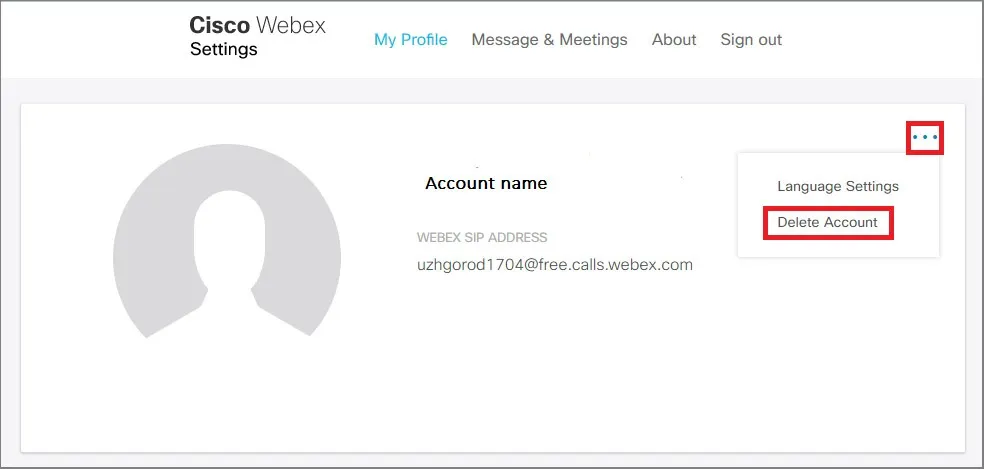
Schritt 2.Sie werden zum Kontoverwaltungsmenü weitergeleitet. Klicken Sie auf das dreipunktige Element in der oberen rechten Ecke und dann aufKonto löschen. Bestätigen Sie mit OK. Um sicherzustellen, dass Sie anschließend versuchen können, sich beim Programm anzumelden.
Vorbereitung zur Deinstallation von Webex
Um sicherzustellen, dass die Löschung nicht auf Hindernisse stößt, müssen wir den Webex-Start und alle aktuellen Webex-Prozesse deaktivieren. Es gibt zwei Möglichkeiten, dies zu tun: die Verwendung der Standardeinstellungen des Windows-Betriebssystems oder der Anwendung. Am einfachsten ist unserer Meinung nach der Task-Manager. Suchen Sie es in der Such-Taskleiste von Windows 10 oder drücken Sie die TasteStrg+Umschalt+Esc Kombination.
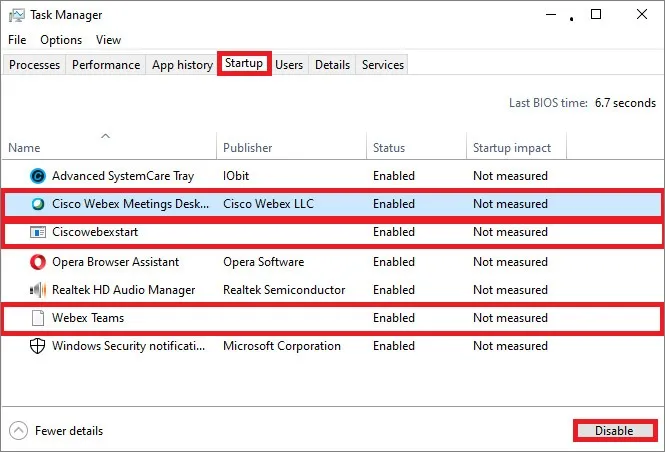
Wechseln Sie beim Start des Task-Managers zur Registerkarte „Start“ und deaktivieren Sie alle mit Webex oder Cisco verbundenen Prozesse. Dies können Webex Teams, Ciscowebexstart, Cisco Webex Meetings Desktop App usw. sein.
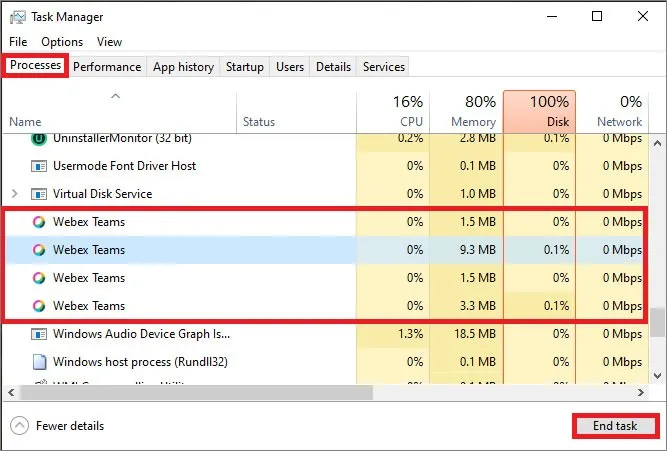
Starten Sie dann den Task-Manager noch einmal und gehen Sie zuProzesseKlicken Sie auf die Registerkarte und beenden Sie dort auch alle Webex-Aufgaben. In unserem speziellen Fall müssen wir die 4 Webex Team-Prozesse manuell beenden, indem wir auf klickenAufgabe beendenTaste nacheinander. Achten Sie darauf, sorgfältig nach Varianten wie Webex Teams, Cisco Webex Meetings usw. zu suchen. Sie können diesen Teil überspringen, wenn Sie eine Deinstallationssoftware verwenden, die alle diese Aufgaben für Sie erledigt.
Entfernen Sie Webex über Windows-Betriebssystem-Tools
Standardmäßige Windows-Tools sind die einfachste und grundlegendste Methode zum Entfernen von Programmen, jedoch nicht die beste Wahl, wie wir später hervorheben werden. Wir werden zwei Möglichkeiten zur Deinstallation von Webex untersuchen: über Apps & Funktionen (Win 10) und Systemsteuerung (XP, Vista, 7, 8, 10).
- Bedienfeld
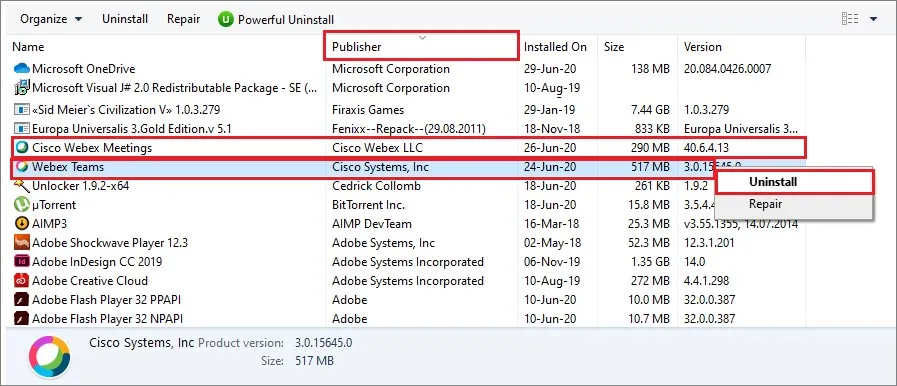
Öffnen Sie die Systemsteuerung und dann „Programm deinstallieren“. Artikel. Sie sehen die Liste aller auf Ihrem Computer installierten Anwendungen und Programme. In unserem Fall werden es zwei Anwendungen seinCisco Webex MeetingsUndWebex-Teamsjeweils. Da beide Programme von Cisco entwickelt wurden, werden sie nebeneinander liegen. Klicken Sie dann mit der rechten Maustaste auf das Programm, klicken Sie auf das Element „Deinstallieren“ und bestätigen Sie dann.
- Apps & Merkmale
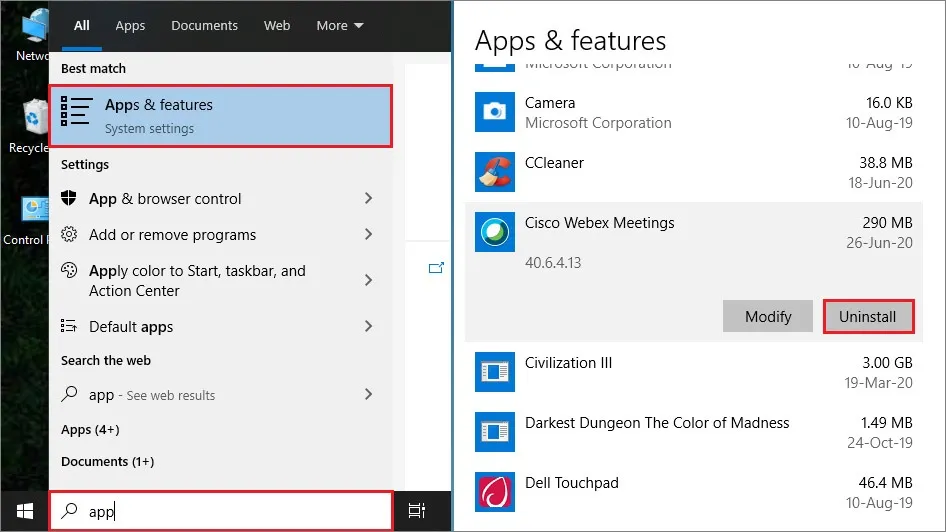
Apps & Features ist das grundlegende Deinstallationstool, das unter Windows 10 verfügbar ist. Sie finden es über die Windows-Suche, die Taskleiste oder die Windows-Einstellungen. Suchen Sie nach Webex-Apps, klicken Sie mit der linken Maustaste auf das Programmsymbol oder den Namen und klicken Sie dann auf die Schaltfläche „Deinstallieren“. Bestätigen Sie den Vorgang, um den Vorgang abzuschließen.
Löschen Sie ein Programm mit CMD
CMD ist der Befehlszeileninterpreter des Windows-Betriebssystems. Wir können es auch als Deinstallationsprogramm verwenden.
Schritt 1.Öffnen Sie die Windows-Such-Taskleiste und geben Sie einCMD.Führen Sie es als Administrator aus. Sie können auch die Eingabeaufforderung öffnen. es ist das gleiche.
Schritt 2.Geben Sie im schwarzen CMD-Fenster Folgendes ein:wmicund drücken Sie die Eingabetaste.Du solltest bekommenwmic:root\cli>Saite in einem Moment. Geben Sie dann einProduktname erhaltendirekt neben dieser Zeichenfolge ohne Leerzeichen ein und drücken Sie die Eingabetaste.
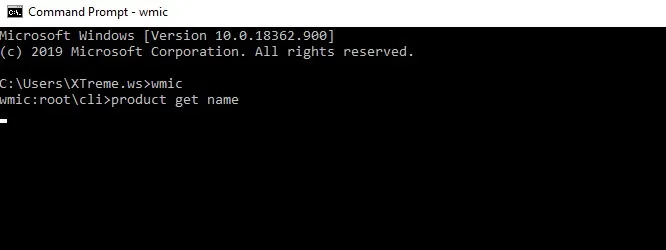
Schritt 3.Warten Sie eine Weile, bis die Liste aller Programme angezeigt wird, und suchen Sie nach Webex Teams und Cisco Webex Meetings. Dann sehen Sie weiter unten in der Listewmic:root\cli>Saite noch einmal. Wenn Sie Webex Teams löschen möchten, geben Sie einProdukt, wobei name=„Webex Teams“ die Deinstallation aufruftin derselben Zeichenfolge. Um das Webex Meetings-Programm zu deinstallieren, geben Sie Folgendes ein:Produkt, wobei Name=„Cisco Webex Meetings“ die Deinstallation aufruft.Geben Sie in wenigen Sekunden einY(Ja) zur Bestätigung.
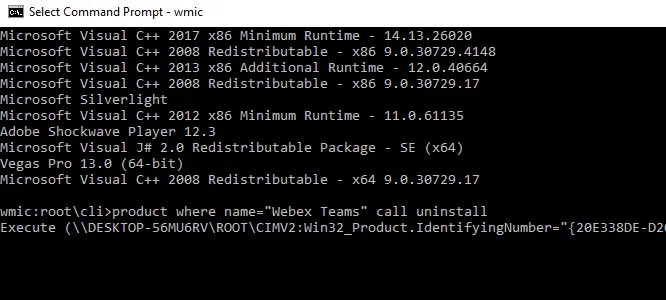
Wichtiger Hinweis:Im Fall von Webex kann CMD nicht ordnungsgemäß funktionieren. Wir haben es dreimal mit demselben Algorithmus getestet und es konnte Cisco Webex Meetings nicht vollständig deinstallieren.
Mehr lesenüber PC-Optimierung und Malware-Bereinigung in unseremBeste PC-OptimierungUndbeste AntimalwareSoftwareartikel.
Webex-Installationsdatei
Eine weitere Möglichkeit, Webex zu entfernen, besteht für den Fall, dass das Programminstallationsprogramm noch auf dem PC verbleibt. Dieser Weg ist unkonventionell, da man dem UNinstaller zuvorkommen würde. In vielen Fällen gibt es jedoch keine. Der Trick besteht darin, dass das Installationsprogramm erkennt, dass Software bereits installiert wurde, und anbietet, die aktuelle Version zu entfernen.
Für die aktuellen Versionen von Webex Meetings und Teams werden Installationsprogramme genanntwebexapp.msiUndWebexTeams.msijeweils. Am häufigsten sind diese im Standard-Download-Speicherort zu finden. Oder laden Sie einfach das Installationsprogramm von der offiziellen Website herunter, was oft noch einfacher ist. Starten Sie es und es wird angeboten, die App entweder zu reparieren oder zu entfernen. Wählen Sie „Entfernen“ und dann „Weiter“.
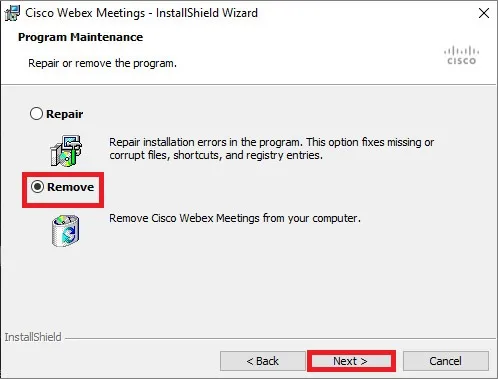
Wenn Sie das Installationsprogramm als Benutzer ohne Administratorrechte gestartet haben, kann das Windows-Betriebssystem Sie auch um eine Bestätigung als Administrator bitten. Gleich darauf wird die App mit einer Benachrichtigung des InstallShield-Assistenten entfernt und die Schaltfläche „Fertig stellen“ wartet auf einen letzten Klick.
Notiz:Normalerweise entfernen integrierte Deinstallationsprogramme die Software nicht ordnungsgemäß. Man muss auch manuell oder mit speziellen Mitteln nach verbleibenden Restdateien suchenDeinstallationsprogramme. Das ist das nächste Kapitel.
Spezielle Software (Deinstallationsprogramme)
Wie bereits erwähnt, funktioniert die Standardentfernung nicht immer ordnungsgemäß. Oftmals hinterlassen Programme Spuren auf einem Computer. Sobald sich diese ansammeln, werden Sie spüren, wie die Leistung nachlässt. Machen wir zwei Beispiele: mit einem sehr beliebten PC-OptimierungstoolCCleaner, und ein eher Nischenprodukt –Bulk-Crap-Deinstallationsprogramm.
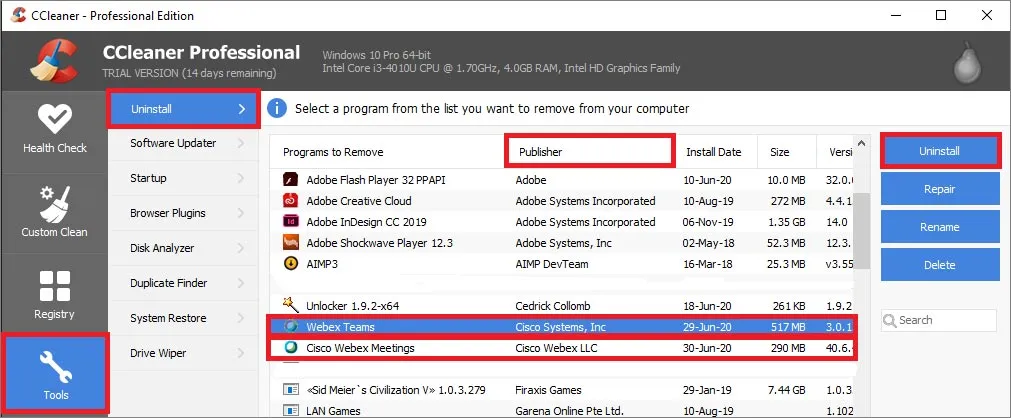
Die CCleaner Professional Edition ist unkompliziert: Starten Sie sie, wählen Sie die Registerkarte „Extras“ und dann die . Registerkarte „Deinstallieren“. Wenn Sie planen, beide Versionen von Webex zu löschen, empfehlen wir, die Programme nach Herausgebernamen zu sortieren. Wählen Sie ein Programm aus und klicken Sie auf „Deinstallieren“. Schaltfläche rechts. Der ganze Deal dauert buchstäblich Sekunden.
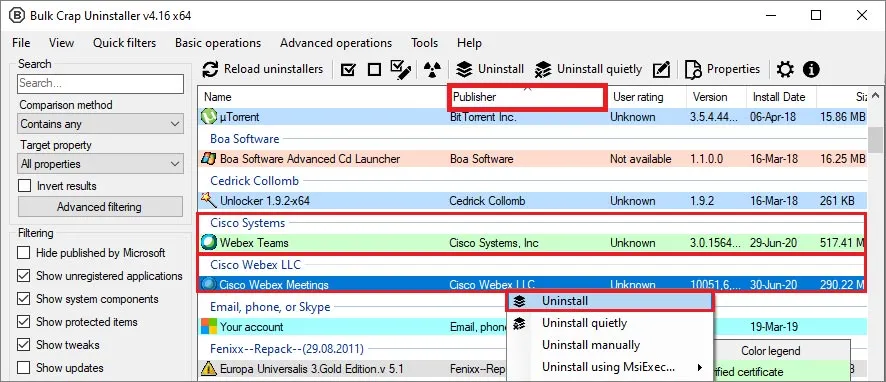
Trotz etwas archaischem Design sollte man es nicht unterschätzenBCUninstaller. Es ermöglicht die unterschiedliche Sortierung von Programmen und ist nützlich für intelligente Deinstallationen. Im Moment müssen wir grundsätzlich nach Herausgeber sortieren, mit der rechten Maustaste auf ein Programm klicken und anschließend mit der linken Maustaste auf „Deinstallieren“ klicken Option in einem Popup-Fenster.
Es öffnet sich ein neues Fenster, in dem Sie durch Klicken auf „Weiter“ fortfahren müssen, bis die Seite 5/5 mit der Schaltfläche „Deinstallation beginnen“ angezeigt wird. Dann beginnt der übliche Prozess. Der Vorteil von BCU besteht darin, dass es die Möglichkeit bietet, nach Resten der deinstallierten Anwendung zu suchen. Bestätigen Sie und warten Sie, bis die Suche abgeschlossen ist – was normalerweise etwa 1 Minute dauert.
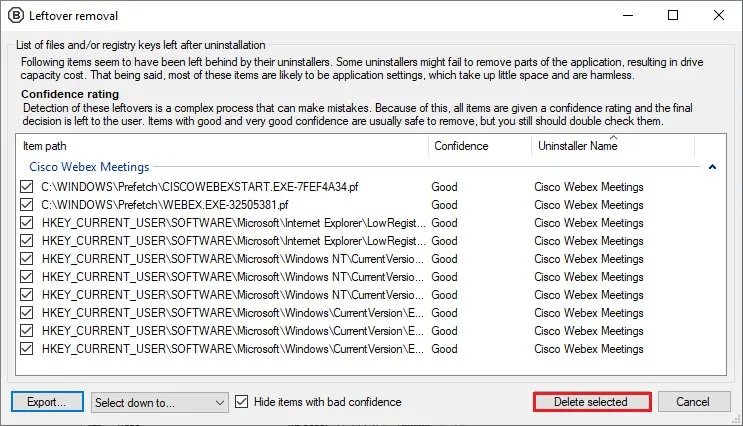
Hier sehen Sie im Wesentlichen die Ergebnisse der Registrierungsprüfung. Sie können alle Dateien vorher exportieren, wenn Sie befürchten, nützliche Dateien zu löschen. Wählen Sie anschließend „Auswahl löschen“. Element, um die Registry-Bereinigung abzuschließen. Auf diese Weise müssen Benutzer keine manuelle Registry-Bereinigung durchführen und sparen viel Zeit.
Bereinigen der Registry(optional)
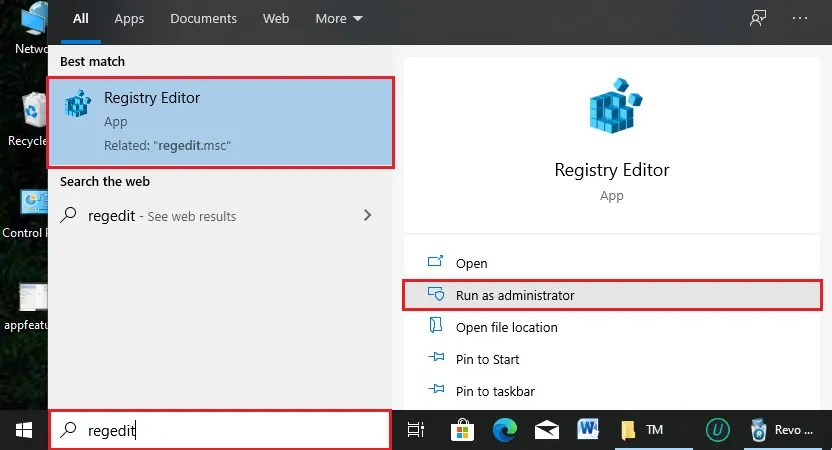
Notiz:Dieser Teil richtet sich hauptsächlich an diejenigen, die keine externe Software zum Deinstallieren von Webex verwenden möchten. Die oben erwähnten Deinstallationsprogramme automatisieren diese Aufgabe, dennoch bevorzugen viele Benutzer Windows-Tools. Auf diese Weise können Rest- und Hilfsdateien, die auf einem Gerät verbleiben, über den Registrierungseditor entfernt werden. Finden Sie es, indem Sie es eingebenregeditin der Windows-Such-Taskleiste und führen Sie es als Administrator aus.
Wir empfehlen auch, es zu machenErstellen Sie zuvor eine Sicherungskopie der Registrierung (Wählen Sie Datei > Exportieren > Gesamte Registrierung). Geben Sie den Speicherort, den Dateinamen und das .reg-Format an und klicken Sie dann auf Speichern.Kommen wir nun zur Registrierung.
Schritt 1.Verwenden Sie Strg+F Kombination zum Durchsuchen von Dateien im Zusammenhang mit Webex.
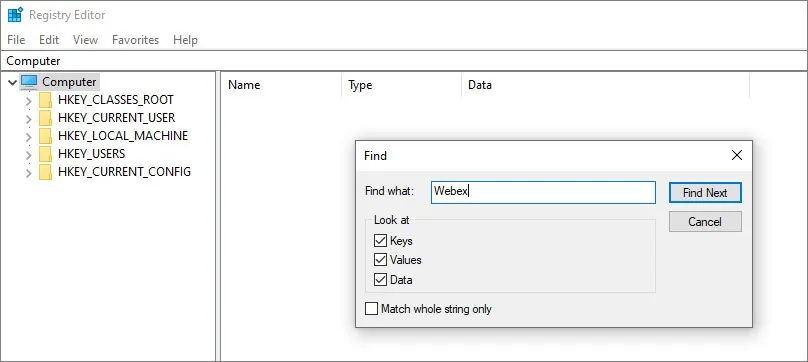
Schritt 2.Löschen Sie eine erste Datei und wiederholen Sie die Suche, bis Sie die Meldung „Suchregistrierung ist abgeschlossen“ erhalten. Löschen Sie keine Dateien, über deren Herkunft Sie sich nicht sicher sind.
Schritt 3.Wiederholen Sie den gleichen Vorgang mitCiscosuchen. Wenn Sie über andere Software von Cisco Inc. verfügen, achten Sie jedoch darauf, diese nicht zu löschen.
Aufrunden
Wie wir sehen, gibt es mehrere Möglichkeiten, Software von einem Computer zu entfernen – für Benutzer mit unterschiedlichen technischen Kenntnissen. Vielleicht möchten Sie es auch wissenSo deinstallieren Sie ZoomUndSkype.
![Die 7 besten Deinstallationsprogramme [Spickzettel]](https://static.thinkmobiles.com/images/best-uninstallers-cover.webp)