Die gleiche Frage wird oft auf unterschiedliche Weise gestellt: Wie kopiert man eine Festplatte, wie klont man eine Festplatte auf eine andere, wie klont man eine Festplatte auf SSD, wie klont man eine Festplatte in Windows 7/10 usw. Wie Sie bemerkt haben, wird das Kopieren des Inhalts eines Computerlaufwerks als „Klonen“ bezeichnet. Das ist einfach so, und es ist nicht nötig, sich mit der Semantik davon zu befassen.
Im Grunde handelt es sich beim Klonen einer Festplatte um eine sektorweise Übertragung von Daten von einem Medium auf ein anderes. Das Ergebnis ist eine exakte Kopie der Originaldiskette. Zu diesem Zweck gibt es Dutzende kostenpflichtiger und kostenloser Programme, auch bekannt als Software zum Klonen von Datenträgern, auch als Software zum Klonen von Festplatten usw. bekanntDisk-Imaging-Software. Dazu gehören sowohl universelle (jede Festplatte, SSD) als auch spezifische, beispielsweise für bestimmte Markenlaufwerke, beispielsweise Samsung oder Western Digital. Letztere können auch betriebssystemspezifisch, dateisystemspezifisch, zu installierende oder portierbare sein.
Wann ist das Klonen von Festplatten erforderlich? Beispielsweise muss man das Betriebssystem und zahlreiche Software mit derselben Konfiguration auf mehreren PCs installieren oder eine solche Einrichtung weiter pflegen. Dann ist das Klonen von Laufwerken ein leistungsstarkes Mittel in den Händen eines Administrators. Ein anderer Fall könnte der Austausch eines alten oder beschädigten Laufwerks sein.
Die manuelle Durchführung, also die Neuinstallation des Systems und der Programme sowie das Kopieren von Benutzerdateien, wird viele Stunden in Anspruch nehmen. Es ist viel bequemer, die Automatisierung anzuwenden – über eine spezielle Software zum Klonen von Datenträgern für Windows und Mac. Im Folgenden führen wir Sie durch alle wichtigen Aufgaben, z. B. das Klonen eines Laufwerks, das Erstellen eines Disk-Images und die Verwendung des Windows-Systemsicherungstools.
So klonen Sie eine Festplatte
Bevor Sie mit dem Prozess beginnen, ist es immer ratsam, die folgenden zwei Schritte durchzuführen. Versuchen Sie zunächst, fehlerhafte Sektoren auf einem Laufwerk zu erkennen, z. B. mit einem Festplatten-Diagnosetool (z. B.Acronis True Image, Paragon-Festplattenmanager, SeaTools). Überprüfen Sie sowohl eine Quellfestplatte als auch eine Zielfestplatte und beheben Sie gegebenenfalls Fehler.
Zweitens wäre es hilfreich, auch eine Festplatte zu defragmentieren, über Standard-Windows-Tools oder spezielle Software. Auf diese Weise werden Dateifragmente genauer gesammelt und übertragen, und alle Daten werden an den Anfang einer Festplatte verschoben (um den Zugriff zu beschleunigen). Diese Schritte sind natürlich optional, aber angemessen.
Ein Muss für das Klonen von Laufwerken ist das Vorhandensein eines zweiten Laufwerks gleicher oder größerer Größe. Das Laufwerk muss vom Computer eines Benutzers angeschlossen und initialisiert werden. Um eine Festplatte zu klonen, verwenden Sie ein Tool wieAcronis True Imageoder ähnliches. In unserem Fall entscheiden wir uns für Acronis, nur um den Prozess zu beschreiben.
- Schritt 1.Gehen Sie zur Registerkarte „Extras“ und wählen Sie „Datenträger klonen“. Eine zweite Festplatte sollte angeschlossen sein und als Nächstes sollte das Fenster des Assistenten zum Klonen von Datenträgern erscheinen. Ist dies nicht der Fall, wird eine Fehlermeldung angezeigt.
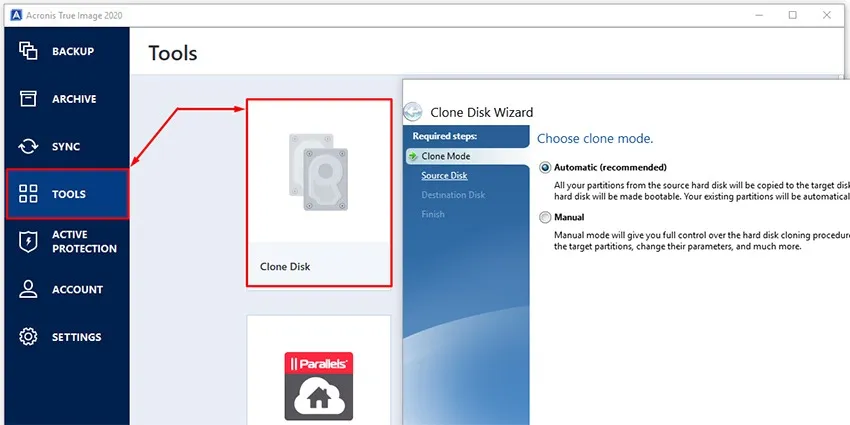
- Schritt 2.Wählen Sie den automatischen oder manuellen Modus. Im manuellen Modus konfiguriert ein Benutzer Ausschlüsse, Festplattenlayout und andere Parameter.
- Schritt 3.Wählen Sie das Laufwerk aus, von dem kopiert werden soll (Quellfestplatte) und das Laufwerk, auf das kopiert werden soll (Zielfestplatte).
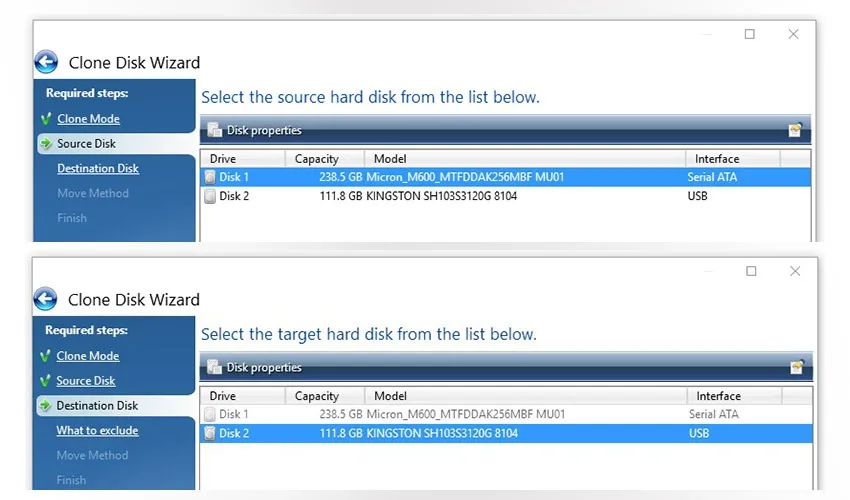
- Schritt 4.Wählen Sie bei Bedarf Dateiordner aus, die vom Kopieren ausgeschlossen werden sollen.
- Schritt 5.Festplattenlayout, d. h. Partitionen für ein Ziellaufwerk definieren.
- Schritt 6.Vorschau und Abschluss. Das Programm beginnt mit dem Klonen und startet anschließend einen PC neu.
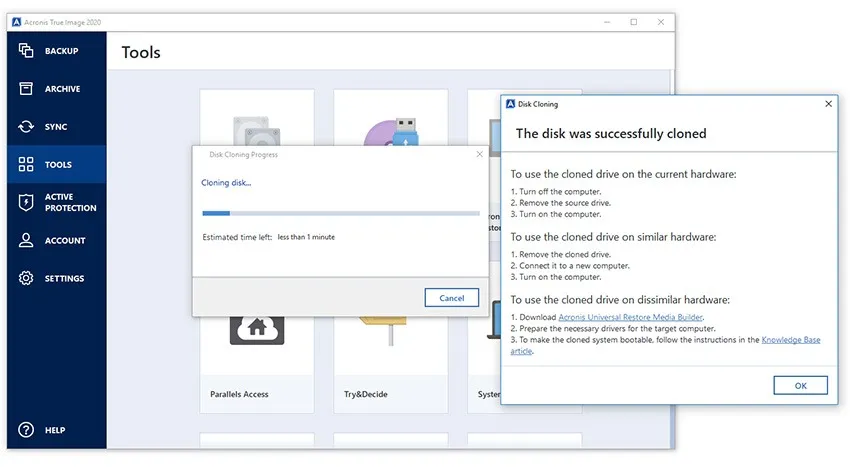
Im automatischen Modus entfallen die Schritte 4 und 5, was bedeutet, dass alle Dateien und Festplattenpartitionen unverändert auf ein neues Laufwerk kopiert werden.
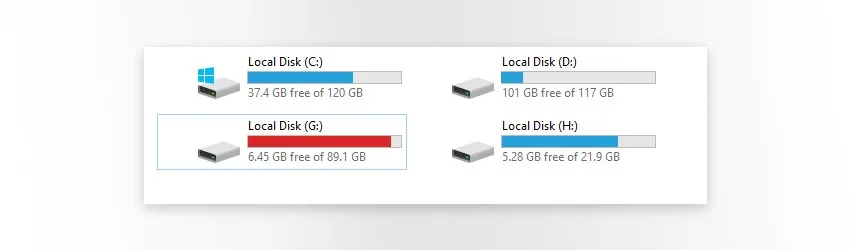
In unserem Fall haben wir im automatischen Modus von einem Laufwerk mit 256 GB Kapazität (externes SATA) auf ein Laufwerk mit 120 GB (USB) geklont. Die Gesamtmenge der übertragenen Daten betrug etwa 100 GB, die entsprechend in Zielpartitionen aufgeteilt wurden: von den Quellfestplatten C und D bis zu den Zielfestplatten G und H.
Bedenken Sie, dass Ihr Betriebssystem nach einem erfolgreichen Klonen der Festplatte mit zwei aktiven Startfestplatten in Konflikt gerät, es sei denn, Sie entfernen eine davon. Es gibt auch eine Alternative zum Festplattenklonen – lesen Sie einfach weiter.
So erstellen Sie ein Disk-Image in Windows 10
Ein Backup des gesamten Betriebssystems ist eine relevante Alternative zum Festplattenklonen, wenn Sie Daten vor Hardwarefehlern, Ransomware usw. schützen möchten. Es wird auch als „Disk-Imaging“ bezeichnet und kann über Tools von Drittanbietern oder über ein Standard-Windows-Tool namens System Image Backup durchgeführt werden. Beginnen wir mit der ersten Option und verwenden dasselbe Acronis True Image 2020.
1. Erstellen eines Disk-Images mit Acronis.
Wählen Sie auf der Registerkarte „Sicherung“ die Quelle und das Sicherungsziel aus.Eine Quelle (wovon man ein Backup erstellt) könnte sein:
- Gesamter PC – eine Kopie des Betriebssystems, der Anwendungen, der Daten
- Festplatte und Partitionen
- Dateien und Ordner
- Mobilgerät – Medien, Kontakte usw.
- Cloud-Dienst – z.B. Kopieren Sie Daten von Microsoft Outlook in die Acronis Cloud
Ein Ziel könnte sein:
- Acronis Cloud
- Externes Laufwerk
- Durchsuchen – spezifischer Ort auf dem PC
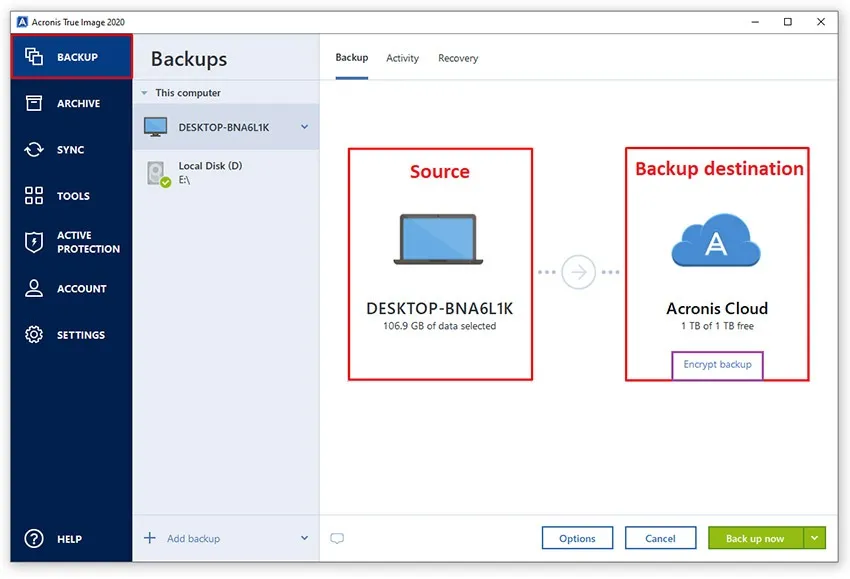
Mit Acronis ist es außerdem möglich, das Klonen von Festplatten zu planen, Dateien auszuschließen, einen Server auszuwählen, die Geschwindigkeit zu begrenzen und Backups mit einem Passwort zu schützen. Das „Image“ (Sicherungsdatei) wird mit der Erweiterung *TIBX gespeichert und weist eine gewisse Datenkomprimierung auf.
Darüber hinaus variiert die Geschwindigkeit beim Senden eines Backups an den Cloud-Speicher zwischen 25 und 35 Mbit pro Sekunde, und Unterbrechungen führen nicht zu Backup-Fehlern, was effizient ist. Acronis Cloud ist leistungsstark und sieht gut aus. Es ermöglicht das Herunterladen (und/oder Freigeben) von Backup-Verzeichnissen und -Dateien.
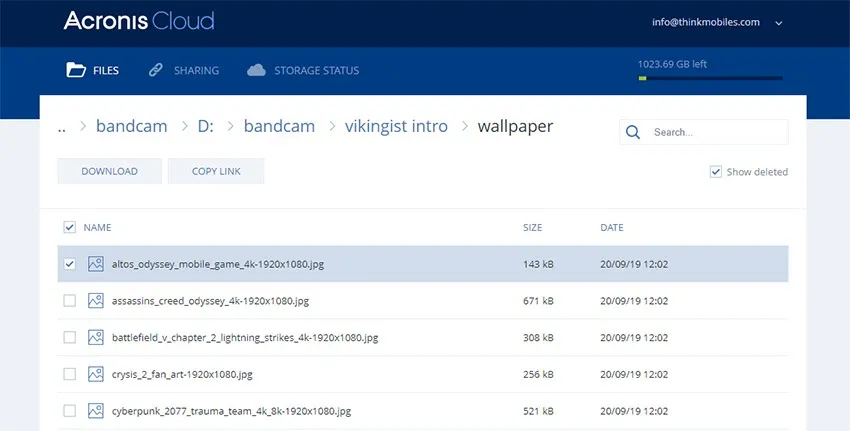
Um Dateien im Falle eines Hardwarefehlers oder aus anderen Gründen wiederherzustellen,Lesen Sie diese Dokumentation. Wie wir sehen, könnte Acronis True Image mit Backup-/Wiederherstellungsfunktionen und Cloud-Speicheroptionen ein praktisches Tool sowohl für die Datensicherheit als auch für die Datenverwaltung sein.
2. Erstellen eines Disk-Images in Windows
Es gibt auch eine kostenlose Option in den Windows-Betriebssystemversionen 7, 8/8.1, 10, die keine zusätzlichen Komponenten oder Programme erfordert. Sie können ein Backup auf einem Netzlaufwerk oder einem lokalen Laufwerk erstellen, am besten wäre jedoch ein externes Wechsellaufwerk.
Um eine vollständige Systemsicherung zu erstellen, gehen Sie folgendermaßen vor:
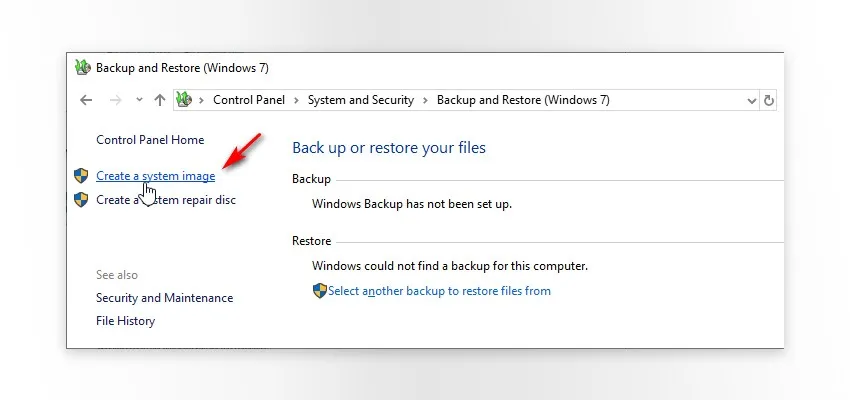
- Öffnen Sie die Systemsteuerung.
- Gehen Sie zu System und Sicherheit und dann zu Sichern und Wiederherstellen.
- Klicken Sie im linken Bereich auf Systemabbild erstellen.
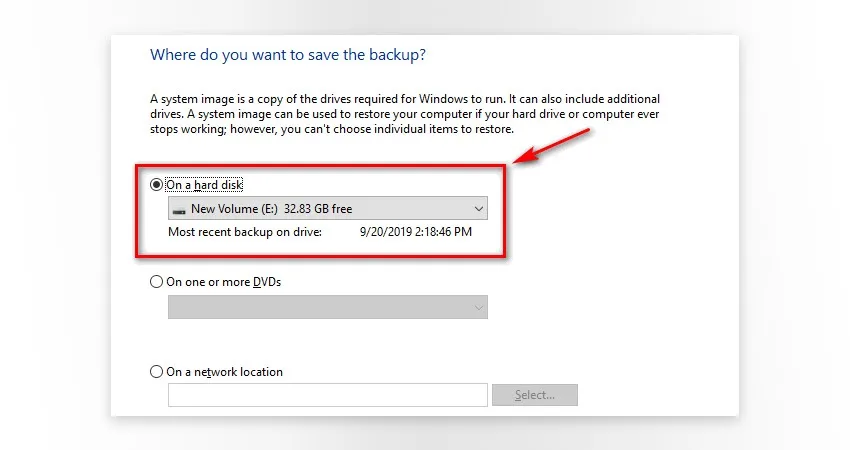
- Wählen Sie eine Speicheroption (wir empfehlen „Auf einer Festplatte“).
- Wählen Sie die Laufwerke aus, die Sie sichern möchten.
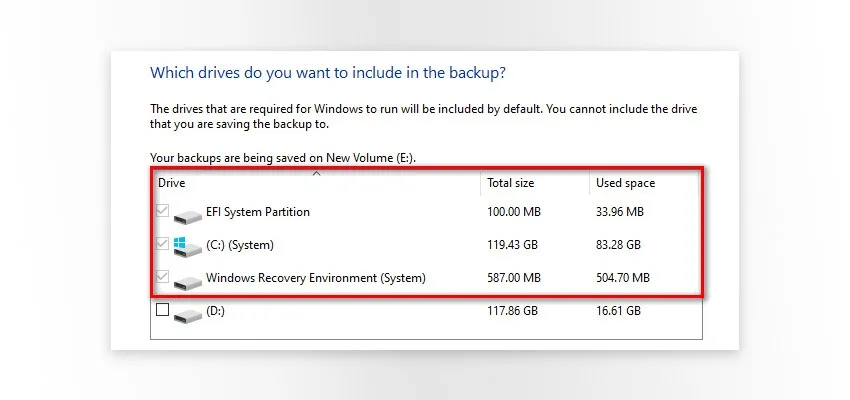
- Bestätigen Sie und warten Sie, bis ein Backup-Image erstellt wird.
- Wenn Sie fertig sind, werden Sie vom System aufgefordert, eine Systemwiederherstellungsdiskette zu erstellen (optional).
Lesen Sie weiter: So blockieren Sie Porno-Websites (alle Plattformen/Geräte).
3. So stellen Sie eine Systemsicherung wieder her (Windows 10)
Daher müssen wir uns nun damit befassen, wie wir das System bei Bedarf aus einem Backup wiederherstellen können. Dazu benötigen Sie eine Festplatte oder ein Flash-Laufwerk mit einem bootfähigen Betriebssystem und das zuvor erstellte eigentliche Backup-Image. In unserem Fall handelte es sich um ein bootfähiges USB-Laufwerk mit Windows 10 Build 1903. Bitte beachten Sie, dass die Systemwiederherstellung mit derselben Firmware geladen werden muss, mit der sie zuvor funktioniert hat – UEFI oder BIOS, andernfalls ist eine Wiederherstellung nicht möglich.
So stellen Sie die Systemsicherung wieder her:
- Schließen Sie das Backup-Laufwerk an den PC an.
- Verbinden Sie die Installationsdiskette/den USB-Stick mit Windows 10.
- Starten Sie den PC neu, um ihn von der Festplatte/dem Stick zu starten. Verwenden Sie die BIOS-Einstellungen (Esc/Löschen) oder eine der Tasten: F1, F2, F3, F10, F12.
- Klicken Sie auf der Windows-Setup-Seite auf Weiter.
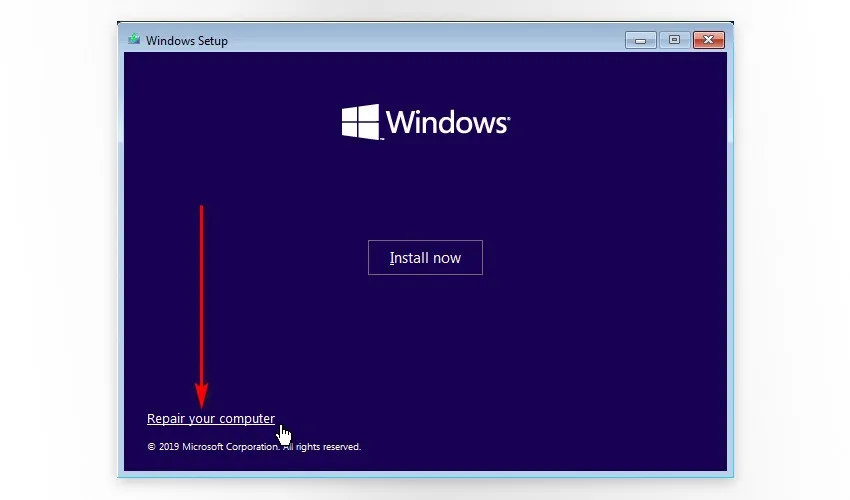
- Klicken Sie in der unteren linken Ecke auf „Computer reparieren“.
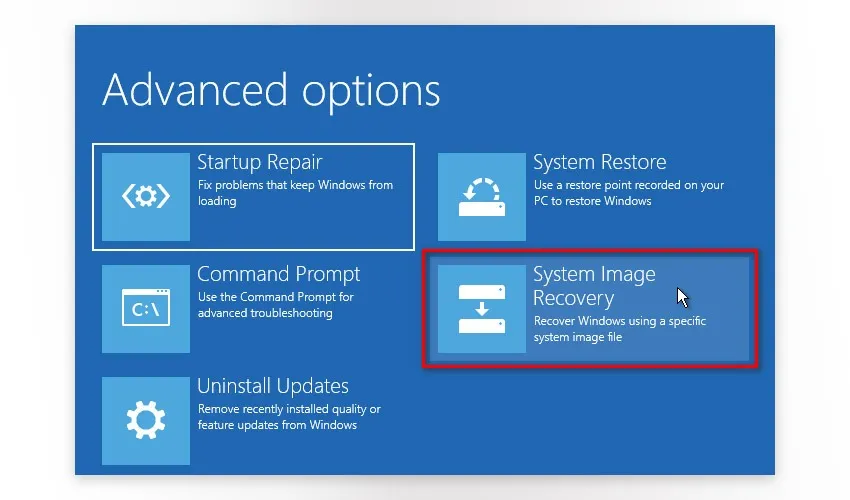
- Klicken Sie im nächsten Bildschirm auf Fehlerbehebung und dann auf System-Image-Wiederherstellung.
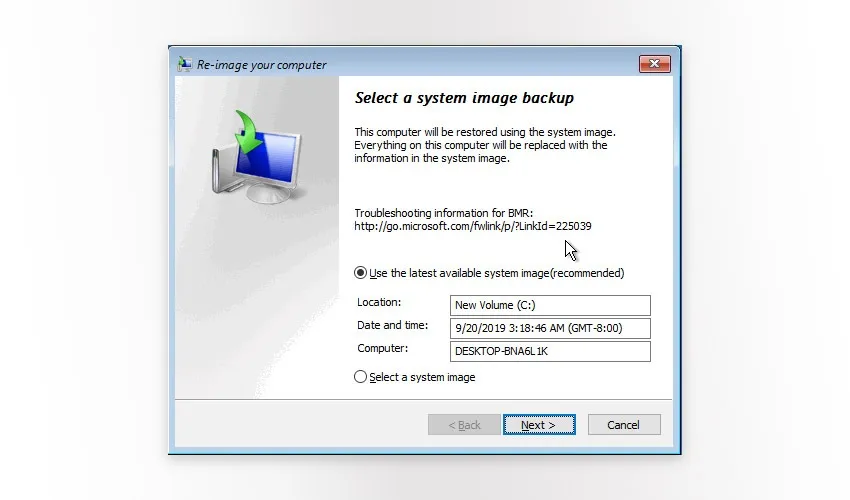
- Wählen Sie auf der Seite „Computer neu abbilden“ die Option „Das neueste verfügbare Systemabbild verwenden“ oder wählen Sie ein Abbild aus – wenn Sie beispielsweise über mehrere Sicherungsabbilder verfügen. Klicken Sie auf Weiter.
- Aktivieren Sie das Kontrollkästchen neben „Datenträger formatieren und neu partitionieren“ und klicken Sie auf „Weiter“. Klicken Sie in einem Warn-Popup-Fenster auf „Fertig stellen“ und „Ja“, um fortzufahren.
Nach diesen Schritten beginnt der Wiederherstellungsprozess. Dabei ist es wünschenswert, eine unterbrechungsfreie und stabile Stromversorgung sicherzustellen.
So klonen Sie eine Festplatte auf einem Mac
Mac-Geräte verfügen auch über ein ähnliches integriertes Dienstprogramm für Backups – es heißt Festplatten-Dienstprogramm (Benutzer –> Anwendungen –> Dienstprogramme –> Festplatten-Dienstprogramm.app). Um eine Festplatte zu klonen, gehen Sie folgendermaßen vor:
- Starten Sie im Wiederherstellungsmodus (halten Sie beim Neustart die Befehlstaste + R gedrückt).
- Wählen Sie die Sprache aus und klicken Sie auf „Los“, um fortzufahren.
- Wenn das Menü angezeigt wird, wählen Sie im Menü „Dienstprogramme“ die Option „Festplatten-Dienstprogramm“ aus.
- Wählen Sie im Festplatten-Dienstprogramm die Zielfestplatte aus, um ein Backup zu erstellen. Um eine Sicherung wiederherzustellen, klicken Sie auf „Wiederherstellen“ und wählen Sie das Quelllaufwerk aus.
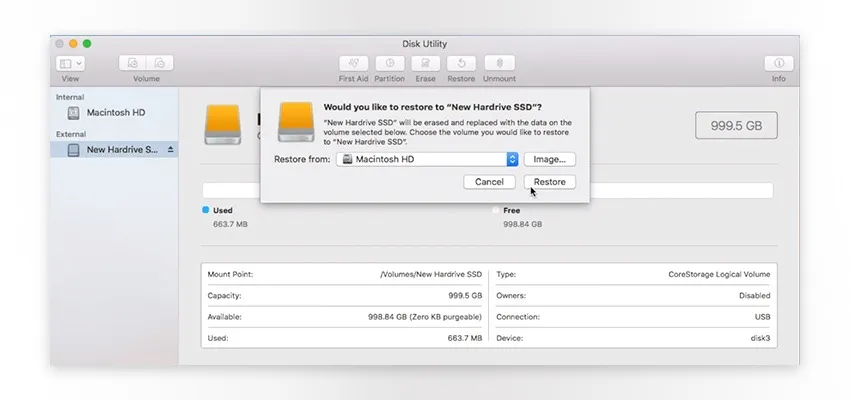
Der Klonvorgang beginnt. Bestätigen Sie am Ende mit einem Klick auf „Fertig“. Sie können beispielsweise auch Software von Drittanbietern verwenden, um Mac-Laufwerke zu klonenCarbon Copy CloneroderSuperDuper.
P.S.Erfahren Sie mehr zu verwandten Themen:So aktualisieren Sie Treiber, Die 10 besten Disk-Imaging-Tools, So erstellen Sie eine mobile App.
FAQ
F: Wie lange dauert das Klonen einer Festplatte?
A:Dies wird von vielen Faktoren beeinflusst, angefangen bei der Geschwindigkeit der Laufwerke, der Computerkonfiguration bis hin zur Menge der kopierten Daten.
F: Wie klont man eine Laptop-Festplatte?
A:Um eine Festplatte zu klonen, verwenden Sie ein externes Laufwerk und befolgen Sie die gleichen grundlegenden Schritte, die im obigen Artikel beschrieben sind.
F: Wie klont man eine fehlerhafte Festplatte in Windows 10?
A:Zuerst müssen Sie die Festplatte mit einer speziellen Software diagnostizieren. Wenn die Bedingungen für das Klonen akzeptabel sind, verwenden Sie Acronis im bootfähigen Modus und befolgen Sie die Anweisungen.
F: Wie klont man ein Laufwerk auf USB?
A:Wenn Sie ein Laufwerk zum Übertragen von Daten auswählen, machen Sie es zu Ihrem USB-Laufwerk.
F: Wie übertrage ich mein Betriebssystem auf eine Festplatte?
A:Abhängig von der Betriebssystemversion funktionieren möglicherweise unterschiedliche Klonmethoden. Lesen Sie unseren Artikel und wählen Sie die für Ihre Situation am besten geeignete Methode.
F: Was ist der Unterschied zwischen Festplattenklonen und Festplatten-Imaging?
A:Beim „Klonen“ erhalten Sie ein identisches Laufwerk mit allen gleichen Daten. Wenn Sie ein Disk-Image erstellen, müssen Sie dieses Image bei Bedarf erneut bereitstellen (mit der Software entpacken, mit der das Image erstellt wurde). Eine andere Sichtweise ist diese. Beim Disk-Imaging wird eine Kopie der Daten erstellt und als Sicherungsdatei gepackt. Beim Festplattenklonen werden lediglich Daten auf eine andere Festplatte übertragen.
F: Gibt es kostenlose Software zum Klonen von Datenträgern?
A:Es gibt eine Reihe verschiedener Programme zum Klonen von Datenträgern. Die meisten davon verfügen über eine Testversion oder eine kostenlose Version, mit der diese Aufgabe erledigt werden kann. Hier ist eine Auswahlliste der besten kostenlosen Software zum Klonen von Datenträgern: Clonezilla, Macrium Reflect, AOMEI Backupper Standard.
F: Was ist die beste Software zum Klonen von Datenträgern?
A:Unsere Top 3: Acronis True Image, Paragon Hard Disk, EaseUS ToDo Backup. Weitere Informationen zu Funktionen und Leistungstests finden Sie in unserem Artikel über Disk-Imaging-Software hier: https://thinkmobiles.com/blog/best-disk-imaging-software/
F: Kann man eine größere Festplatte auf eine kleinere SSD klonen?
A:Das Klonen ist möglich, wenn das Volumen der geklonten Daten das Volumen eines Ziellaufwerks nicht überschreitet, aber nicht jedes Programm kann dies.
F: Können Daten von einer beschädigten Festplatte wiederhergestellt werden?
A:Diagnostizieren Sie zunächst ein Laufwerk und beurteilen Sie die Höhe des Schadens. Verwenden Sie dann eine Datenwiederherstellungssoftware, zum Beispiel R-Studio Network oder Recuva.
F: Kann ich eine verschlüsselte Festplatte klonen?
A:Ja, obwohl es in derselben verschlüsselten Form geklont wird.
F: Kann ich ein Laufwerk von Windows auf den Mac klonen und umgekehrt?
A:Es ist möglich, aber dennoch schwierig. Sie müssen zusätzliche kostenpflichtige Software verwenden, viele Manipulationen vornehmen und eine langsame Datenübertragung ertragen.
F: Wie kann ich ein in Acronis erstelltes Backup wiederherstellen?
A:Schließen Sie das Backup-Laufwerk an. Wählen Sie in den BIOS-Einstellungen oder im Boot-Menü Booten von Gerät (USB, CD oder DVD), auf dem das Acronis Survival Kit aufgezeichnet ist. Warten Sie, bis Acronis True Image geladen ist, und klicken Sie im Hauptfenster auf „Wiederherstellen – Meine Festplatten“, wählen Sie dann Ihr Backup aus und befolgen Sie die Schritte.
F: Wie erstelle ich bootfähige Medien in Acronis?
A:Starten Sie Acronis, gehen Sie zu Extras und klicken Sie auf Rescue Media Builder. Wählen Sie die Erstellungsmethode (wir empfehlen „Einfach“), wählen Sie dann das Medium (Quelle) aus und klicken Sie auf „Weiter“. Wenn die Zusammenfassungsinformationen korrekt sind, können Sie auf „Weiter“ klicken.
F: Sollte ich Acronis Survival Kit verwenden, wenn ich das Backup auf ein externes Laufwerk konfiguriere?
A:Wenn Sie bereits über ein bootfähiges Medium verfügen, ist das Acronis Survival Kit nicht erforderlich. Das Kit besteht im Grunde aus demselben bootfähigen Medium und Speicher für Backups. Wenn Sie kein bootfähiges Medium haben, lautet die Antwort „Ja“, klicken Sie auf „Acronis Survival Kit erstellen“.
F: Acronis True Image 2020: Wie starte ich die Testversion?
A:Laden Sie die Installationsdatei herunter, starten und installieren Sie Acronis True Image und klicken Sie auf Testversion starten.
F: Wie klont man mit Acronis eine Festplatte auf einem Mac?
A:Stellen Sie vor dem Klonen sicher, dass Sie die virtuellen Parallel-Desktop-Maschinen deaktivieren und dann Quell- und Zielfestplatten verbinden. Starten Sie Acronis True Image, klicken Sie in der Seitenleiste auf Festplatte klonen, wählen Sie Quelle und Ziel aus und klicken Sie auf Klonen.
F: Wie aktiviere ich die Acronis-Lizenz?
A:Die Produktaktivierung kann sowohl offline als auch online erfolgen. Wenn Sie die Online-Aktivierung durchführen, melden Sie sich einfach bei Ihrem Konto an und geben Sie die Seriennummer ein. Wenn Sie offline sind, klicken Sie im Programm auf die Registerkarte „Konto“, dann auf ein kleines Pfeilsymbol neben „Aktivierungsproblem lösen“, wählen Sie „Offline aktivieren“ und befolgen Sie die Schritte.
F: Kopiert das Klonen einer Festplatte Programme?
A:Ja, aber einige Programme können nach dem Klonen der Festplatte nicht richtig funktionieren, da durch das Klonen der Festplatte keine Einträge in der Registrierung geändert werden.
F: Ist das Klonen von Festplatten sicher?
A:Ja, tatsächlich werden Daten nur auf ein anderes Medium kopiert. Für mehr Sicherheit können Sie für diese Kopien die Verschlüsselung und Passwortprüfung aktivieren.
F: Wie kann ich das Betriebssystem mit einer Software zum Klonen von Datenträgern verschieben?
A:Wie bei der Festplattenmigration können Sie dies nur tun, wenn Ihre Software dies unterstützt. Die bekanntesten Beispiele: Acronis True Image, AOMEI Backupper, EaseUS ToDo Backup.
F: Wie klone ich eine Festplatte in Windows 10?
A:Wie in früheren Windows-Versionen benötigen Sie dafür keine besonderen Optionen. Wählen Sie einfach die Zielfestplatte und einen neuen Speicherort dafür (Ziel) aus. Windows 10 unterstützt alle modernen Programme zum Klonen von Datenträgern, einschließlich Paragon Hard Disk Drive, Acronis True Image und Clonezilla.
F: Wie klone ich eine Mac-Festplatte?
A:Sie müssen lediglich Software mit Mac-Unterstützung installieren, z. B. EaseUS ToDo Backup für Mac, Stellar Drive Clone oder Carbon Copy Cloner. Wählen Sie dann im Menü die Festplatte aus, die Sie klonen möchten, das Ziellaufwerk und starten Sie den Vorgang.
F: Gibt es Open-Source-Software zum Klonen von Datenträgern?
A:Am beliebtesten sind Clonezilla, FOG und Mondo Rescue.
F: Wie kann ich eine Festplatte direkt klonen?
A:Bei einem Nicht-Systemlaufwerk (extern) müssen Sie lediglich alle Daten manuell kopieren. Beim Arbeiten mit Systemlaufwerken ist dies nicht möglich, da einige Dateien blockiert sind. In diesem Fall ist es besser, eine Software zum Klonen von Datenträgern zu verwenden.
Vergleich der Software zum Klonen von Datenträgern
| Werkzeug | Plattform | Frei? | SSD-Unterstützung | Am besten für |
|---|---|---|---|---|
| Macrium Reflect | Windows | Kostenloses Kontingent | Ja | Zuverlässig, funktionsreich |
| Klonzilla | Linux/Windows | Ja (Open Source) | Ja | Fortgeschrittene Benutzer, Netzwerkklonen |
| Acronis True Image | Alle | Versuch | Ja | Cloud-Backup + Klonen |
| Samsung-Datenmigration | Windows | Ja | Nur Samsung | Samsung SSD-Migration |
| EaseUS Todo Backup | Windows | Kostenloses Kontingent | Ja | Benutzerfreundliche Benutzeroberfläche |