Comment désinstaller l'application de bureau Spotify
Abonnez-vous à notre chaîne YouTube pour obtenir nos meilleures critiques vidéo, comparaisons et conseils de performances :
Le service de streaming musical Spotify surfe sur la vague du succès. Pas besoin de télécharger des chansons et d'écouter quoi que ce soit en ligne et en déplacement, c'est la raison principale. Il s'agit à la fois d'un service Web et d'une application de bureau pour Windows, macOS, Linux, iOS, Android, Linux, Chromebook. Souvent, les gens rencontrent des problèmes lors de la suppression ultérieure de ce programme. C'est pourquoi nous aimerions raconter les façons de désinstaller complètement le bureau Spotify, ainsi que d'effacer les fichiers temporaires par la suite.
Option 1. Programmes de désinstallation de logiciels (recommandé)
La meilleure méthode probablement, car vous pouvez supprimer simultanément n’importe quel programme contenant tous les fichiers résiduels et les mauvais chemins de registre. Ces programmes sont généralement appelés « programmes de désinstallation ». Pour en savoir plus, nous invitons les lecteurs à vérifiermeilleurs désinstallateursliste. Ici, nous allons faire 2 exemples pour supprimer Spotify.
Avant de supprimer une application, il est possible de créer un point de restauration système et de définir un nettoyage automatique des fichiers résiduels après suppression. IObit Uninstaller peut également supprimer les applications Windows intégrées et les extensions de navigateur. Parcourons-le :
- Lancez IObit Uninstaller et accédez à Programmes – Tous les programmes.
- Recherchez Spotify dans la liste et marquez-le (utilisez la ligne de recherche lorsque la liste est grande).
- Cliquez sur le bouton Désinstaller ou cliquez avec le bouton droit sur – Désinstaller.
- Utilisez des options supplémentaires avant de continuer (point de restauration, suppression des fichiers indésirables).
Pas aussi sophistiqué que IObit en termes de conception, mais en termes de fonctionnalité et d'efficacité, Revo est du même niveau. Il garantit la suppression correcte et complète des fichiers, programmes et jeux, même les plus tenaces. Pour désinstaller Spotify, suivez les étapes suivantes :
- Ouvrez Revo et accédez à l'onglet Tous les programmes.
- Recherchez l'utilitaire Spotify dans la liste.
- Cliquez dessus, puis utilisez le bouton Désinstaller, ou cliquez simplement dessus avec le bouton droit et choisissez Désinstaller.
- Créez au préalable un point de restauration système et une sauvegarde du registre (facultatif).
- Effectuez une analyse du système pour les fichiers liés à Spotify.
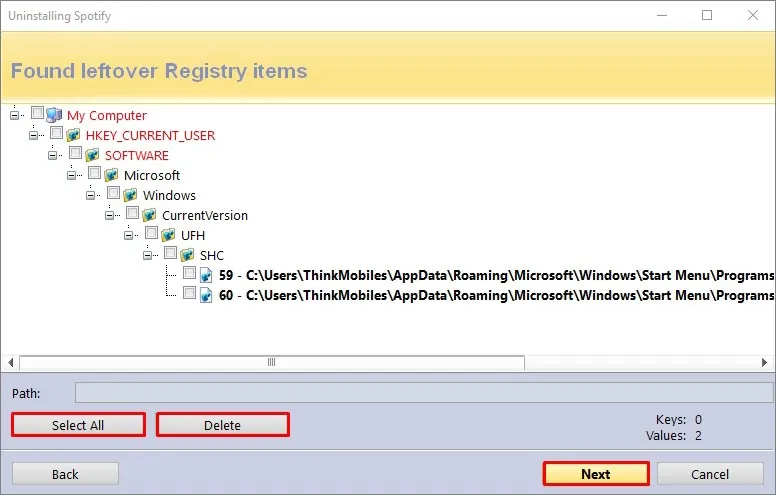
- Supprimez les fichiers et chemins de registre inutiles (cliquez sur Sélectionner tout – Supprimer).
Option 2. Désinstaller Spotify avec les outils Windows
Bien entendu, nous pouvons utiliser les outils Windows par défaut, ce qui est plus pratique pour certains utilisateurs.Paramètres système et panneau de configuration, examinons donc de plus près.
- Panneau de contrôle
Ouvrez le menu Démarrer et tapezPanneau de contrôledans la ligne de recherche. Lancez-le et accédez à l'onglet Programmes et fonctionnalités (triés par petites icônes).
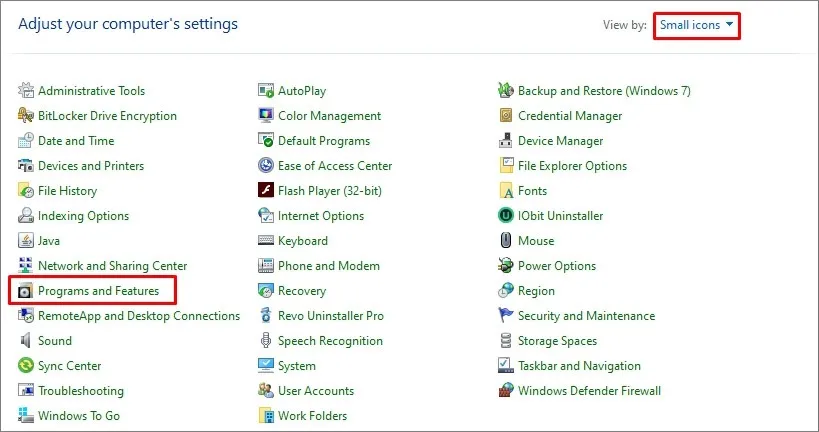
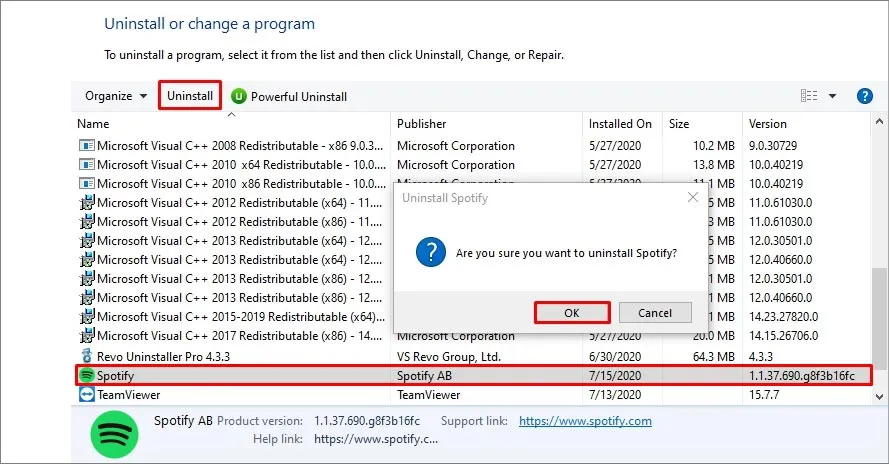
Recherchez Spotify dans la liste, cliquez dessus puis sur le bouton Désinstaller, confirmez. Aussi simple et rapide que possible.
- Paramètres système
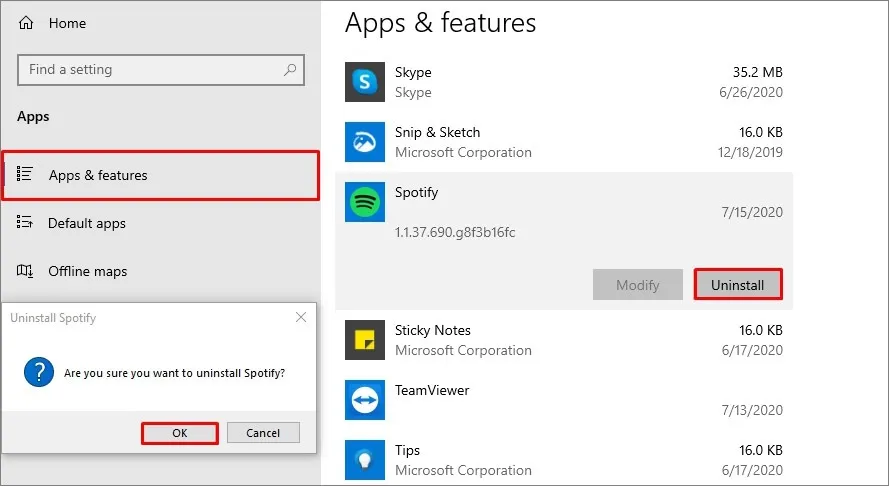
Cliquez sur le menu Démarrer et suivez ce chemin : Paramètres – Applications – Applications et applications. Fonctionnalités (ou combinaison de touches Win+X > Applications et fonctionnalités). Recherchez Spotify, puis cliquez sur le bouton Désinstaller.
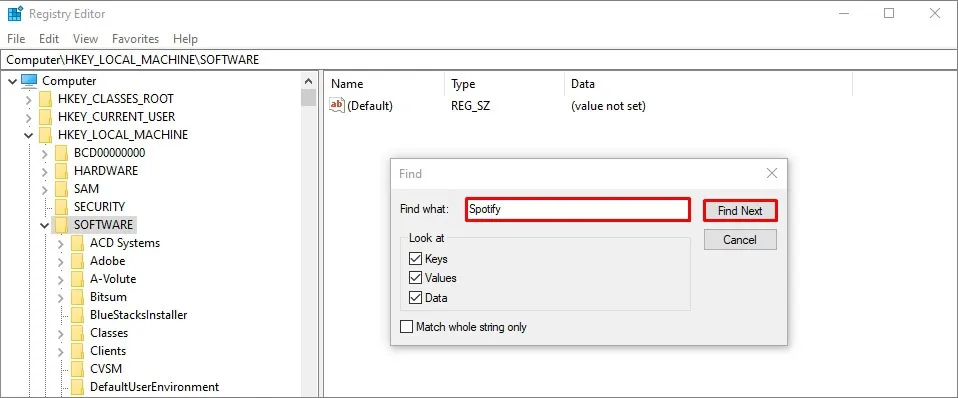
Lorsque Spotify est désinstallé, accédez au registre système et supprimez tous les chemins liés à Spotify. Pour ce faire, appuyez sur Win+R, entrerregeditdans la fenêtre et cliquez sur OK. Cliquez sur l'onglet Modifier, puis sur Rechercher (ou Ctrl+F), saisissezSpotifydans la ligne de recherche et cliquez sur Rechercher du texte.
Option 3 : Supprimer Spotify sur Mac
Comme une grande partie des gens ont Spotify sur leur Mac, nous devrions également expliquer comment le supprimer sur macOS. Comme avec le système d'exploitation Windows, il est possible de créer des applications manuellement ou tierces.
Suivez ces étapes simples pour vous débarrasser de Spotify :
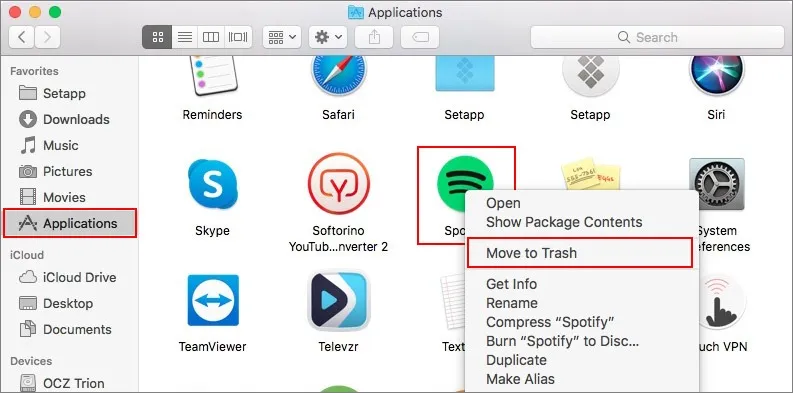
- Ouvrez le Finder et accédez au dossier Applications
- Recherchez Spotify (utilisez la recherche si vous avez beaucoup d'applications)
- Cliquez sur le programme et appliquez l'option Supprimer à la corbeille
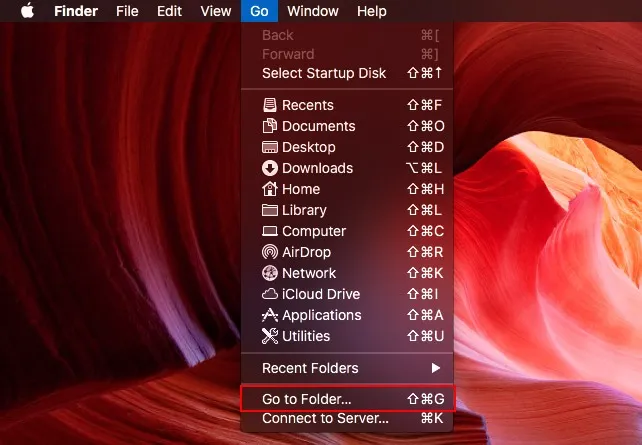
Après cela, nous vous recommandons de nettoyer le dossier système. Toutes les données se trouvent généralement dans la bibliothèque spéciale, invisible par défaut. Pour accéder à cet emplacement, utilisez le bouton « Aller au dossier » option dans Go onglet (ou utilisez⇧+⌘+Gcombinaison).
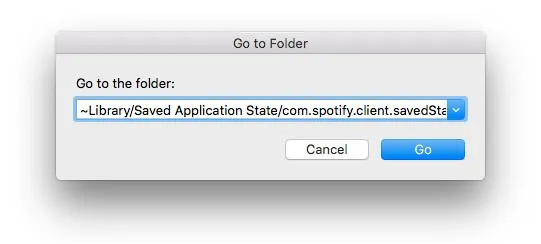
Entrez ces commandes et supprimez tous les fichiers résiduels :
| ~Bibliothèque/Support d'application/Spotify ~Bibliothèque/Caches/com.spotify.installer ~Bibliothèque/Caches/com.spotify.client ~Bibliothèque/LaunchAgents/com.spotify.webhelper.plist ~Bibliothèque/Préférences/com.spotify.client.plist ~Bibliothèque/Préférences/com.spotify.helper.plist ~Bibliothèque/État de l'application enregistrée/com.spotify.client.savedState |
|---|
Vérifiez ensuite :Meilleurs outils de nettoyage de registre.

![7 meilleurs désinstallateurs [Aide-mémoire]](https://static.thinkmobiles.com/images/best-uninstallers-cover.webp)