Abonnez-vous à notre chaîne YouTube pour obtenir nos meilleures critiques vidéo, comparaisons et conseils de performances :
Mozilla Firefox est le troisième navigateur Web le plus populaire au monde, selon StatCounter. Bien que le navigateur ait atteint son apogée entre 2009 et 2011, il est toujours utilisé par des millions d'utilisateurs. Il convient de noter que les utilisateurs de Linux l'apprécient particulièrement car il s'agit du navigateur par défaut dans la plupart des versions d'Ubuntu. D’un autre côté, il existe souvent des raisons pressantes de décider de désinstaller Firefox. Pour certains, l’UX n’est pas attrayant, d’autres peuvent souligner une consommation élevée de ressources. Comme d'habitude, nous n'essayons pas de convaincre qui que ce soit d'utiliser tel ou tel navigateur, notre objectif est de décrire les moyens de supprimer un programme.
Comment désinstaller Firefox d’un PC Windows ?
Commençons par le système d'exploitation Windows. Voici plusieurs méthodes et utilitaires clés pour désinstaller des applications : outils Windows natifs, logiciels tiers, fichier de désinstallation propre au programme, suppression manuelle de tous les dossiers et fichiers, suppression via l'éditeur de registre. Tout d’abord, les outils Windows : applications et applications. Fonctionnalités, programmes et applications Caractéristiques.
Le premier est réservé aux utilisateurs de Windows 10, tandis que le second fonctionne sous Windows XP et les versions ultérieures. En fait, si vous utilisez Windows 10, vous pouvez utiliser les deux. La seule différence entre les deux est que Apps & Les fonctionnalités sont un peu plus personnalisées et un peu plus faciles à trouver.Peu importe lequel choisir pour désinstaller Firefox, une courte préparation est néanmoins nécessaire.
Étape 0 :Fermez le navigateur s'il est en cours d'exécution. En option, nettoyez l'historique et le cache, ainsi que d'autres données personnelles telles que les comptes d'utilisateurs, etc. Nous vous recommandons d'utiliser le Gestionnaire des tâches pour vérifier s'il n'y a pas de processus résiduel qui peut s'exécuter même après la fermeture manuelle du navigateur. Utilisez leCtrl+Maj+Échappour l'ouvrir, puis essayez de trouver le processus associé à Mozilla ou Firefox.
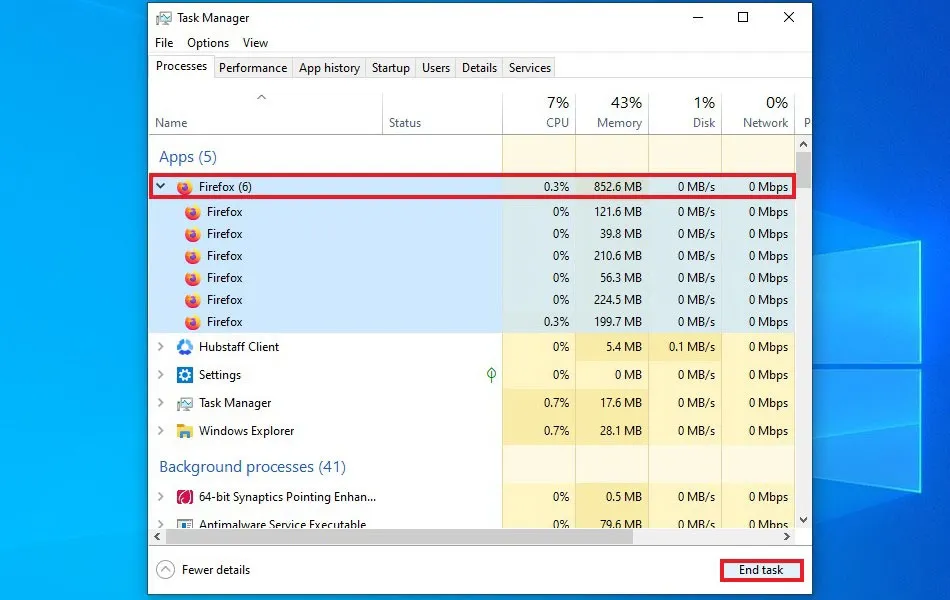
Si la recherche le trouve, cliquez sur leFin de tâchebouton en bas de la page.Vous devrez peut-être également modifier un navigateur par défaut, mais cela est facultatif. DansWindows 10 ouvre le menu Paramètres, puis l'onglet Applications par défaut sur le panneau de gauche, définissez n'importe quel navigateur comme navigateur Web.
- Applications et applications Caractéristiques
De facto, c’est probablement le moyen le plus convivial de supprimer des applications d’un ordinateur. Vous pouvez utiliser la barre des tâches de recherche Windows après avoir tapéApplications et applications Caractéristiquesdedans, ou en ouvrant les paramètres du système option, comme décrit un paragraphe ci-dessus.
Étape 1 :Suivez le cheminParamètres > Applications > Applications et applications Caractéristiques. Recherchez l'option Paramètres à côté de l'icône en forme de rouage dans le menu Démarrer. menu.
Étape 2 : Recherchez Mozilla dans la liste des applications qui est généralement classée par ordre alphabétique, alors faites défiler vers le bas jusqu'à ce que vous voyiez le navigateur. Faites un clic gauche dessus, cliquez sur leDésinstallerci-dessous, puis confirmez.
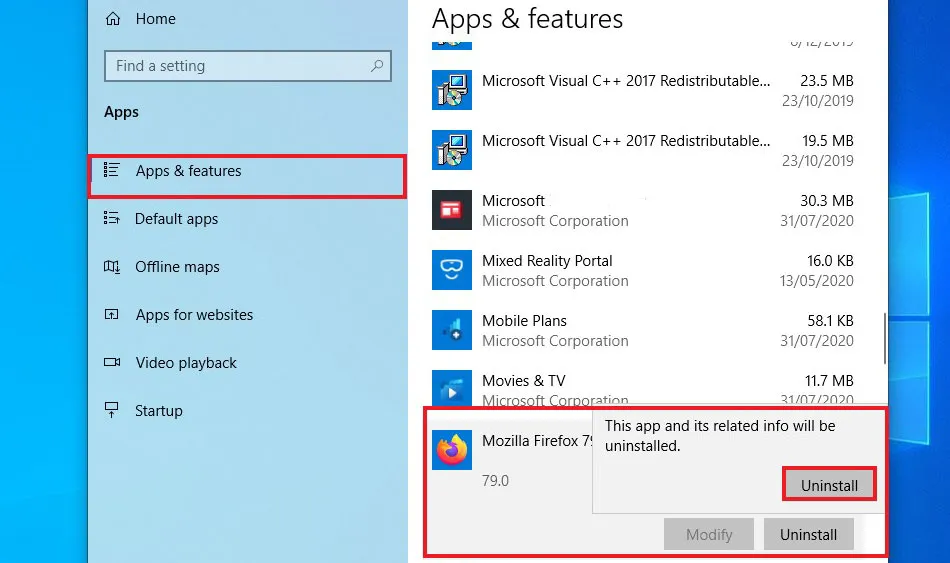
Cette action lancera l'assistant de désinstallation de Firefox. Procéder. Cependant, cela ne signifie toujours pas que Firefox a été complètement supprimé, car il peut laisser des fichiers et dossiers résiduels dans le registre. Nous en parlerons dans le chapitre « suppression manuelle ».
- Programmes et fonctionnalités
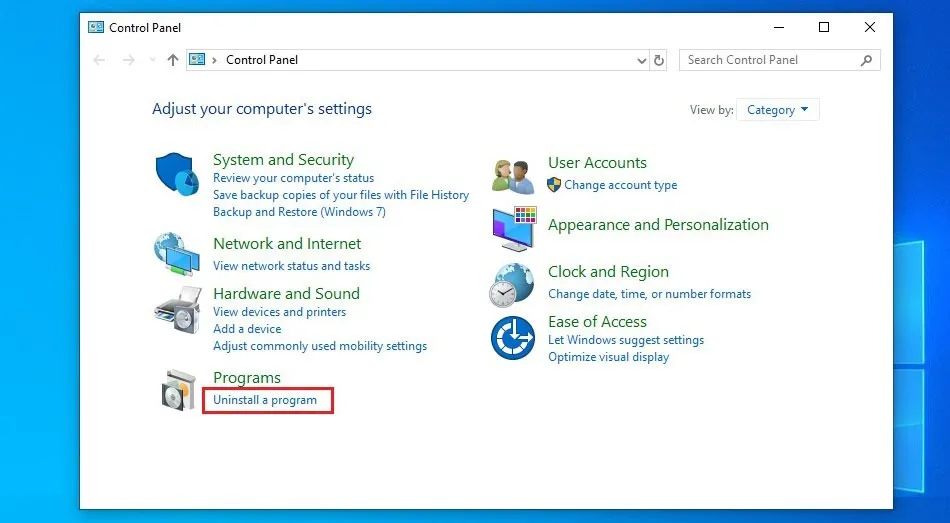
Étape 1 :Ouvrez le Panneau de configuration. Ensuite, cliquez sur leDésinstaller un programmejuste en dessous de l’élément Programmes pour ouvrir l’utilitaire Programmes et fonctionnalités.
Étape 2 :Localisez l'application, cliquez sur leDésinstallerbouton. La procédure est à peu près la même que celle décrite précédemment. La suppression des fichiers résiduels et le nettoyage du registre sont également facultatifs à ce stade.
Le programme de désinstallation intégré de Mozilla
Cette méthode est concise et simple. Le principal problème auquel les utilisateurs peuvent être confrontés est la localisation du navigateur. Le programme de désinstallation doit évidemment se trouver dans le dossier principal de l'application, quelque chose comme *Nom du PC*>Disque C>Fichiers programmeouFichiers de programme x64/x86>Mozilla/Service de maintenance Mozilla. Il peut également se trouver ailleurs si vous avez défini le chemin lors de l'installation.
Étape 1 :Suivez le chemin d'emplacement par défaut du navigateur ou recherchez-le dans l'explorateur de fichiers. Tapez simplementMozillaet vérifiez les résultats. Ouvrez le dossier du navigateur.
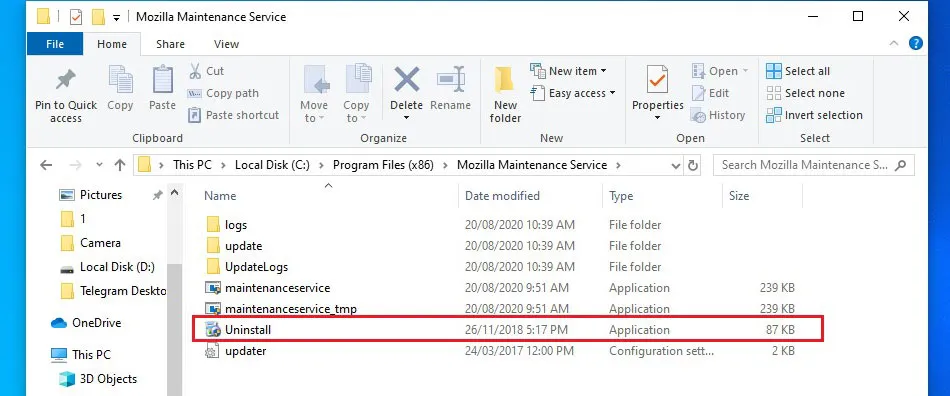
Étape 2 :Recherchez et exécutez leDésinstaller.exedéposer. Cliquez sur Désinstaller bouton de confirmation, puis cliquez sur Suivant. Attendez la fin, fermez l'assistant.
Étape 3 :Ensuite, supprimez le dossier résiduel s'il reste : fermez-le et déposez-le dans la corbeille.
Supprimer Firefox manuellement
Étape 1 :Supprimez le dossier principal (comme décrit dans un paragraphe ci-dessus), supprimez un raccourci sur le bureau et vérifiez également le bouton Démarrer. menu pour effacer tout ce qui est associé à Mozilla.
Étape 2 :Ouvrez leDonnées d'applicationdossier – utilisez leGagner+Rraccourci clavier pour ouvrir l'utilitaire Exécuter. Tapez AppData dans le champ de recherche et appuyez sur Entrée. Puis ouvrez leItinérancedossier et localisez Mozilla. Si vous ne possédez aucun autre produit Mozilla, supprimez entièrement le dossier. Sinon, ouvrez-le et supprimez le dossier Firefox séparément.
Étape 3 :Supprimez tous les sous-dossiers portant des noms similaires dansLocaleetLocalFaible. Utilisez la recherche dans l’Explorateur de fichiers pour vous assurer qu’il ne reste plus rien.
Nettoyage du registre
Notez que cette action est destinée aux utilisateurs expérimentés et qu’il existe un type spécial de logiciel pour le nettoyage du registre – pour en savoir plus, consultez notre guide basé sur des tests.Meilleur logiciel de nettoyage de registre. Si vous souhaitez limiter les applications tierces sur un ordinateur, vous pouvez utiliser des utilitaires courants tels que CCleaner, il fait un excellent travail de nettoyage du registre et de désinstallation de programmes.Cependant, si vous avez absolument l’intention d’effacer le registre manuellement, voici plusieurs considérations.
Étape 1 :Ouvrez l'éditeur de registre. Appuyez sur leGagner+Rcombinaison de touches de raccourci, puis tapezRegdans le champ et appuyez sur Entrée.Remarque importante :la meilleure décision sera de créer une copie de réserve du registre – utilisez leFichier > Exporteroption.
Étape 2 : Utilisez leCtrl+Fraccourcis clavier pour lancer la recherche dans le registre. TaperFirefox, puis supprimez la clé de registre. Cependant, ne supprimez pas les fichiers dont vous n'êtes pas sûr, ignorez-le.
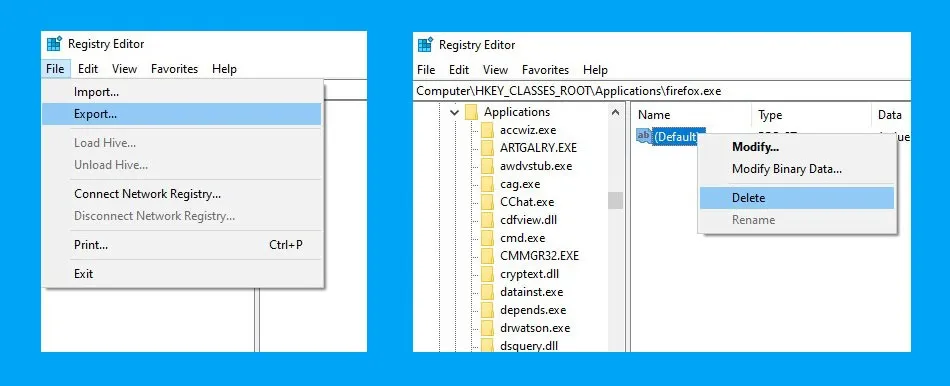
Étape 3 :UtiliserF3pour afficher le fichier suivant. Répétez la procédure autant de fois que nécessaire pour voir la fin de la recherche.
Étape 4 :Si vous n'avez pas d'autres applications de Mozilla, répétez tout le processus avec les clés associées à Nom Mozilla.
Ces actions suffisent à garantir que le navigateur Mozilla a été complètement supprimé. Restaurez une sauvegarde du registre si vous remarquez des problèmes de performances du PC ou des programmes qui ne fonctionnent pas correctement. Utilisez leFichier > Importerde la même manière que lors d'une copie de sauvegarde.
Optez pour un logiciel spécial (désinstallateurs)
Il existe une grande variété de logiciels de désinstallation. Découvrez les principaux acteurs du marché7 meilleurs désinstallateurs testés. Pour une brève démonstration sur la façon de désinstaller Firefox, nous allons prendre 2 exemples : IObit et Revo.
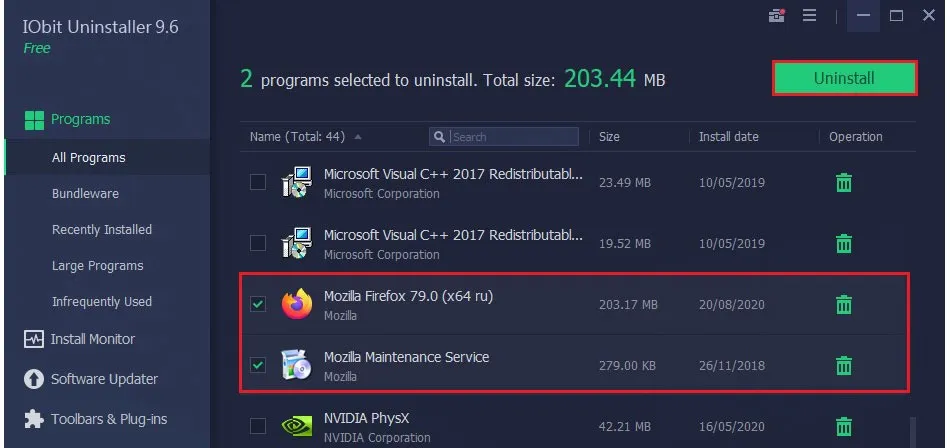
1.Programme de désinstallation IObit. Lancez l'application et localisez tous les fichiers liés à Mozilla ou Firefox, car il peut y en avoir plusieurs. Dans notre cas particulier, nous avons 2 applications : Mozilla Firefox et Mozilla Maintenance Service. Choisissez les deux et cliquez sur le bouton vert Désinstaller. Nous disposons de deux options supplémentaires : le point de restauration du système et la suppression automatique des fichiers résiduels. Bien entendu, le second constitue le principal avantage de ce type de logiciel.
2.Programme de désinstallation Revo. De même, localisez tous les programmes Firefox. Malheureusement, Revo Uninstaller ne prend pas en charge la suppression de plusieurs applications en même temps. Désinstallez simplement les applications une par une. Aussi, Revo proposera de créer une sauvegarde, ce qui est facultatif.
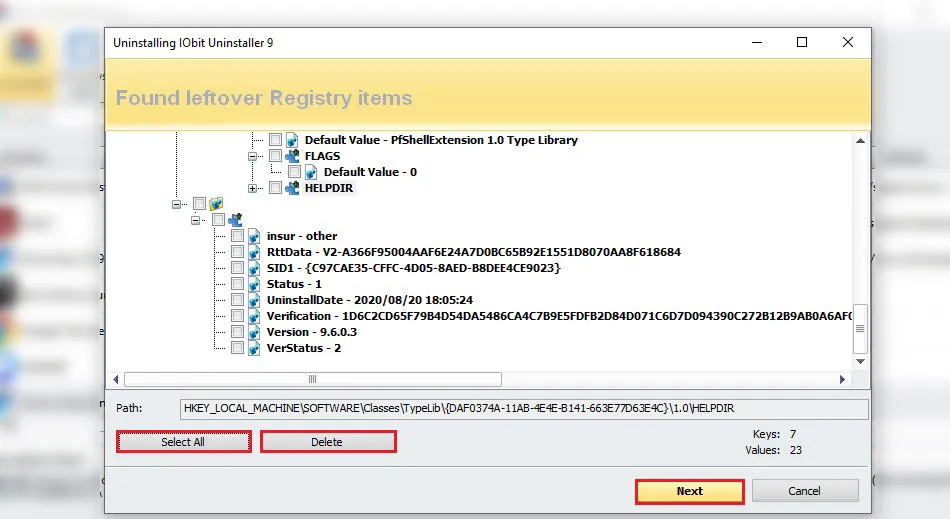
Vous verrez 3 options de numérisation possibles. Nous vous recommandons d’opter pour l’analyse avancée – elle détectera la plupart des problèmes de registre et des fichiers résiduels. Désinstallez le programme, puis vérifiez la liste des chemins de registre. Cochez tout et supprimez, ou sélectionnez individuellement. Faites de même avec les fichiers résiduels.
Comment désinstaller Mozilla de Linux ?
Naturellement, nous devons également réfléchir à la manière de désinstaller Firefox sous Linux, car la part du lion des utilisateurs de Linux possède ce navigateur particulier. De plus, Mozilla est le navigateur par défaut sur Ubuntu et d'autres versions de Linux. Effectivement, la désinstallation sous Linux est très différente de celle sous Windows. Nous soulignerons comment désinstaller des programmes sur la dernière version disponible d'Ubuntu – 20.04.
Étape 1 :Ouvrez un terminal à l'aide du raccourci clavier standardCtrl+Alt+T.
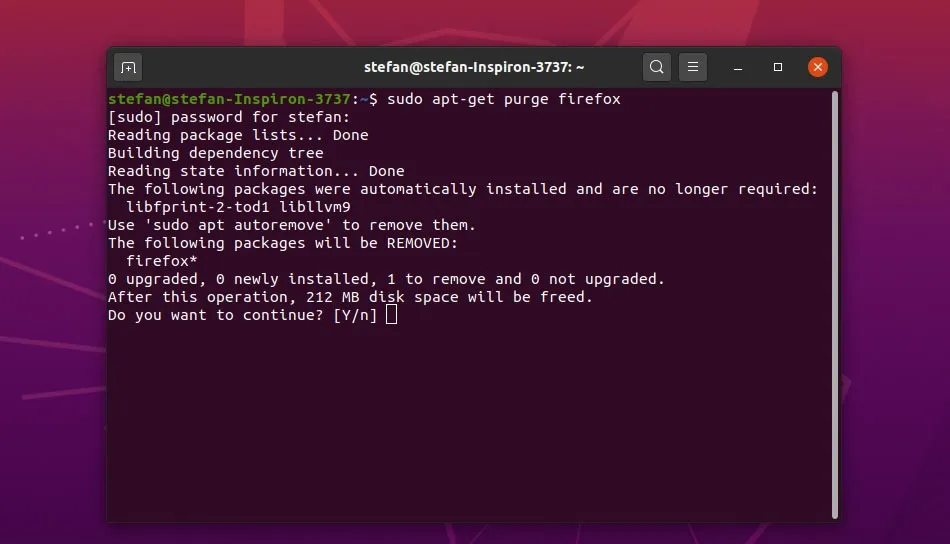
Étape 2 :Tapersudo apt-get purger Firefoxdans la ligne. Le terminal demandera le mot de passe pour confirmation.Vérifiez ensuite les fichiers résiduels et fiTout d’abord, nous devons voir les dossiers cachés. Ouvrez le gestionnaire de fichiers et cliquez avec le bouton droit sur≡élément dans le coin supérieur droit et cochezAfficher les fichiers cachés.
Étape 3 : Ouvrez le répertoire personnel, supprimez le.Mozilladossier manuellement. Pour ajouter la fonction « Ouvrir en tant qu'administrateur » et procéder, le plus simple est d'utiliser l'extension Nautilus-admin. Exécutez deux commandes. Le premier estsudo apt installer nautilus-admin, et le second estnautile -q. Vous pouvez désormais utiliser les privilèges de superutilisateur pour supprimer des fichiers.
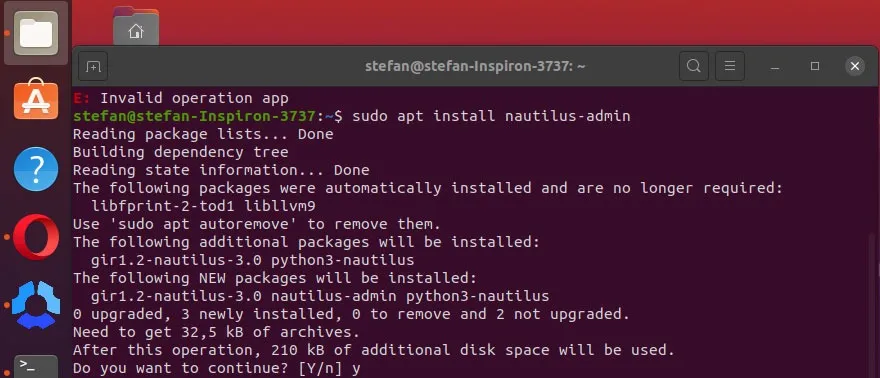
Étape 4 :Via le navigateur de fichiers, accédez auetc.dossier.Trouver le+ Autres emplacementset cliquez dessus. Les autres actions dépendront du fait que Linux soit ou non un système d'exploitation principal. Dans notre cas, le système d'exploitation Linux est secondaire, nous devons donc utiliser leOrdinateurdossier. Ensuite, ouvrez en tant qu'administrateur leetc.dossier en cliquant avec le bouton gauche sur l'icône. Remove theFirefoxdossier.
Étape 5 :Ouvrez leusret puis lelibdossiers en tant qu'administrateur. TrouverFirefoxetFirefox-addonset supprimez-les.
Lire ensuite: Meilleur logiciel d'optimisation PC.

![7 meilleurs désinstallateurs [Aide-mémoire]](https://static.thinkmobiles.com/images/best-uninstallers-cover.webp)