Computer, insbesondere solche unter Windows, können mit der Zeit leicht beschädigt und langsam werden. Die Folge sind unvorhersehbares Verhalten, Trägheit, falsche Dateien und Software usw., irgendwann wird es einfach nervig. PC-Optimierungssoftware soll dabei helfen, gewohnte Aufgaben wieder zu erledigen und aufzuräumen.
Obwohl Windows 10 fortschrittlichere Systemwartungstools mit sich brachte, ist es immer noch nicht gegen Unordnung gefeit, und möglicherweise haben Benutzer immer noch Freude an Windows 7 und anderen älteren Versionen. Optimierungstools und Reparatursoftware erkennen und löschen normalerweise alte Junk-Dateien, erhöhen den Arbeitsspeicher und die Startzeit und überprüfen Registrierungsprobleme. Wir haben die zehn von der Google-Suche empfohlenen Optimierungsprogramme ausgewählt und sie auf die Probe gestellt. Außerdem erstellen wir am Ende unseres Tests einen kurzen Leitfaden zur PC-Optimierungssoftware.
I. Installation + Preise
| Installation + Preise | ||||||
|---|---|---|---|---|---|---|
| Software | Größe | Installateur | Frei | Versuch | Profi | |
| 1 | IObit Advanced SystemCare | 166 MB | 48 MB | ✔ | – | 19,99 $ |
| 2 | Restoro | 68 MB | 1 MB | ✔ | – | 29,95 $ |
| 3 | DefenceByte | 12 MB | 5 MB | – | 15 Tage | 38,95 $ |
| 4 | iolo-Systemmechaniker | 81 MB | 32 MB | ✔ | – | 39,96 $ |
| 5 | Kluge Pflege 365 | 43 MB | 10 MB | ✔ | – | 26,99 $ |
| 6 | AVG TuneUp | 208 MB | 59 MB | – | 60 Tage | 49,99 $ |
| 7 | Ashampoo WinOptimizer | 76 MB | 19 MB | – | 10 Tage | 20,00 $ |
| 8 | Glary-Dienstprogramme | 55 MB | 17 MB | ✔ | – | 19,97 $ |
| 9 | Erweiterter Systemoptimierer | 80 MB | 17 MB | ✔ | – | 59,40 $ |
| 10 | WinUtilities | 32 MB | 7 MB | – | 30 Tage | 19,95 $ |
| 11 | WinZip-Systemdienstprogramme | 95 MB | 45 MB | ✔ | – | 39,95 $ |
| 12 | Razer Cortex: Game Booster | 232 MB | 5 MB | ✔ | – | N / A |
| 13 | Auslogics steigern die Geschwindigkeit | 126 MB | 26 MB | ✔ | – | 16,98 $ |
Wir haben jedes Dienstprogramm wiederholt auf demselben PC in derselben Umgebung ausgeführt. Wir haben die Leistungssteigerung nicht in Prozent gezählt, da sie aufgrund des Tests von 12 Apps hintereinander ungenau wäre. Stattdessen haben wir Vergleichstabellen für verschiedene Aspekte der PC-Optimierung erstellt, damit Sie selbst sehen können, worauf es ankommt. Wir haben ein einfaches Bewertungssystem verwendet, bei dem pro Funktion 1 Punkt vergeben wird.
II. Reinigungsfunktionen
| Software | Festplattenreiniger | Junk-Dateien | Datenschutzreiniger | Registrierungsprobleme | Defekte Verknüpfungen | Duplikat-Finder | Deinstallationsprogramm | Bewertung(7 – max.) | |
|---|---|---|---|---|---|---|---|---|---|
| 1 | IObit Advanced SystemCare | Profi | ✔ | ✔ | Profi | ✔ | ✔ | – | 6 |
| 2 | Restoro | ✔ | ✔ | ✔ | ✔ | – | – | – | 4 |
| 3 | DefenceByte | ✔ | ✔ | ✔ | ✔ | – | – | ✔ | 5 |
| 4 | iolo-Systemmechaniker | Profi | Profi | Profi | Profi | Profi | – | ✔ | 5 |
| 5 | Kluge Pflege 365 | ✔ | ✔ | Profi | ✔ | – | – | Profi | 5 |
| 6 | AVG TuneUp | ✘ | ✔ | ✔ | ✔ | ✔ | – | – | 4 |
| 7 | Ashampoo WinOptimizer | ✔ | ✔ | ✔ | ✔ | ✔ | ✔ | ✔ | 7 |
| 8 | Glary-Dienstprogramme | Profi | ✔ | ✔ | ✔ | ✔ | ✔ | ✔ | 7 |
| 9 | Erweiterter Systemoptimierer | Profi | Profi | Profi | Profi | Profi | ✔ | Profi | 7 |
| 10 | WinUtilities | ✔ | ✔ | ✔ | ✔ | ✔ | ✔ | ✔ | 7 |
| 11 | WinZip-Systemdienstprogramme | Profi | Profi | Profi | Profi | ✘ | Profi | ✔ | 6 |
| 12 | Razer Cortex: Game Booster | ✔ | ✔ | – | ✔ | ✘ | – | – | 3 |
| 13 | Auslogics steigern die Geschwindigkeit | Profi | – | Profi | ✔ | ✔ | ✔ | ✔ | 7 |
III. Optimierungsfunktionen
| Software | Registrierungdefragmentieren | Festplattendefragmentierung aktiviert | RAM-Booster | Autostart-Manager | Kontextmenü-Manager | Aufgabenmanager | Internet-Booster | Fixierer für Einstellungen | Bewertung(8 – max.) | |
|---|---|---|---|---|---|---|---|---|---|---|
| 1 | IObit Advanced SystemCare | Profi | ✔ | Profi | Profi | ✔ | ✔ | Profi | Profi | 8 |
| 2 | Restoro | – | – | – | – | – | – | – | Profi | 1 |
| 3 | DefenceByte | – | – | – | – | – | ✔ | – | – | 1 |
| 4 | iolo-Systemmechaniker | – | Profi | Profi | Profi | – | – | Profi | Profi | 5 |
| 5 | Kluge Pflege 365 | ✔ | ✔ | Profi | Profi | Profi | ✔ | – | – | 6 |
| 6 | AVG TuneUp | – | – | Profi | ✔ | – | – | – | ✔ | 2 |
| 7 | Ashampoo WinOptimizer | ✔ | ✔ | ✔ | ✔ | ✔ | ✔ | ✔ | ✔ | 8 |
| 8 | Glary-Dienstprogramme | ✔ | ✔ | Profi | Profi | ✔ | ✔ | – | – | 6 |
| 9 | Erweiterter Systemoptimierer | Profi | Profi | Profi | ✔ | – | ✔ | – | Profi | 6 |
| 10 | WinUtilities | ✔ | Profi | Profi | ✔ | – | – | – | ✔ | 5 |
| 11 | WinZip-Systemdienstprogramme | ✔ | Profi | Profi | ✔ | – | – | – | – | 4 |
| 12 | Razer Cortex: Game Booster | ✔ | ✔ | ✔ | – | – | – | – | ✔ | 4 |
| 13 | Auslogics steigern die Geschwindigkeit | ✔ | ✔ | Profi | ✔ | – | ✔ | ✔ | ✔ | 7 |
IV. Sicherheitsfunktionen
| Software | Antispyware | Anti-Adware | Webschutz | Webcam-Diebstahlschutz | Datenschutzberater | Bewertung(5 – max.) | |
|---|---|---|---|---|---|---|---|
| 1 | IObit Advanced SystemCare | Profi | ✔ | ✔ | Profi | ✔ | 5 |
| 2 | Restoro | ✔ | – | ✔ | – | ✔ | 3 |
| 3 | DefenceByte | – | – | ✔ | – | – | 1 |
| 4 | iolo-Systemmechaniker | Profi | – | Profi | – | Profi | 3 |
| 5 | Kluge Pflege 365 | Profi | – | Profi | – | Profi | 3 |
| 6 | AVG TuneUp | – | – | – | – | Profi | 1 |
| 7 | Ashampoo WinOptimizer | ✔ | ✔ | ✔ | – | ✔ | 4 |
| 8 | Glary-Dienstprogramme | Profi | – | Profi | – | – | 2 |
| 9 | Erweiterter Systemoptimierer | Profi | – | Profi | – | Profi | 3 |
| 10 | WinUtilities | – | – | – | – | Profi | 1 |
| 11 | WinZip-Systemdienstprogramme | – | – | – | – | – | 0 |
| 12 | Razer Cortex: Game Booster | – | – | – | – | – | 0 |
| 13 | Auslogics steigern die Geschwindigkeit | Profi | – | ✔ | – | Profi | 3 |
V. Zusätzliche Funktionen
| Software | Tray-App | Planer | Dateiwischer | Systeminformationen | Dateien wiederherstellen | Backup-Manager | Software-Updater | Treiber-Updater | Bewertung(8 – max.) | |
|---|---|---|---|---|---|---|---|---|---|---|
| 1 | IObit Advanced SystemCare | ✔ | Profi | ✔ | ✔ | ✔ | ✔ | Profi | Profi | 8 |
| 2 | Restoro | – | – | – | ✔ | – | – | – | – | 1 |
| 3 | DefenceByte | ✔ | ✔ | – | ✔ | – | ✔ | – | – | 4 |
| 4 | iolo-Systemmechaniker | ✔ | Profi | Profi | – | – | Profi | – | – | 4 |
| 5 | Kluge Pflege 365 | ✔ | Profi | ✔ | – | ✔ | ✔ | – | – | 5 |
| 6 | AVG TuneUp | ✔ | ✔ | ✔ | ✔ | – | – | – | – | 4 |
| 7 | Ashampoo WinOptimizer | – | ✔ | ✔ | ✔ | ✔ | ✔ | – | – | 5 |
| 8 | Glary-Dienstprogramme | ✔ | Profi | ✔ | ✔ | ✔ | ✔ | ✔ | – | 7 |
| 9 | Erweiterter Systemoptimierer | – | Profi | Profi | ✔ | Profi | Profi | – | Profi | 6 |
| 10 | WinUtilities | Profi | Profi | ✔ | ✔ | ✔ | ✔ | – | – | 6 |
| 11 | WinZip-Systemdienstprogramme | ✔ | Profi | – | – | – | ✔ | – | Profi | 4 |
| 12 | Razer Cortex: Game Booster | ✔ | ✔ | – | ✔ | – | – | – | – | 3 |
| 13 | Auslogics steigern die Geschwindigkeit | ✔ | Profi | ✔ | ✔ | ✔ | ✔ | – | – | 6 |
VI. Leistungstests
| Software | Junk-Dateien | Datenschutzprobleme | Registrierungsprobleme | Andere Probleme | Veraltete Treiber | Beschleunigung des Systemladens | |
|---|---|---|---|---|---|---|---|
| 1 | IObit Advanced SystemCare | 1,6 GB | 5990 | 788 | 36 | 4 | -3894 |
| 2 | Restoro | 1,32 GB | N / A | 46 | 2 | N / A | -3412 |
| 3 | DefenceByte | 554 MB | 1138 | 497 | N / A | N / A | -1527 |
| 4 | iolo-Systemmechaniker | 1,27 GB | 3684 | 220 | 3 | N / A | -4480 |
| 5 | Kluge Pflege 365 | 1,43 GB | Profi | 186 | 31 | N / A | -492 |
| 6 | AVG TuneUp | 843 MB | 3335 | 223 | 14 | N / A | -3362 |
| 7 | Ashampoo WinOptimizer | 1,03 GB | 5661 | 437 | 7 | N / A | -4092 |
| 8 | Glary-Dienstprogramme | 2,24 GB | 2023 | 165 | 6 | N / A | -1233 |
| 9 | Erweiterter Systemoptimierer | 1,98 GB | 1624 | 168 | 1 | 1 | -4071 |
| 10 | WinUtilities | 1,88 GB | 1965 | 487 | 3 | N / A | -2868 |
| 11 | WinZip-Systemdienstprogramme | 1,33 GB | Profi | 165 | N / A | 3 | -3596 |
| 12 | Razer Cortex: Game Booster | 2,2 GB | 2796 | N / A | 15 | N / A | -966 |
| 13 | Auslogics steigern die Geschwindigkeit | 617 MB | 5606 | 19 | 26 | N / A | -2702 |
Top-PC-Optimierungssoftware
Dienstprogramme zur PC-Optimierung führen umfassende Scans durch, finden und beheben problematische Bereiche. Zu den Reparaturfunktionen können die Defragmentierung der Festplatte, Reparaturen der Registrierung, die Freigabe von RAM und Speicherplatz, das Entfernen von Junk-Dateien usw. gehören. Einige sind einfach, andere sind fortgeschrittener, während alle über die Option „Alle reparieren/alle reparieren“ verfügen. Wir haben jedes Dienstprogramm auf die gleiche, wiederholte Weise auf einem 8-GB-RAM-PC unter Windows 7 Professional getestet.
Erweiterte Systempflege
Betriebssystem:Windows Vista, XP | Lizenz:Freeware, Shareware| Entwickler:IObit
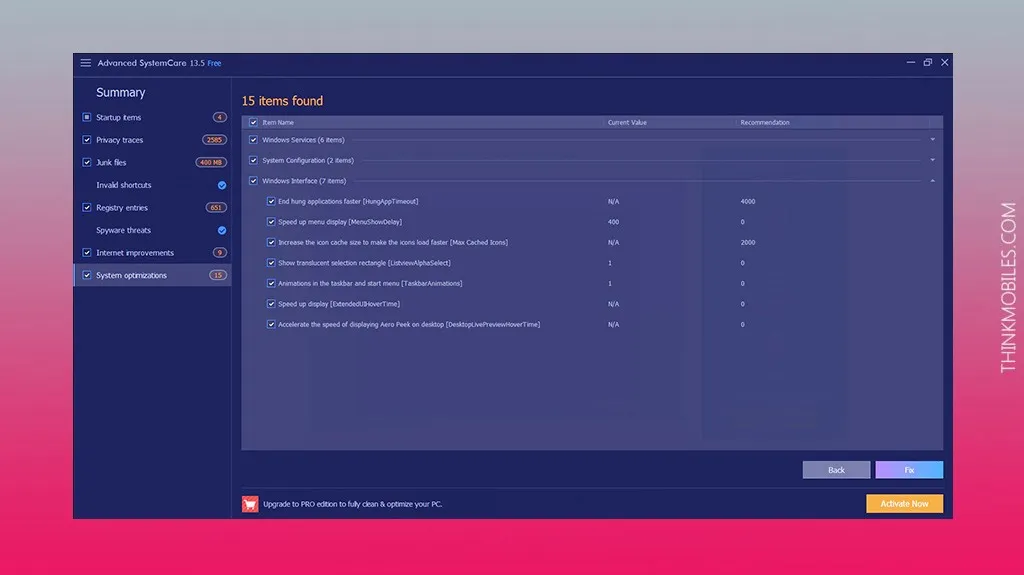
Ein Optimierungstool von IObit mit Funktionen wie Sicherheitsdiagnose, Schutz vor Browser-Malware, Festplattenbereinigung sowie Überwachung der CPU- und RAM-Leistung. Im Hinblick auf die Beschleunigung eines PCs gibt es Optionen zum Ausschalten unnötiger Dienste, zum Beschleunigen von Festplatten, zur Durchführung grundlegender Optimierungen sowie zum Verwalten von Dateien und Prozessen, zum Wiederherstellen von Dateien usw. Lesen Sie die vollständige AnleitungRezension von Advanced Systemcare.
Vorteile
- Der Installationsprozess ist einfach und schnell
- Viele Möglichkeiten zur PC-Systemoptimierung
- Bitdefender-Antiviren-Engine im Inneren
Nachteile
- Upsell-Angebote und Anzeigen in der App
- Nicht so stark beim Blockieren von Malware
- Durchschnitt bei Anti-Phishing-Tests
Restoro
Betriebssystem:XP und höher|Lizenz:Freeware, Pro| Entwickler:Restoro
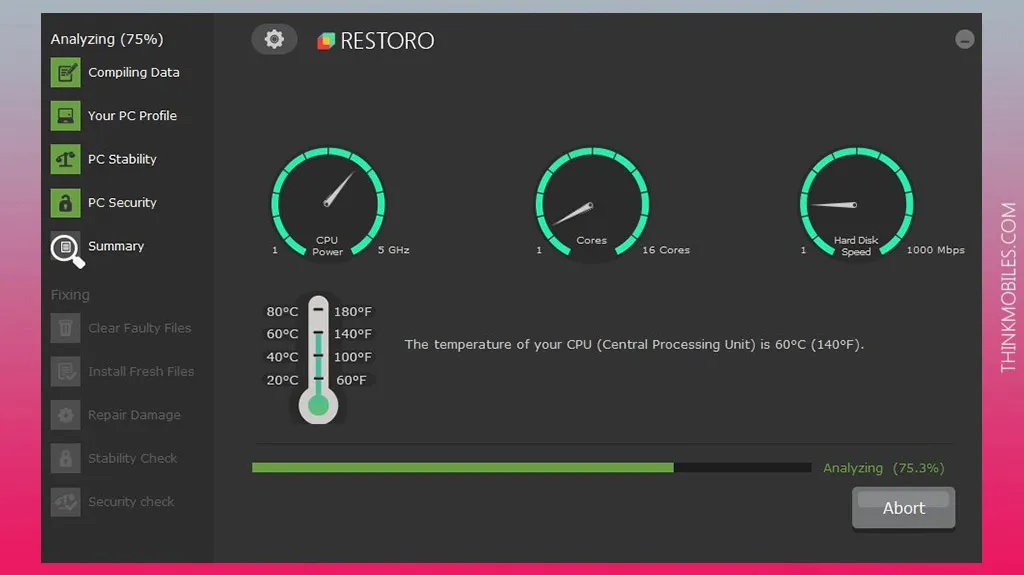
Restoro ist eine 1-Klick-Fix-Software zur PC-Optimierung und -Reinigung. Es verwendet Cloud-Scanning, das in mehrere Phasen unterteilt ist. Nach dem Scannen können Benutzer die Reparatur dem Programm anvertrauen oder sie manuell selbst durchführen. In jeder Scanphase wird eine Beschreibung der erkannten Probleme angezeigt und ein Export im HTML-Format ist möglich. Die Optimierung umfasst auch die Datenerfassung von Temperatursensoren und anderen Parametern der Festplatte. Die kostenlose Version kann auf der aktiviert werdenoffizielle Website– Es besteht jedoch nur Anspruch auf kostenlose manuelle Reparatur und Berichte. Die Vollversion kann (bei Bedarf) wichtige Systemordner sowie heruntergeladene Dateien auf Malware scannen.
Vorteile
- Stabile Leistung
- Bedrohungsüberwachung in Echtzeit
- Systemstabilitätsscan
Nachteile
- Erfordert eine gute Internetverbindung
- Nur Schritt-für-Schritt-Scan
- Sehr einfache kostenlose Edition
DefenceByte
Betriebssystem:Windows XP, 7, 8, 10 | Lizenz:Abonnement| Entwickler:Verteidigungsbyte
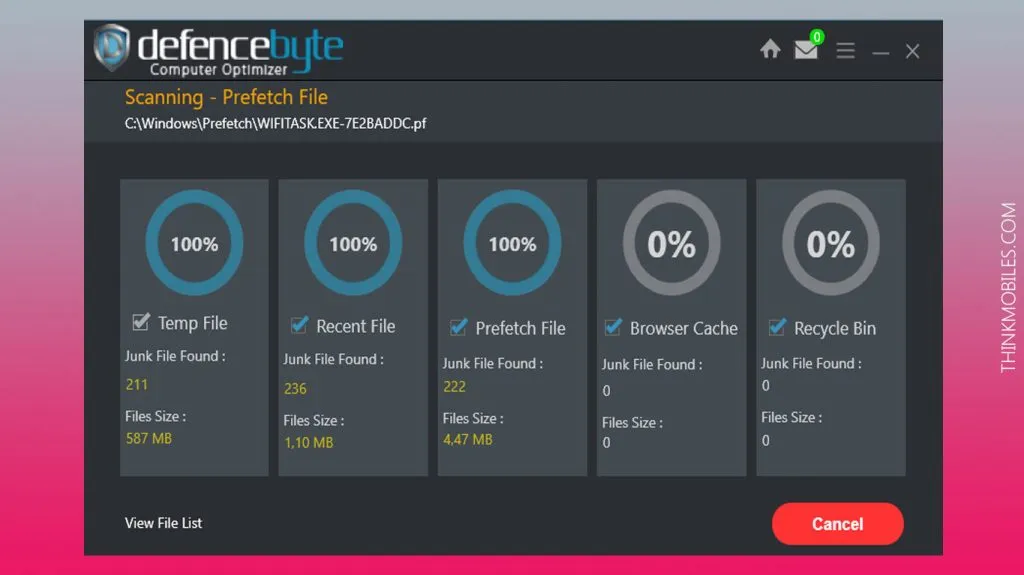
Defencebyte ist ein australischer Softwareanbieter, der Antiviren-, Sicherheits- und PC-Optimierungslösungen anbietet. Defencebyte Computer Optimizer scannt ein Gerät und entfernt unnötigen Müll. Gleichzeitig umfasst es ein Browser-Reinigungstool, ein Windows-Service-Manager-Tool, ein Website-Blockierungstool, einen Registry-Cleaner und ein Deinstallationstool (obwohl einige davon Probleme haben). Für einen PC kostet es39 $ pro Jahr, und es gibt eine 15-tägige Testversion.
Vorteile
- Schnelles Scannen
- Geld-zurück-Garantie
- 24/7-Support per Chat oder Telefon
Nachteile
- Nicht alle Funktionen funktionieren ordnungsgemäß
- Für Anfänger schwer zu konfigurieren
iolo-Systemmechaniker
Betriebssystem:Windows|Lizenz:Freeware| Entwickler:iolo Technologies, LLC.
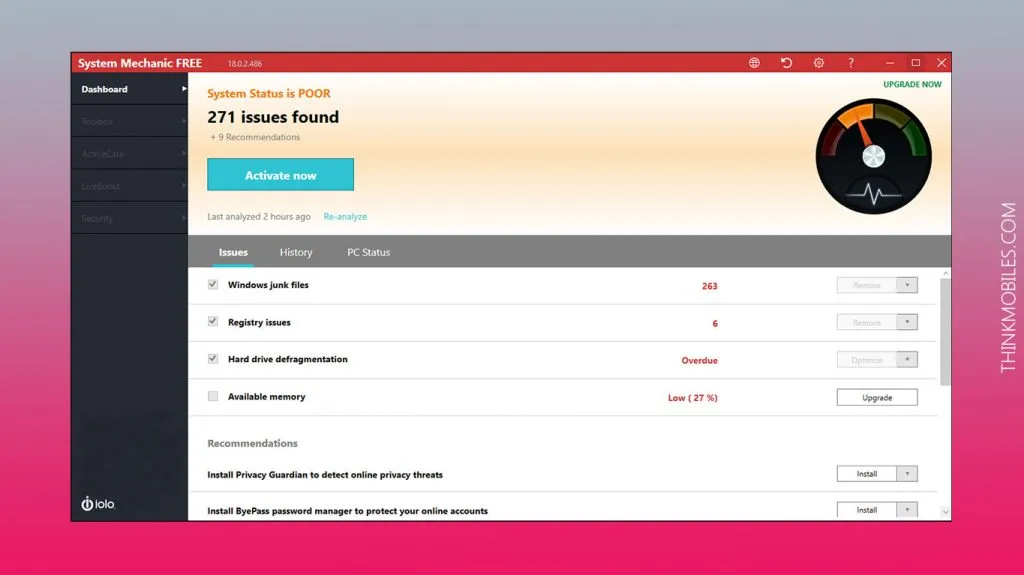
Funktionen in einem Satz zusammenzufassen würde heißen: Bereinigung (Junk-Dateien entfernen), Booster für Interneteinstellungen, Festplattendefragmentierung, Speichermechanik (um RAM von inaktiven Apps freizugeben), Windows-Startup-Optimierer, System-Fehlerbehebung. Es gibt noch mehr zu versuchen, Kunden zu beeindrucken, allerdings ist eine kostenlose Version günstiger und es gibt derzeit einen Rabatt für die 1-Jahres-Lizenz. Vollständig lesenTestbericht zu System Mechanic Pro.
Vorteile
- Große Auswahl an PC-Optimierungstools
- Unbegrenzte Installationen, Bereinigung mit einem Klick
- Verschiedene Scanoptionen
Nachteile
- Uninformative Berichte
- Viele Funktionen sind nur in Pro verfügbar
- Dem Kundensupport fehlen Kontaktmöglichkeiten
Kluge Pflege 365
Betriebssystem:Windows| Lizenz:Freeware| Entwickler:WiseCleaner.com
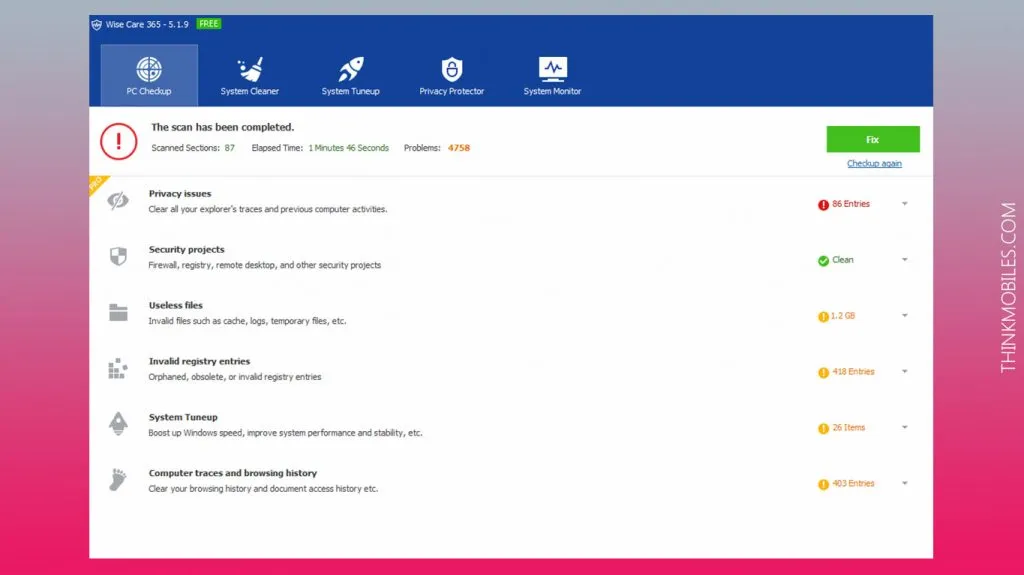
Wise Care 365 ist ein Dienstprogramm zur PC-Beschleunigung, das über einen typischen Festplattenreiniger hinausgeht. Zusammen mit der Hardware-Übersicht zeigt es Ihnen die Temperatur sowie sogar die lokale Temperatur in einem Raum/Büro an. Es verbirgt auch Tools wie Festplattenlöscher, Passwortgenerator, Datenwiederherstellung und Backups. Es ist sowohl kostenlos als auch kostenpflichtig, unterstützt die Sprachen Englisch, Französisch, Italienisch, Japanisch und Spanisch und bietet zahlenden Kunden technischen Support rund um die Uhr.
Vorteile
- Viele besonders praktische Werkzeuge
- Benutzerkontrolle über zu reinigende oder zu verstärkende Bereiche
- Fügt dem Kontextmenü mit der rechten Maustaste die gewünschten Werkzeuge hinzu
- Verfügt über eine tragbare App-Version
Nachteile
- Kostenlose Version sehr begrenzt
- Keine Hilfe bei Prozessen, die viel RAM beanspruchen
- Kein Antivirenprogramm enthalten
- Konzentrieren Sie sich auf ältere Windows-Versionen
AVG TuneUp
Betriebssystem:Windows| Lizenz:Kostenlos zum Ausprobieren| Entwickler:TuneUp Software GmbH
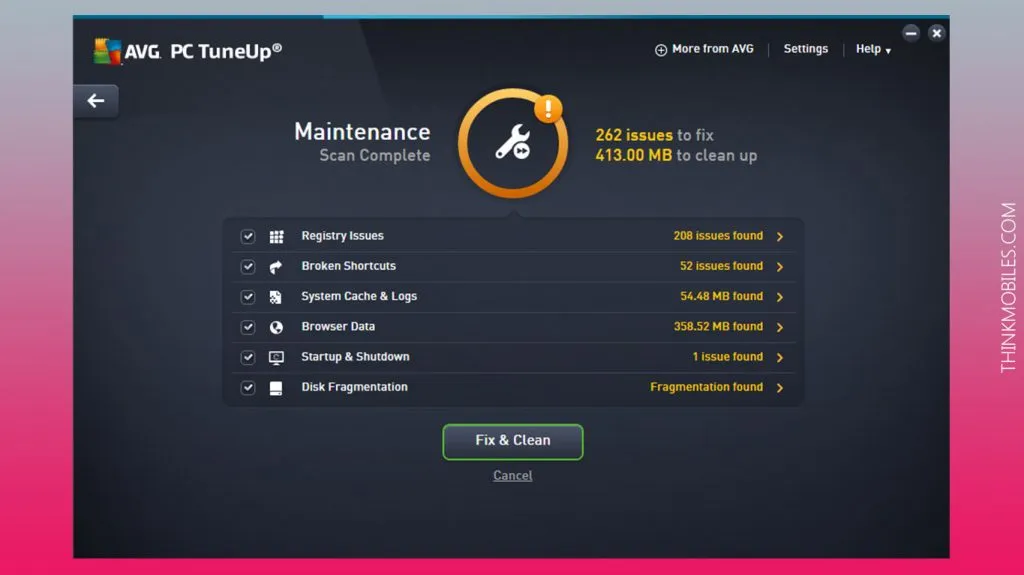
Große Geschütze tauchen auf der Party auf, verzeihen Sie das Sprichwort. Das teuerste PC-Reparaturtool (49,99 $ Jahresabonnement) von allen zehn Apps bietet sicherlich eine kostenlose Version, bei der es sich um eine 15-tägige Testversion handelt. Was erwartet Sie also? Ein-Klick-Reparatur für separate Module, z. B. Wartung, Leistungsoptimierung, Live-Optimierung. Fehlerbehebung, Datenträgerbereinigung, Duplikatsuche, Deaktivierung der automatischen Programmausführung – auf jeden Fall. Plus Möglichkeiten wie das Anpassen von Windows, „Turbo“- und „Economy“-Modi usw.
Vorteile
- Vertraut und einfach zu bedienen
- Es kann grundlegende Wartungsaufgaben automatisieren
- Unbegrenzte Installationen, Unterstützung für Mac & Android
Nachteile
- Installiert zusätzliche unerwünschte Apps
- Dauerbetrieb, gelegentlich Fehlalarme
- Die Ergebnisse entsprechen nicht der Beförderung
Ashampoo WinOptimizer
Betriebssystem:Windows|Lizenz:Freeware, Shareware| Entwickler:Ashampoo
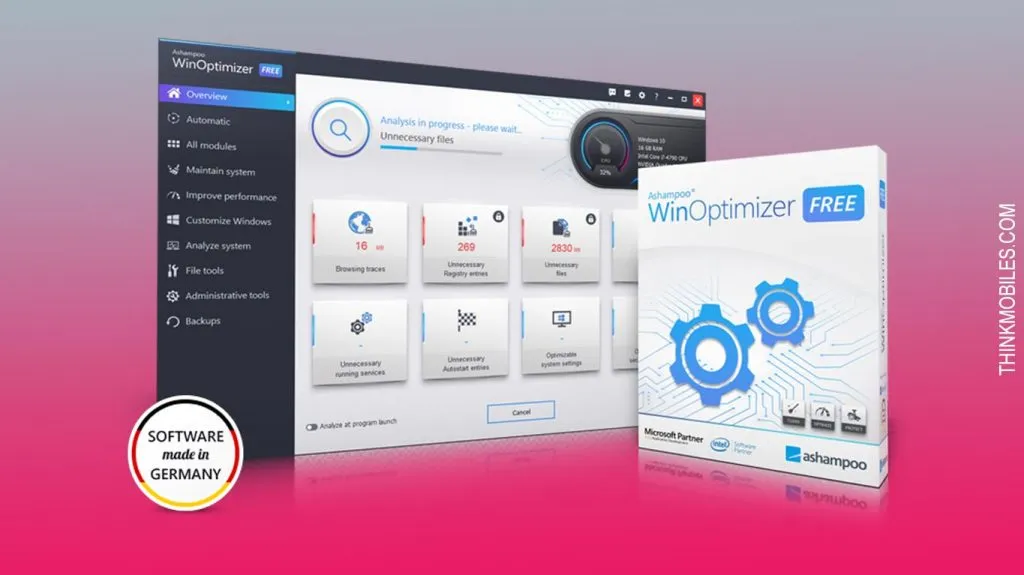
WinOptimizer bietet Systemwartung durch ein saubereres Tool, das Internetspuren löscht, die Registrierung repariert, eine proaktive Defragmentierung durchführt usw. Benutzer haben Möglichkeiten zur Dateiverwaltung, Systemdiagnose, zum Herunterfahren von Systemdiensten und sogar zur Anpassung des Windows-Betriebssystems.
Vorteile
- Leistungsstarker Systemscan und 1-Klick-Reparatur
- Automatische Reparatur ungültiger Einträge beim Start
- Beschleunigen Sie den Systemstart mit dem Bootsektor-Optimierer
Nachteile
- Keine benutzerdefinierte Installation
- Kann Systemwiederherstellungspunkte löschen
- Fügt einen Store-Link zum Desktop hinzu
Glary-Dienstprogramme
Betriebssystem:Windows| Lizenz:Shareware| Entwickler:Glaryutilities.com
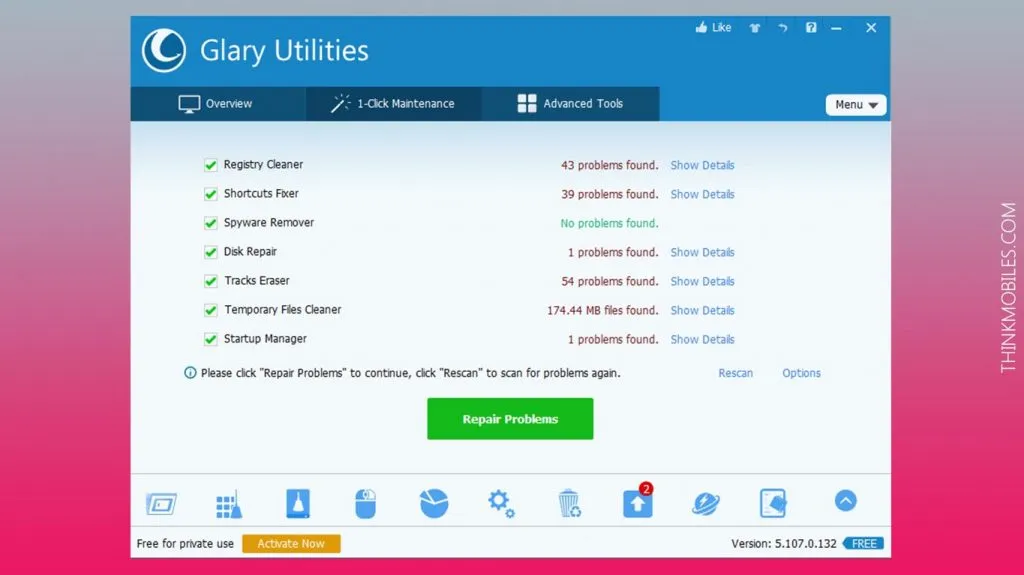
Ein einfaches und unkompliziertes PC-Optimierungstool mit allen Grundfunktionen. Es besteht aus Modulen, die für verschiedene Bereiche zuständig sind: Cleanup & Reparaturmodul, Optimieren & Modul verbessern, Datenschutzmodul, Dateien & Ordnermodul, Systemtoolsmodul. Letzteres könnte beispielsweise bei der Überwachung von Apps auf dem PC zur Verhinderung von Spyware, der Verwaltung von Browser-Add-ons usw. von großem Nutzen sein.
Vorteile
- Effektiv bei der Optimierung und Bereinigung
- Schöne Oberfläche, einfach zu bedienen
- Beschleunigen und optimieren Sie jeden Bereich
Nachteile
- Einige Tools sind etwas langsam
- Nicht die einfachste oder schnellste Installation
- Gibt nur wenig Speicherplatz frei
Erweiterter Systemoptimierer
Betriebssystem:Windows| Lizenz:Testversion 15 Tage | Geld-zurück-Garantie:60 Tage | Entwickler:Systemschwach
Wir haben A.S.O. gesehen. in jeder möglichen Liste von PC-Optimierungssoftware, also haben wir es natürlich auch getestet. Was uns gefiel, war die Tatsache, dass dieses Tool seine Arbeit leise im Hintergrund erledigen kann und nicht viele Ressourcen verbraucht. Aber das erste, was ins Auge fällt, ist die Benutzeroberfläche – sie ähnelt einem Tool zur Festplattendefragmentierung unter Windows XP vor Jahren. Kein Wunder, denn es enthält auch diese Funktion. Zusätzlich zu den Grundlagen bietet ASO eine störungsfreie Gaming-Optimierung über einen virtuellen privaten Desktop, Treiber-Updater, Verschlüsselung und andere Extras.
Vorteile
- Gründliche und umfassende Reinigung
- Zusätzliche Tools im Paket
- Systemsicherung, Tools für den Datenschutz
Nachteile
- Backup-Funktionalität ziemlich schwerfällig
- Es ist nur ein Backup pro Tag zulässig
- Es markiert einige Einstellungen und Cookies als Bedrohungen
WinUtilities
Betriebssystem:Windows 10/8.1/2003/7/Vista und XP| Lizenz:Kostenlos, einmalig 39,95 $ | Entwickler:XP-Tools
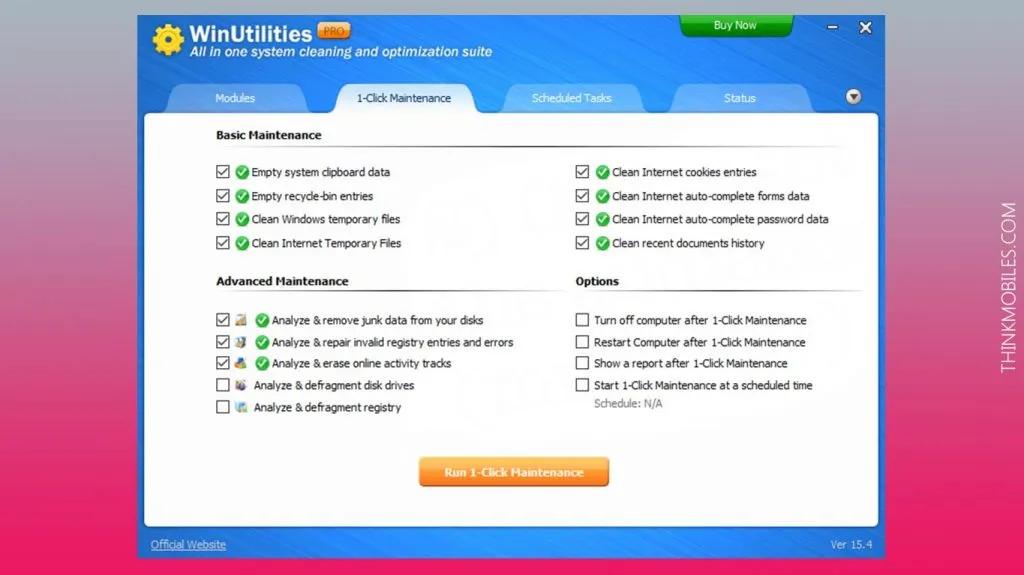
Hier ist eine kurze Liste der WinUtilities-Funktionen: Festplattensicherung, Dateiwiederherstellung für Windows, Dokumentenschutz, Sicherung und Wiederherstellung der Registrierung, Festplattenanalyse und -defragmentierung, Entfernung doppelter Dateien. Für diejenigen, die Pro kaufen möchten, gibt es zwei gute Optionen: eine Jahreslizenz für 29,95 $ oder eine lebenslange Lizenz für 39,95 $. Beide verfügen über eine zusätzliche Funktion zum Verschlüsseln wichtiger Dateien. Andererseits ist das Programm nicht besonders ausgefeilt.
Vorteile
- Funktioniert schnell und reibungslos
- Mehrere Sprachen, Hilfedokumentation
- HTML-Berichte für verschiedene Module
Nachteile
- Kein großer Unterschied zu Windows-Dienstprogrammen
- Sehr geringe Auswirkung auf den RAM-Boost
- Keine Datenträgerbereinigung oder Anti-Malware
WinZip-Systemdienstprogramme
Betriebssystem:Windows 8/10 |Jahresabonnement: 7,99 $ | Entwickler:WinZip Computing
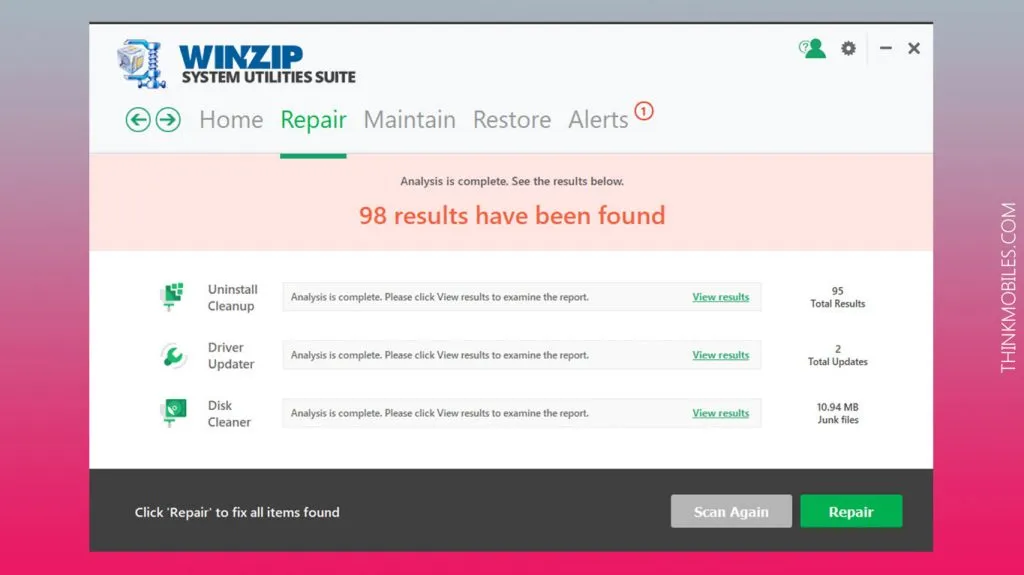
An dieser Stelle können wir eindeutig bestätigen, dass es jede Menge tatsächlich kostenlose PC-Optimierungssoftware gibt. WinZip ist ein weiteres Beispiel, da die kostenlose Version alles bietet, was Sie brauchen: PC-Diagnose und Reparatur mit nur einem Klick, Registry-Cleaner, Wiederherstellung und Schutz vor Spuren, die Ihre Privatsphäre gefährden. Wenn Sie ein Produkt mit vollem Funktionsumfang kaufen, erhalten Sie es auchTreiber-Updater, Windows Updater und Festplatten-Explorer (zur Verwaltung und Verbesserung).
Vorteile
- Kostenloser Scan, saubere Benutzeroberfläche
- Mehr als 20 Werkzeuge im Paket
- Spieloptimierer
Nachteile
- Keine Windows 8-Unterstützung
- Dupliziert die Windows-Funktionalität
- Behandelt kleinere und größere Probleme gleich
Razer Cortex: Game Booster
Betriebssystem:Windows 7/8/Vista und XP| Installateur:40,0 MB| Lizenz:Freeware| Entwickler:Razer
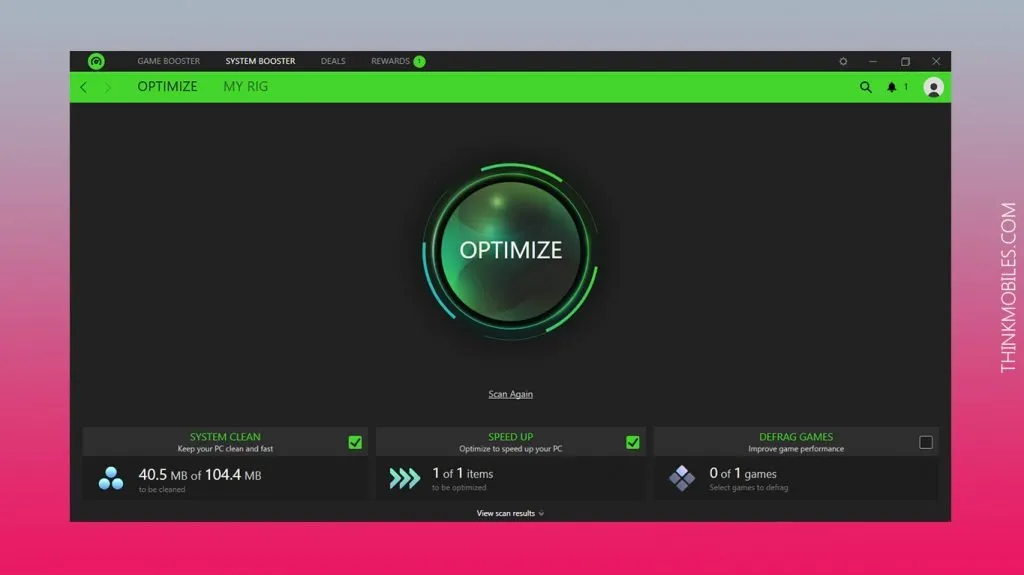
Und noch ein letztes und sehr spezifisches Dienstprogramm: Game Booster von Razer Cortex. Wie der Titel vermuten lässt, ist dieses PC-Tuning-Tool für Gamer und ein komfortables Spielerlebnis konzipiert. Das ist Hit Nr. 1. Hit #2 ist ein Freeware-Modell – völlig kostenlos zum Herunterladen und Verwenden, wann und wo auch immer. Nun, wie funktioniert es letztendlich? Game Booster startet kurzzeitig, wenn Sie ein Spiel auf Ihrem PC starten, und fährt das Programm herunter. Dadurch werden Ressourcen und RAM freigegeben. Wenn Sie das Spiel beenden, ist alles wieder wie zuvor. Einfach.
Vorteile
- PC-Optimierung für gute Spieleleistung
- Kann Spielesitzungen im Internet übertragen
- Kostenlose, benutzerfreundliche Oberfläche
Nachteile
- Verdächtig im Hinblick auf Malware
- Wiederholte Anmeldungen und ausschließlich Online-Nutzung
- Erfordert .NET Framework
Auslogics steigern die Geschwindigkeit
Betriebssystem:Windows 7 und höher|Lizenz:Freeware, Shareware| Entwickler:Auslogics
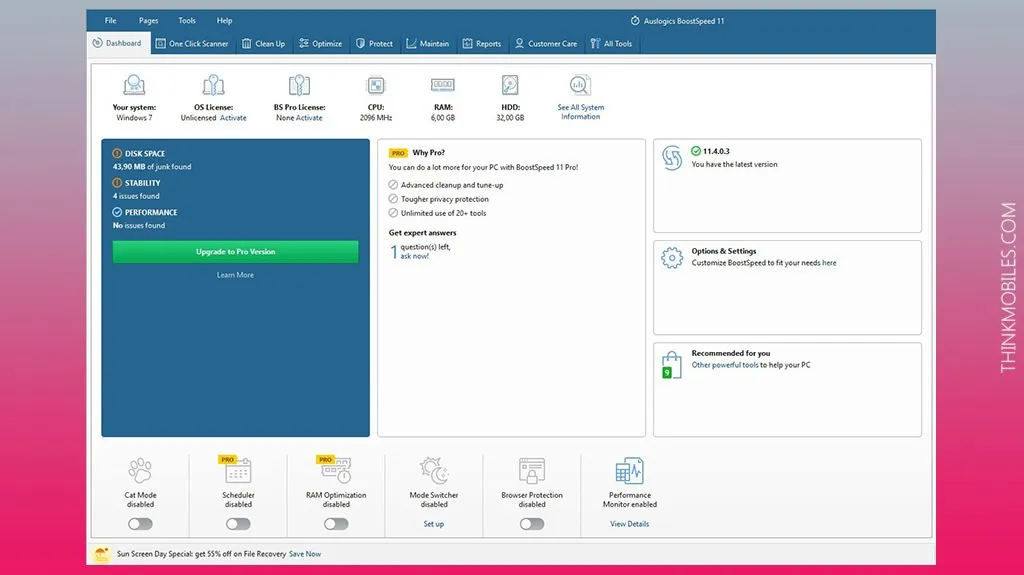
Boost Speed, ein Tool zur allumfassenden PC-Optimierung, zeichnet sich dadurch aus, dass es in seiner kostenlosen Version fast alle Pro-Funktionen bietet, allerdings mit begrenzter Anzahl an Veröffentlichungen. Es enthält Tools zum Bereinigen von Festplatten und zum Löschen privater Dateien sowie viele zusätzliche Tools, die von Benutzern angefordert wurden. Beispielsweise gibt es eine Anti-Cat-Funktion zum automatischen Sperren des PCs, einen Task-Manager und eine Optimierung der Internetverbindung. Der Grundschutz von Browsern und persönlichen Daten kann mit dem Antimalware-Modul erweitert werden. Lesen Sie den vollständigen TextRezension von Auslogics Boost Speed.
Vorteile
- Viele zusätzliche Funktionen
- Datenschutzoptimierung für Windows 10
- Erschwinglicher Preis
Nachteile
- Bestimmte Tools sind nur in Pro verfügbar
- Schwierige Navigation
- Anzeigen und Benachrichtigungen in der kostenlosen Version
So optimieren Sie den PC für Spiele [Kurzanleitung]
Schritt 0: Sicherheit.Erstellen Sie immer ein Backup, bevor Sie kritische Änderungen am System vornehmen. Unter Windows können Sie dies mithilfe des Wiederherstellungspunkt-Erstellungstools tun.
Schritt 1: Treiber.Installieren Sie zunächst die neuesten Hardwaretreiber, da Spieleentwickler in der Regel die fortschrittlichsten Grafiktechnologien verwenden. Mit veralteten Treibern können Sie also nicht alle visuellen Effekte genießen und es kommt zu FPS-Einbußen.
Schritt 2: Autorun.Die Autorun-Liste ist einer der am häufigsten missverstandenen Gründe für die Verlangsamung Ihres PCs. Jede aus dieser Liste beim Systemstart gestartete Anwendung verbraucht PC-Ressourcen und ist derzeit nicht immer erforderlich. Durch das Deaktivieren unnötiger Anwendungen können Sie Ressourcen für Spiele freigeben.
Schritt 3: Reinigung. Bereinigen Sie das Systemlaufwerk mithilfe einer Optimierungs-App von unnötigen Dateien, um Speicherplatz freizugeben. Wir empfehlen außerdem, die Registry zu optimieren, um den Zugriff darauf zu beschleunigen.
Schritt 4: Anwendungen ausführen.Beenden Sie alle Anwendungen, außer Antivirenlösungen. Wir raten davon ab, Antivirensoftware während des Spiels zu deaktivieren, insbesondere wenn es sich um ein Online-Spiel handelt. Verwenden Sie stattdessen die Modi „Spiel“ / „Keine Benachrichtigungen“.
Schritt 5: Paging (nur für Experten). Durch Erhöhen der Auslagerungsdatei können Sie die erforderliche Speicherreserve schaffen, falls die Grundgröße des Arbeitsspeichers nicht ausreicht. Dies könnte dazu beitragen, Verlangsamungen in ressourcenintensiven Momenten eines Spiels zu vermeiden.
Schritt 6: Neustart.Nachdem Sie die vorherigen Schritte abgeschlossen haben, starten Sie das System neu und stellen Sie sicher, dass es stabil funktioniert. Wenn Fehler auftreten, stellen Sie mithilfe von Wiederherstellungstools den vorherigen Zustand des Systems wieder her. Habt ein schönes Spiel!
Außerdem bereiten wir ein paar Anwendertipps für PC-Optimierungssoftware vor:
Um die PC-Optimierung ordnungsgemäß durchzuführen, gibt es nur wenige Vorschläge. VerwendenAutorun-Optimierer– Da Verlangsamungen häufig durch eine große Anzahl von Prozessen verursacht werden, die beim Systemstart automatisch gestartet werden, werden durch das Deaktivieren unnötiger Anwendungen definitiv Ressourcen freigegeben.Seien Sie vorsichtig mit Registry Cleaner– Sichern Sie immer die Registrierungseinträge, bevor Sie sie bereinigen, da Optimierer nicht immer den richtigen Eintrag vom veralteten unterscheiden können.
Reinigen Sie nicht alles automatisch, zumindest wenn Sie diese Funktion zum ersten Mal ausführen. Überprüfen Sie immer sorgfältig, welche Dateien Sie entfernen dürfen, oder entscheiden Sie sich für die Bereinigung per Skript. Es besteht immer das Risiko, temporäre Dateien zu löschen, die vom Betriebssystem benötigt werden.Backup-Änderungen– Die meisten PC-Optimierer verfügen über integrierte Tools zum Archivieren von durch die Optimierung verursachten Änderungen. Wir empfehlen, vor der ersten Reinigung Backups (oder Systemwiederherstellungspunkte) einzurichten, um Systemabstürze zu verhindern.
FAQ
F: Was bedeutet PC-Optimierung?
A:Bei täglicher Nutzung des Computers wird dieser langsamer. Die Registrierung wird mit Junk-/nutzlosen Schlüsseln gefüllt, ebenso wie die Festplatte. Unter dem allgemeinen Begriff „PC-Optimierung“ versteht man manuelle oder automatische Reinigungs-/Reparaturaufgaben, die darauf abzielen, die Leistung langsamer PCs zu verbessern.
F: Was ist PC-Optimierungssoftware?
A:PC-Optimierer sind eine spezielle Kategorie von Software, die dabei hilft, die Geschwindigkeit des Benutzergeräts zu verbessern. Mithilfe integrierter Tools können Benutzer das Betriebssystem regelmäßig warten, um Verlangsamungen vorzubeugen. Darüber hinaus helfen diese Programme dabei, temporäre und unnötige Dateien zu entfernen, um den freien Speicherplatz zu erhöhen. Außerdem können die meisten Optimierungsprogramme bei der Systemeinstellung oder der Beseitigung häufiger Fehler helfen.
F: Warum PC-Optimierungssoftware verwenden?
A:Bei jeder langfristigen und intensiven Nutzung des Betriebssystems sammeln sich große Mengen unnötiger Informationen an, wie beispielsweise veraltete Backups. Das Windows-Betriebssystem zeichnet sich insbesondere durch die Anhäufung fehlgeschlagener Registrierungseinträge aus, die durch unsachgemäße Entfernung von Software und Fehler in Strukturkomponenten verursacht werden. Diese Faktoren reduzieren die Geschwindigkeit des Systems, was zu einem Leistungsabfall des PCs führt. Optimierungstools sind also ein Mittel dagegen.
F: Was ist die beste PC-Reparatursoftware?
A:Advanced SystemCare, System Mechanic, AVG TuneUp und Wise Care 365 sind beliebt, aber es gibt viele andere gute Dienstprogramme. Wir empfehlen Ihnen, unseren Vergleich der Top-Tools in diesem Artikel zu lesen, um selbst eine Entscheidung zu treffen.
F: Wie funktionieren PC-Optimierer? Reinigen oder reparieren sie?
A:Viele Programme führen Protokolle mit unterschiedlichem Detaillierungsgrad zur Überwachung und Erkennung kritischer Fehler. Dabei erzeugen sie temporäre Dateien, die nicht immer gelöscht werden, sondern sich weiter im System ansammeln und Speicherplatz belegen. Das Betriebssystem merkt sich auch zuvor verwendete Programme und Dateien, um für den Fall der Fälle einen schnellen Zugriff zu ermöglichen. All dies führt zur Anhäufung einer großen Anzahl von Dateien, die nicht notwendig sind, aber auf der Festplatte gespeichert werden. PC-Optimierer durchsuchen unnötige Dateien an bekannten Speicherorten und löschen sie dann.
F: Wie wählt man den besten PC-Reiniger aus?
A:Normalerweise empfiehlt es sich, mit einer kostenlosen Testversion für mehrere Programme Ihrer Wahl zu beginnen, außerdem online Benutzerrezensionen zu lesen, Funktionen und Preispläne zu prüfen, Vor- und Nachteile herauszufinden usw.
F: Ist AVG PC TuneUp gut?
A:Bei unseren internen Tests schnitt es gut ab: Es wurden 53 PC-Probleme und 208 Registrierungsprobleme festgestellt, 400 MB Junk-Dateien wurden gelöscht und 9 unnötige Prozesse wurden gestoppt. Es ist bekannt, es gibt auch Mac- und Android-Versionen. Die Kosten betragen 49 $ pro Jahr. Wir können also sagen, dass es sich um ein recht gutes Produkt handelt.
F: Wie kann die PC-Leistung optimiert werden?
A:Es gibt mehrere Tipps: Löschen Sie Programme, die Sie nicht verwenden, begrenzen Sie Programme, die beim Start automatisch ausgeführt werden, überprüfen Sie die Registrierung, bereinigen Sie die Festplatte, aktualisieren Sie Betriebssystem/Treiber usw., führen Sie weniger Programme gleichzeitig aus, verwenden Sie PC-Reparatursoftware.
F: Wie optimiere ich meinen PC für Spiele?
A:Allgemeine Empfehlungen sind: Grafiktreiber von Zeit zu Zeit aktualisieren, von Festplatte auf SDD wechseln, Festplatte defragmentieren, Windows Update deaktivieren, Energieplan auf einem Laptop anpassen, visuelle Effekte deaktivieren.
F: Ist eine PC-Optimierung für Windows 10 erforderlich?
A:Weniger als bei älteren Windows-Betriebssystemversionen, es kann jedoch auch zu einer langsamen Ausführung kommen. Lesen Sie in diesem Fall die Empfehlungen und FAQs oben.
F: Ist eine PC-Optimierung für Mac OS erforderlich?
A:Mac-Computer werden sicherlich viel seltener von Verlangsamungen und Fehlern betroffen als Windows-Geräte. Aber auch Macs können unübersichtlich werden, insbesondere wenn sie mehrere Jahre im Einsatz sind.
F: Aktive Überwachung vs. Planung
A:Aktive Überwachungstools mit integrierten Optimierern führen eine Echtzeitüberwachung des Systemstatus durch. Benutzer können Bedingungen und Anforderungen für die Überwachung und fortlaufende Bereinigung festlegen. Die Planungsoption ermöglicht die Durchführung einer Überprüfung und Optimierung in bestimmten Zeiträumen.
F: Was ist Defragmentierung?
A:Dies ist ein Vorgang zum Strukturieren von Daten auf einer Festplatte. Festplatten speichern Informationen in speziellen Zellen – kleinen Clustern. Dateien werden in diesen Zellen aufgezeichnet, was manchmal dazu führt, dass eine Datei auf mehrere Zellen verteilt sein kann. Und wenn diese Zellen weit voneinander entfernt sind, kann es beim Zugriff auf eine Datei zu einem Systemabsturz kommen. Durch die Defragmentierung werden Daten in Clustern organisiert, sodass Dateien nicht mehr weit verstreut sind.
F: Was ist Dateioptimierung?
A:Hierbei handelt es sich um eine Reihe von Tools für einen der Aspekte der PC-Optimierung: Datei-Explorer – Dienstprogramme, die Berichte über Dateigrößen und Speicherplatz bereitstellen, Duplikat-Finder – erkennt doppelte Dateien in verschiedenen Verzeichnissen, Wiederherstellen/Wiederherstellen von Dateien – um versehentlich gelöschte Dateien wiederherzustellen, Aktenvernichter – um Dateien dauerhaft zu löschen, ohne die Möglichkeit einer Wiederherstellung.
F: Ist die Registrierungsoptimierung relevant?
A:Das Windows-Betriebssystem verwendet die Registrierung als Schlüsselprotokoll für globale und kleine Systemeinstellungen. Um zu verstehen, wie das Register funktioniert, stellen Sie sich vor, dass Sie jeden Tag eine Papierrechnung bezahlen müssen, aber vor dem Bezahlen alle vorherigen Rechnungen überprüfen und diese immer bei sich tragen müssen. Mit der Zeit wird dieser Vorgang immer mehr Zeit in Anspruch nehmen – ebenso wie der Zugriff auf einen Registrierungseintrag mit vielen unnötigen Schlüsseln.
F: Brauchen Smartphones auch Tuning/Boost?
A:Ja, insbesondere das Android-Betriebssystem scheint an Ressourcenverwaltung zu mangeln und ist häufig langsam. Darüber hinaus neigen Apps, Benachrichtigungen, Mediendateien, Surfen im Internet usw. dazu, den Arbeitsspeicher und die Leistung des Telefons zu verbrauchen.
F: Gibt es kostenlose PC-Reparaturtools?
A:Ja, bitte schauen Sie in unserem Tuneup-Softwareverzeichnis nach, um herauszufinden, welche kostenlos sind.
F: Wie optimiert man die Lüftergeschwindigkeit eines PCs?
A:Wir empfehlen, die Hardwareeinstellungen nicht zu ändern, da dies zum Erlöschen der Garantie führen kann. Die hohe Geschwindigkeit der Kühlventilatoren weist auf eine hohe Temperatur der Heizkomponenten, insbesondere des Prozessors, hin. Um es abzukühlen, versuchen Sie, den PC zu optimieren und Überlastungen zu reduzieren. Wenn das Problem weiterhin besteht, wenden Sie sich an das Servicecenter und fordern Sie eine Staubreinigung der Systemeinheit an.
F: Der PC-Optimierer schlägt vor, Dateien aus dem Systemordner/der Systemfestplatte zu löschen. Ist es sicher?
A:Es ist sicher, aber verwenden Sie immer vorher Tools zur Archivierung. Wir empfehlen außerdem, mindestens einmal im Monat ein vollständiges Backup des Systems mithilfe einer Backup-Software oder Disk-Imaging-Software zu erstellen.
F: Ich habe Junk-Dateien gelöscht, aber der PC-Optimierer hat sie wieder gefunden. Was soll ich tun?
A:Das bedeutet, dass Dateien noch vom Betriebssystem verwendet werden und daher nicht zum Löschen verfügbar sind. Versuchen Sie, sie nach dem Neustart des PCs zu entfernen.