Les ordinateurs, en particulier ceux fonctionnant sous Windows, peuvent facilement devenir corrompus et ralentir avec le temps. Cela entraîne un comportement imprévisible, une lenteur, des fichiers et des logiciels incorrects, etc., cela devient tout simplement ennuyeux à un moment donné. Un logiciel d'optimisation PC est là pour aider à effectuer à nouveau les tâches habituelles et à faire le ménage.
Bien que Windows 10 ait apporté des outils de maintenance système plus avancés, il n'est toujours pas assuré contre l'encombrement et les utilisateurs peuvent toujours profiter de Windows 7 et d'autres versions plus anciennes. Les outils d'optimisation et les logiciels de réparation détectent et suppriment généralement les anciens fichiers indésirables, augmentent la RAM et le temps de démarrage, vérifient les problèmes de registre. Nous avons sélectionné les dix meilleurs utilitaires de mise au point suggérés par la recherche Google et les avons testés. Nous créons également un petit guide sur les logiciels d'optimisation de PC à la fin de notre examen.
I. Installation + Tarification
| Installation + Tarif | ||||||
|---|---|---|---|---|---|---|
| Logiciel | Taille | Installateur | Gratuit | Procès | Pro | |
| 1 | Entretien système avancé IObit | 166 Mo | 48 Mo | ✔ | – | 19,99 $ |
| 2 | Restauration | 68 Mo | 1 Mo | ✔ | – | 29,95 $ |
| 3 | Octet de défense | 12 Mo | 5 Mo | – | 15 jours | 38,95 $ |
| 4 | Mécanicien du système iolo | 81 Mo | 32 Mo | ✔ | – | 39,96 $ |
| 5 | Soins avisés 365 | 43 Mo | 10 Mo | ✔ | – | 26,99 $ |
| 6 | Optimisation AVG | 208 Mo | 59 Mo | – | 60 jours | 49,99 $ |
| 7 | Ashampoo WinOptimizer | 76 Mo | 19 Mo | – | 10 jours | 20,00 $ |
| 8 | Utilitaires Glary | 55 Mo | 17 Mo | ✔ | – | 19,97 $ |
| 9 | Optimiseur de système avancé | 80 Mo | 17 Mo | ✔ | – | 59,40 $ |
| 10 | WinUtilitaires | 32 Mo | 7 Mo | – | 30 jours | 19,95 $ |
| 11 | Utilitaires système WinZip | 95 Mo | 45 Mo | ✔ | – | 39,95 $ |
| 12 | Razer Cortex : Booster de jeu | 232 Mo | 5 Mo | ✔ | – | N / A |
| 13 | Vitesse d'augmentation Auslogics | 126 Mo | 26 Mo | ✔ | – | 16,98 $ |
Nous avons exécuté chaque utilitaire sur le même PC, dans le même environnement, de manière répétitive. Nous n’avons pas pris en compte l’augmentation des performances en pourcentage, car cela serait inexact en raison du test de 12 applications consécutives. Au lieu de cela, nous avons créé des tableaux comparatifs pour différents aspects de l'optimisation d'un PC afin que vous puissiez voir par vous-même ce qui compte. Nous avons utilisé un système de notation simple attribuant 1 point par fonctionnalité.
II. Fonctions de nettoyage
| Logiciel | Nettoyeur de disque | Fichiers indésirables | Nettoyeur de confidentialité | Problèmes de registre | Raccourcis cassés | Recherche de doublons | Désinstallateur | Notation(7 – maximum) | |
|---|---|---|---|---|---|---|---|---|---|
| 1 | Entretien système avancé IObit | Pro | ✔ | ✔ | Pro | ✔ | ✔ | – | 6 |
| 2 | Restauration | ✔ | ✔ | ✔ | ✔ | – | – | – | 4 |
| 3 | Octet de défense | ✔ | ✔ | ✔ | ✔ | – | – | ✔ | 5 |
| 4 | Mécanicien du système iolo | Pro | Pro | Pro | Pro | Pro | – | ✔ | 5 |
| 5 | Soins avisés 365 | ✔ | ✔ | Pro | ✔ | – | – | Pro | 5 |
| 6 | Optimisation AVG | ✘ | ✔ | ✔ | ✔ | ✔ | – | – | 4 |
| 7 | Ashampoo WinOptimizer | ✔ | ✔ | ✔ | ✔ | ✔ | ✔ | ✔ | 7 |
| 8 | Utilitaires Glary | Pro | ✔ | ✔ | ✔ | ✔ | ✔ | ✔ | 7 |
| 9 | Optimiseur de système avancé | Pro | Pro | Pro | Pro | Pro | ✔ | Pro | 7 |
| 10 | WinUtilitaires | ✔ | ✔ | ✔ | ✔ | ✔ | ✔ | ✔ | 7 |
| 11 | Utilitaires système WinZip | Pro | Pro | Pro | Pro | ✘ | Pro | ✔ | 6 |
| 12 | Razer Cortex : Booster de jeu | ✔ | ✔ | – | ✔ | ✘ | – | – | 3 |
| 13 | Vitesse d'augmentation Auslogics | Pro | – | Pro | ✔ | ✔ | ✔ | ✔ | 7 |
III. Fonctionnalités d'optimisation
| Logiciel | Enregistrementdéfragmentation | Défragmentation du disque | Booster de RAM | Gestionnaire de démarrage automatique | Gestionnaire de menu contextuel | Gestionnaire de tâches | Booster Internet | Correcteur de paramètres | Notation(8 – maximum) | |
|---|---|---|---|---|---|---|---|---|---|---|
| 1 | Entretien système avancé IObit | Pro | ✔ | Pro | Pro | ✔ | ✔ | Pro | Pro | 8 |
| 2 | Restauration | – | – | – | – | – | – | – | Pro | 1 |
| 3 | Octet de défense | – | – | – | – | – | ✔ | – | – | 1 |
| 4 | Mécanicien du système iolo | – | Pro | Pro | Pro | – | – | Pro | Pro | 5 |
| 5 | Soins avisés 365 | ✔ | ✔ | Pro | Pro | Pro | ✔ | – | – | 6 |
| 6 | Optimisation AVG | – | – | Pro | ✔ | – | – | – | ✔ | 2 |
| 7 | Ashampoo WinOptimizer | ✔ | ✔ | ✔ | ✔ | ✔ | ✔ | ✔ | ✔ | 8 |
| 8 | Utilitaires Glary | ✔ | ✔ | Pro | Pro | ✔ | ✔ | – | – | 6 |
| 9 | Optimiseur de système avancé | Pro | Pro | Pro | ✔ | – | ✔ | – | Pro | 6 |
| 10 | WinUtilitaires | ✔ | Pro | Pro | ✔ | – | – | – | ✔ | 5 |
| 11 | Utilitaires système WinZip | ✔ | Pro | Pro | ✔ | – | – | – | – | 4 |
| 12 | Razer Cortex : Booster de jeu | ✔ | ✔ | ✔ | – | – | – | – | ✔ | 4 |
| 13 | Vitesse d'augmentation Auslogics | ✔ | ✔ | Pro | ✔ | – | ✔ | ✔ | ✔ | 7 |
IV. Fonctionnalités de sécurité
| Logiciel | Antispyware | Anti-logiciel publicitaire | Protection du Web | Antivol de webcam | Conseiller en confidentialité | Notation(5 – maximum) | |
|---|---|---|---|---|---|---|---|
| 1 | Entretien système avancé IObit | Pro | ✔ | ✔ | Pro | ✔ | 5 |
| 2 | Restauration | ✔ | – | ✔ | – | ✔ | 3 |
| 3 | Octet de défense | – | – | ✔ | – | – | 1 |
| 4 | Mécanicien du système iolo | Pro | – | Pro | – | Pro | 3 |
| 5 | Soins avisés 365 | Pro | – | Pro | – | Pro | 3 |
| 6 | Optimisation AVG | – | – | – | – | Pro | 1 |
| 7 | Ashampoo WinOptimizer | ✔ | ✔ | ✔ | – | ✔ | 4 |
| 8 | Utilitaires Glary | Pro | – | Pro | – | – | 2 |
| 9 | Optimiseur de système avancé | Pro | – | Pro | – | Pro | 3 |
| 10 | WinUtilitaires | – | – | – | – | Pro | 1 |
| 11 | Utilitaires système WinZip | – | – | – | – | – | 0 |
| 12 | Razer Cortex : Booster de jeu | – | – | – | – | – | 0 |
| 13 | Vitesse d'augmentation Auslogics | Pro | – | ✔ | – | Pro | 3 |
V. Fonctionnalités supplémentaires
| Logiciel | Application de plateau | Planificateur | Essuie-glace de fichiers | Informations système | Fichiers restaurés | Gestionnaire de sauvegardes | Programme de mise à jour du logiciel | Programme de mise à jour des pilotes | Notation(8 – maximum) | |
|---|---|---|---|---|---|---|---|---|---|---|
| 1 | Entretien système avancé IObit | ✔ | Pro | ✔ | ✔ | ✔ | ✔ | Pro | Pro | 8 |
| 2 | Restauration | – | – | – | ✔ | – | – | – | – | 1 |
| 3 | Octet de défense | ✔ | ✔ | – | ✔ | – | ✔ | – | – | 4 |
| 4 | Mécanicien du système iolo | ✔ | Pro | Pro | – | – | Pro | – | – | 4 |
| 5 | Soins avisés 365 | ✔ | Pro | ✔ | – | ✔ | ✔ | – | – | 5 |
| 6 | Optimisation AVG | ✔ | ✔ | ✔ | ✔ | – | – | – | – | 4 |
| 7 | Ashampoo WinOptimizer | – | ✔ | ✔ | ✔ | ✔ | ✔ | – | – | 5 |
| 8 | Utilitaires Glary | ✔ | Pro | ✔ | ✔ | ✔ | ✔ | ✔ | – | 7 |
| 9 | Optimiseur de système avancé | – | Pro | Pro | ✔ | Pro | Pro | – | Pro | 6 |
| 10 | WinUtilitaires | Pro | Pro | ✔ | ✔ | ✔ | ✔ | – | – | 6 |
| 11 | Utilitaires système WinZip | ✔ | Pro | – | – | – | ✔ | – | Pro | 4 |
| 12 | Razer Cortex : Booster de jeu | ✔ | ✔ | – | ✔ | – | – | – | – | 3 |
| 13 | Vitesse d'augmentation Auslogics | ✔ | Pro | ✔ | ✔ | ✔ | ✔ | – | – | 6 |
VI. Tests de performances
| Logiciel | Fichiers indésirables | Problèmes de confidentialité | Problèmes de registre | Autres problèmes | Pilotes obsolètes | Accélération du chargement du système | |
|---|---|---|---|---|---|---|---|
| 1 | Entretien système avancé IObit | 1,6 Go | 5990 | 788 | 36 | 4 | -3894 |
| 2 | Restauration | 1,32 Go | N / A | 46 | 2 | N / A | -3412 |
| 3 | Octet de défense | 554 Mo | 1138 | 497 | N / A | N / A | -1527 |
| 4 | Mécanicien du système iolo | 1,27 Go | 3684 | 220 | 3 | N / A | -4480 |
| 5 | Soins avisés 365 | 1,43 Go | Pro | 186 | 31 | N / A | -492 |
| 6 | Optimisation AVG | 843 Mo | 3335 | 223 | 14 | N / A | -3362 |
| 7 | Ashampoo WinOptimizer | 1,03 Go | 5661 | 437 | 7 | N / A | -4092 |
| 8 | Utilitaires Glary | 2,24 Go | 2023 | 165 | 6 | N / A | -1233 |
| 9 | Optimiseur de système avancé | 1,98 Go | 1624 | 168 | 1 | 1 | -4071 |
| 10 | WinUtilitaires | 1,88 Go | 1965 | 487 | 3 | N / A | -2868 |
| 11 | Utilitaires système WinZip | 1,33 Go | Pro | 165 | N / A | 3 | -3596 |
| 12 | Razer Cortex : Booster de jeu | 2,2 Go | 2796 | N / A | 15 | N / A | -966 |
| 13 | Vitesse d'augmentation Auslogics | 617 Mo | 5606 | 19 | 26 | N / A | -2702 |
Meilleur logiciel d'optimisation de PC
Les utilitaires d'optimisation du PC effectuent des analyses approfondies, recherchent et corrigent les zones problématiques. Les fonctions de réparation peuvent inclure la défragmentation du disque dur, la réparation du registre, la libération de RAM et d'espace disque, la suppression des fichiers indésirables, etc. Certaines sont basiques, d'autres sont plus avancées, tandis que toutes ont l'option « réparer tout/tout réparer ». Nous avons testé chaque utilitaire de la même manière répétitive sur un PC de 8 Go de RAM sous Windows 7 Professionnel.
Entretien avancé du système
Système d'exploitation :Windows Vista, XP | Licence:Logiciels gratuits, partagiciels| Promoteur:IObit
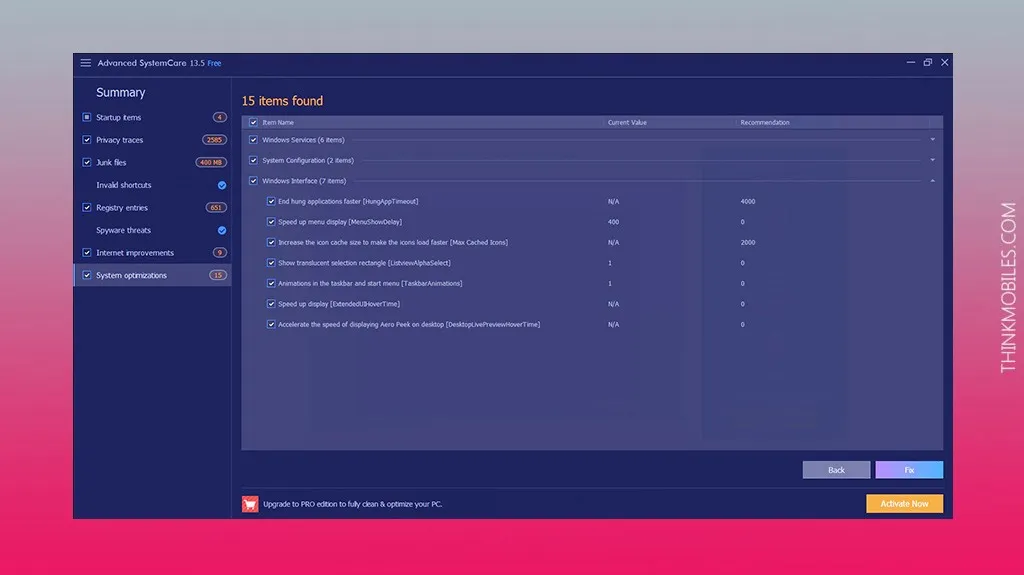
Un outil de mise au point d'IObit avec des fonctionnalités telles que le diagnostic de sécurité, la protection contre les logiciels malveillants du navigateur, le nettoyeur de disque et la surveillance des performances du processeur et de la RAM. En termes d'accélération d'un PC, il existe des options pour désactiver les services inutiles, accélérer les disques durs, effectuer une optimisation de base, ainsi que gérer les fichiers et les processus, récupérer des fichiers, etc. Lire l'intégralitéexamen d'Advanced Systemcare.
Avantages
- Le processus d'installation est simple et rapide
- De nombreuses capacités d'optimisation du système PC
- Moteur antivirus Bitdefender à l’intérieur
Inconvénients
- Offres de vente incitative et annonces dans l'application
- Pas si puissant pour bloquer les logiciels malveillants
- Moyenne aux tests anti-phishing
Restauration
Système d'exploitation :XP et plus|Licence:Logiciel gratuit, Pro| Promoteur:Restauration
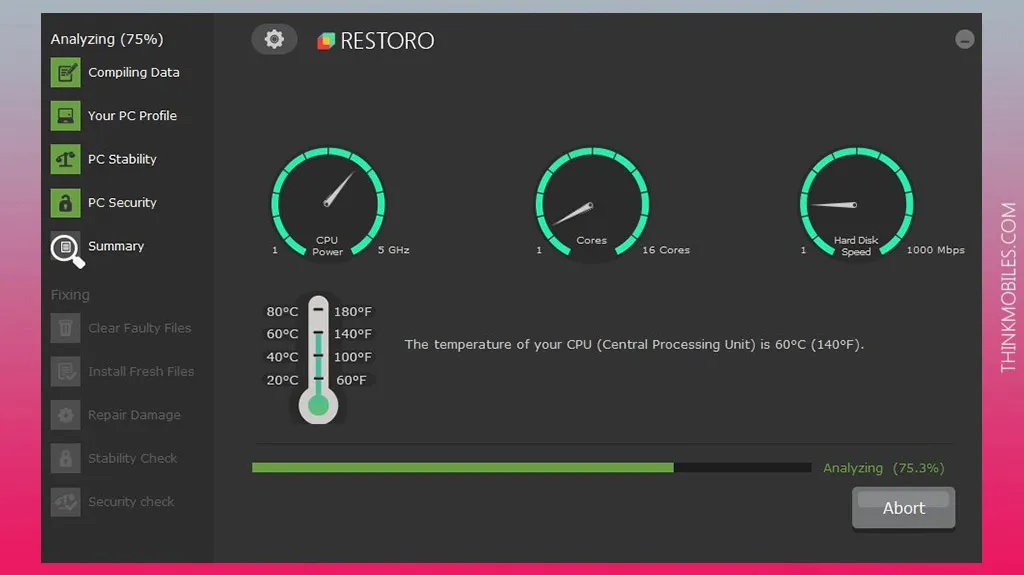
Restoro est un logiciel de réparation en 1 clic pour l'optimisation et le nettoyage des PC. Il utilise une analyse cloud qui est divisée en plusieurs étapes. Après la numérisation, les utilisateurs peuvent confier la réparation au programme ou la faire eux-mêmes manuellement. À chaque étape de l'analyse, une description des problèmes détectés est affichée et l'exportation au format HTML est possible. L'optimisation comprend également la collecte de données à partir de capteurs de température et d'autres paramètres du disque dur. La version gratuite peut être activée sur lesite officiel– mais n’est éligible qu’aux réparations manuelles et aux rapports gratuits. La version complète peut analyser (sur demande) les dossiers clés du système à la recherche de logiciels malveillants, ainsi que les fichiers téléchargés.
Avantages
- Performances stables
- Surveillance des menaces en temps réel
- Analyse de la stabilité du système
Inconvénients
- Nécessite une bonne connexion Internet
- Uniquement une analyse étape par étape
- Édition gratuite très basique
Octet de défense
Système d'exploitation :Windows XP, 7, 8, 10 | Licence:Abonnement| Promoteur:Octet de défense
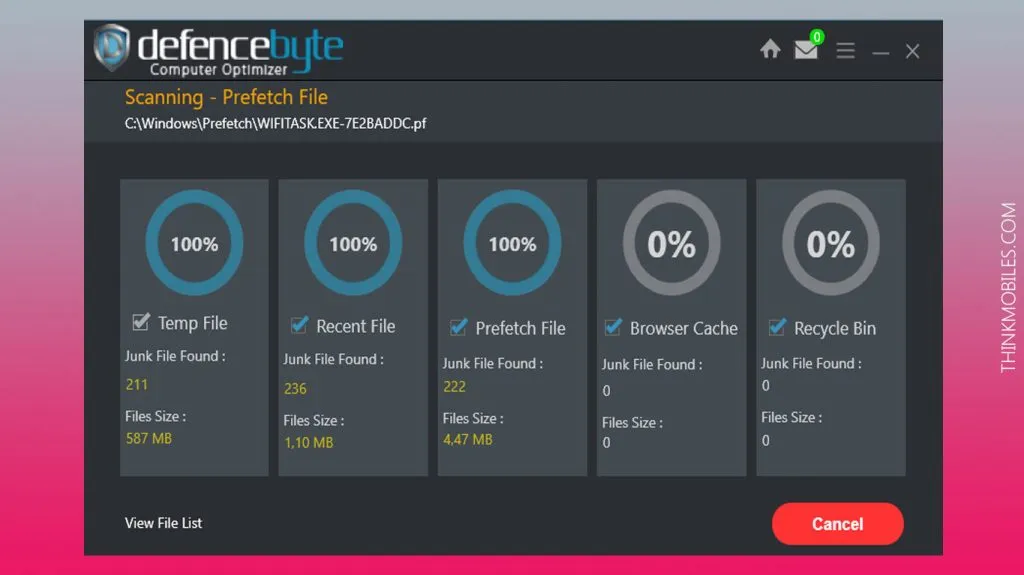
Defencebyte par un éditeur de logiciels australien, fournissant des solutions antivirus, de sécurité et d'optimisation des PC. Defencebyte Computer Optimizer analyse un appareil et se débarrasse des fichiers indésirables inutiles. En même temps, il comprend un outil de nettoyage de navigateur, un outil de gestion de services Windows, un outil de blocage de sites Web, un nettoyeur de registre et un outil de désinstallation (bien que certains d'entre eux présentent des problèmes). Pour un PC, ça coûte39 $ par an, et il y a un essai de 15 jours.
Avantages
- Numérisation rapide
- Garantie de remboursement
- Assistance 24h/24 et 7j/7 par chat ou téléphone
Inconvénients
- Toutes les fonctionnalités ne fonctionnent pas correctement
- Difficile à configurer pour les débutants
Mécanicien du système iolo
Système d'exploitation :Fenêtres|Licence:Logiciel gratuit| Promoteur:iolo technologies, LLC.
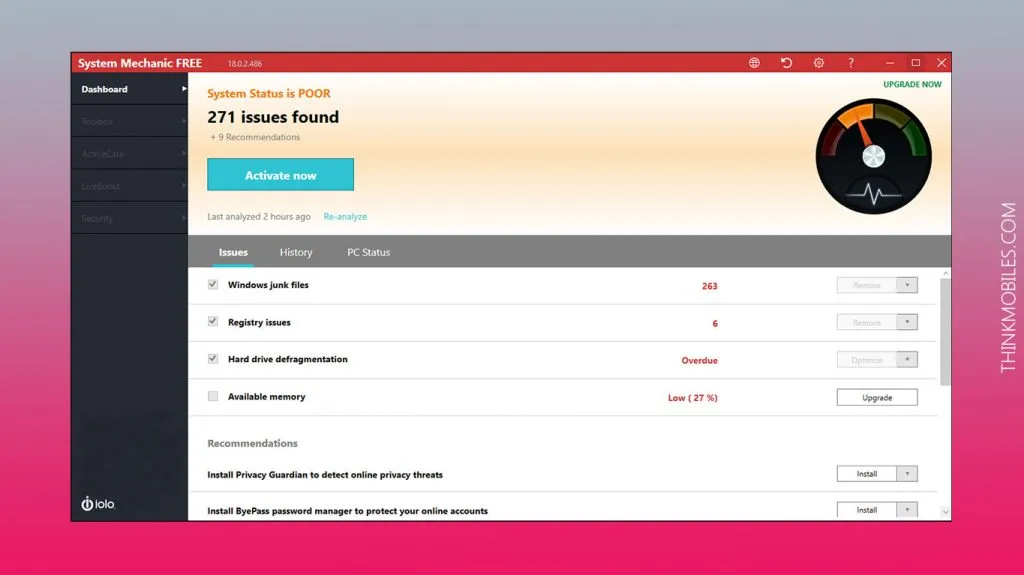
Condenser les fonctionnalités en une phrase reviendrait à nommer le nettoyage (supprimer les fichiers indésirables), le booster pour les paramètres Internet, le défragmenteur de disque, le mécanisme de mémoire (pour libérer la RAM des applications inactives), l'optimiseur de démarrage Windows, l'utilitaire de dépannage du système. Il y a plus pour essayer d'impressionner les clients, même si une version gratuite sera d'un meilleur rapport qualité-prix et qu'il existe actuellement une réduction pour la licence d'un an. Lire l'intégralitéExamen de System Mechanic Pro.
Avantages
- Large gamme d'outils d'optimisation PC
- Installations illimitées, nettoyage en un clic
- Diverses options de numérisation
Inconvénients
- Rapports peu informatifs
- De nombreuses fonctionnalités disponibles uniquement en Pro
- Le support client manque d'options de contact
Soins avisés 365
Système d'exploitation :Fenêtres| Licence:Logiciel gratuit| Promoteur:WiseCleaner.com
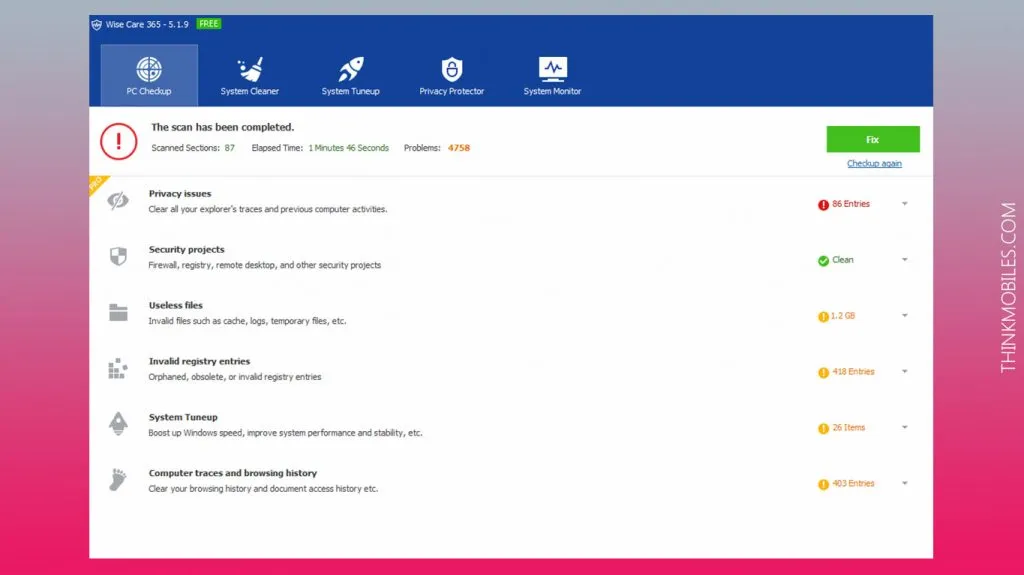
Wise Care 365 est un utilitaire d'accélération de PC qui va au-delà d'un nettoyeur de disque classique. Outre un aperçu du matériel, il vous montrera sa température, ainsi que même la température locale dans une pièce/un bureau. Il cache également des outils tels que l'effaceur de disque, le générateur de mots de passe, la récupération de données et les sauvegardes. Il est à la fois gratuit et payant, prend en charge les langues anglaise, française, italienne, japonaise et espagnole et fournit une assistance technique 24h/24 et 7j/7 aux clients payants.
Avantages
- De nombreux outils supplémentaires pratiques
- Contrôle de l'utilisateur sur les zones à nettoyer ou à améliorer
- Ajoute des outils de choix au menu contextuel du clic droit
- Possède une version d'application portable
Inconvénients
- Version gratuite très limitée
- Aucune aide dans les processus lourds en RAM
- Aucun antivirus inclus
- Focus sur les anciennes versions de Windows
Optimisation AVG
Système d'exploitation :Fenêtres| Licence:Essai gratuit| Promoteur:TuneUp Software GmbH
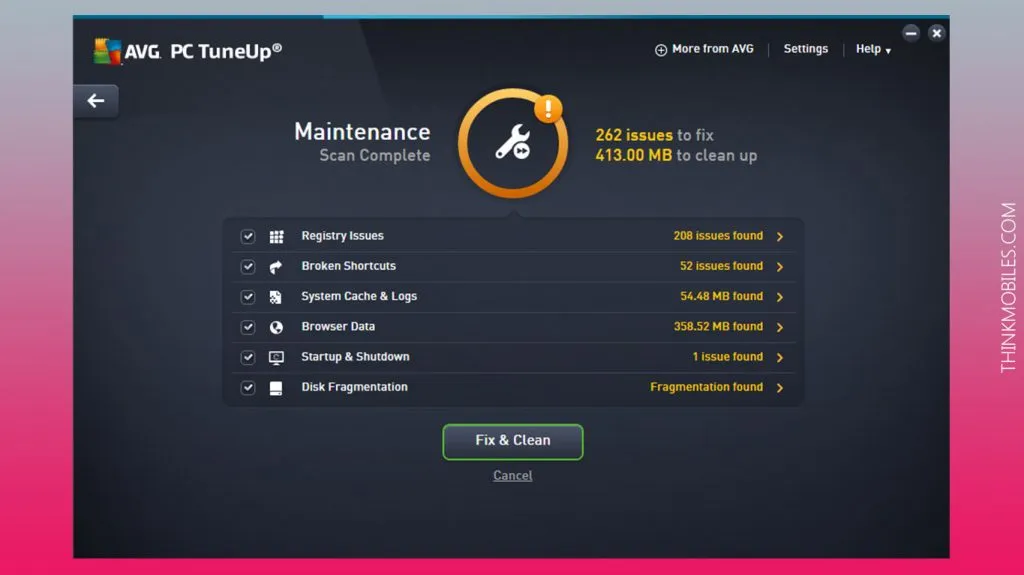
Des gros canons qui se présentent à la fête, pardonnez le dicton. L'outil de réparation de PC le plus cher (abonnement d'un an de 49,99 $) parmi les dix applications propose sûrement une version gratuite, qui est un essai de 15 jours. Alors, qu’est-ce qui nous attend ? Correctif en un clic pour des modules séparés, c'est-à-dire maintenance, optimiseur de performances, optimisation en direct. Dépannage, nettoyage de disque, recherche de doublons, désactivation de l'exécution automatique du programme – bien sûr. Plus des possibilités comme la personnalisation de Windows, les modes « turbo » et « économie », etc.
Avantages
- Familier et facile à utiliser
- Il peut automatiser les tâches de maintenance de base
- Installations illimitées, prise en charge de Mac & Androïde
Inconvénients
- Installe des applications indésirables supplémentaires
- Fonctionnement non-stop, fausses alarmes occasionnelles
- Les résultats ne correspondent pas à la promotion
Ashampoo WinOptimizer
Système d'exploitation :Fenêtres|Licence:Logiciels gratuits, partagiciels| Promoteur:Ashampoo
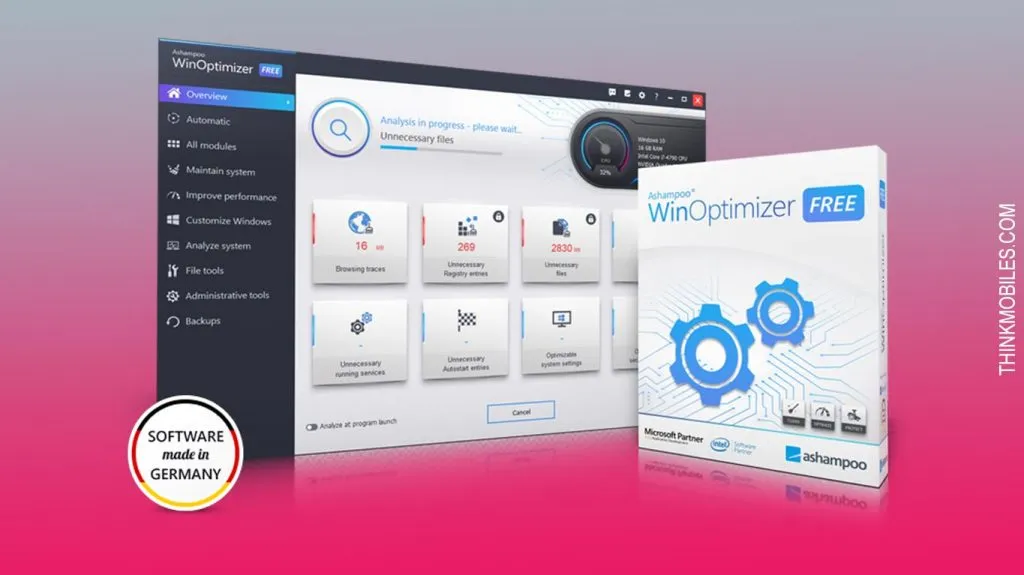
WinOptimizer assurera la maintenance du système grâce à un outil plus propre, effaçant les traces Internet, réparant le registre, effectuant une défragmentation proactive, etc. Les utilisateurs ont des possibilités en matière de gestion de fichiers, de diagnostic du système, d'arrêt des services système et même de personnalisation du système d'exploitation Windows.
Avantages
- Analyse puissante du système et correction en 1 clic
- Réparation automatique des entrées invalides au démarrage
- Accélérez le démarrage du système avec l'optimiseur de secteur de démarrage
Inconvénients
- Aucune installation personnalisée
- Peut effacer les points de restauration du système
- Ajoute un lien de magasin sur le bureau
Utilitaires Glary
Système d'exploitation :Fenêtres| Licence:Partageware| Promoteur:Glaryutilities.com
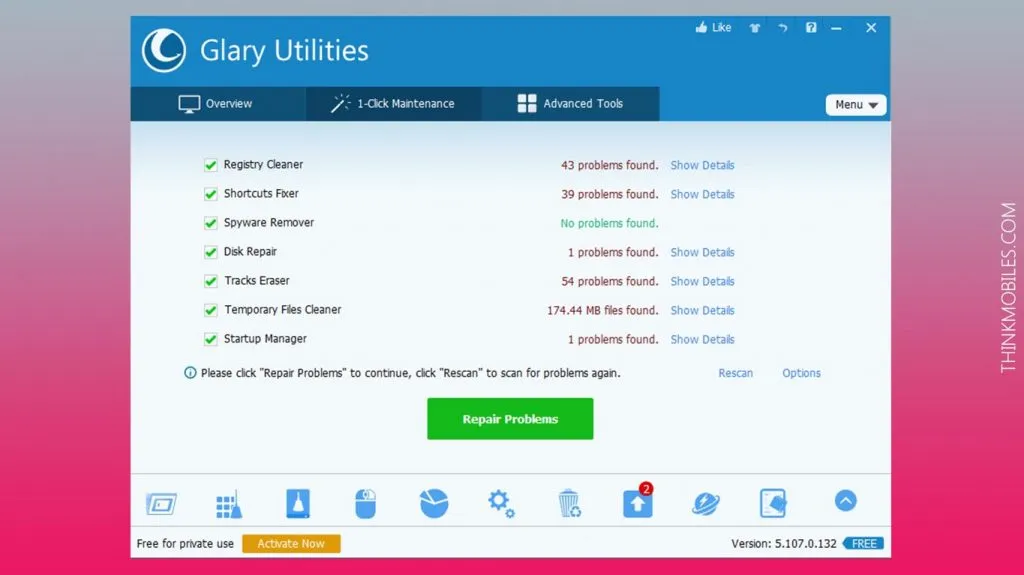
Un outil d'optimisation PC simple et direct avec toutes les fonctions de base. Il se compose de modules responsables de différents domaines : Cleanup & Module de réparation, optimisation et amp; Module d'amélioration, module de confidentialité, fichiers et amp; Module Dossiers, module Outils système. Ce dernier pourrait être très utile, par exemple, lors de la surveillance d'une application sur PC pour empêcher les logiciels espions, de la gestion des modules complémentaires du navigateur, etc.
Avantages
- Efficace en optimisation et nettoyage
- Belle interface, facile à utiliser
- Accélérer et peaufiner chaque domaine
Inconvénients
- Certains outils sont un peu lents
- Pas le plus simple ou le plus rapide à installer
- Libérer seulement peu d'espace disque
Optimiseur de système avancé
Système d'exploitation :Fenêtres| Licence:Version d'essai 15 jours | Garantie de remboursement :60 jours | Promoteur:Faible système
Nous avons vu A.S.O. dans toutes les listes possibles de logiciels d'optimisation pour PC, nous l'avons donc bien sûr testé également. Ce que nous avons apprécié, c'est le fait que cet outil puisse faire son travail silencieusement en arrière-plan et ne consomme pas beaucoup de ressources. Mais la première chose qui attire l’attention est l’interface – qui ressemble à un outil de défragmentation de disque sous Windows XP il y a des années. Pas étonnant, il inclut également cette fonctionnalité. En plus des bases, ASO propose une optimisation des jeux sans interférence via un bureau privé virtuel, un programme de mise à jour des pilotes, un crypteur et d'autres subtilités supplémentaires.
Avantages
- Nettoyage en profondeur et complet
- Outils supplémentaires dans le package
- Sauvegarde du système, outils de confidentialité
Inconvénients
- Fonctionnalité de sauvegarde assez rigide
- Une seule sauvegarde par jour autorisée
- Il signale certains paramètres et cookies comme des menaces
WinUtilitaires
Système d'exploitation :Windows 10/8.1/2003/7/Vista et XP| Licence:Gratuit, 39,95 $ une fois | Promoteur:Outils XP
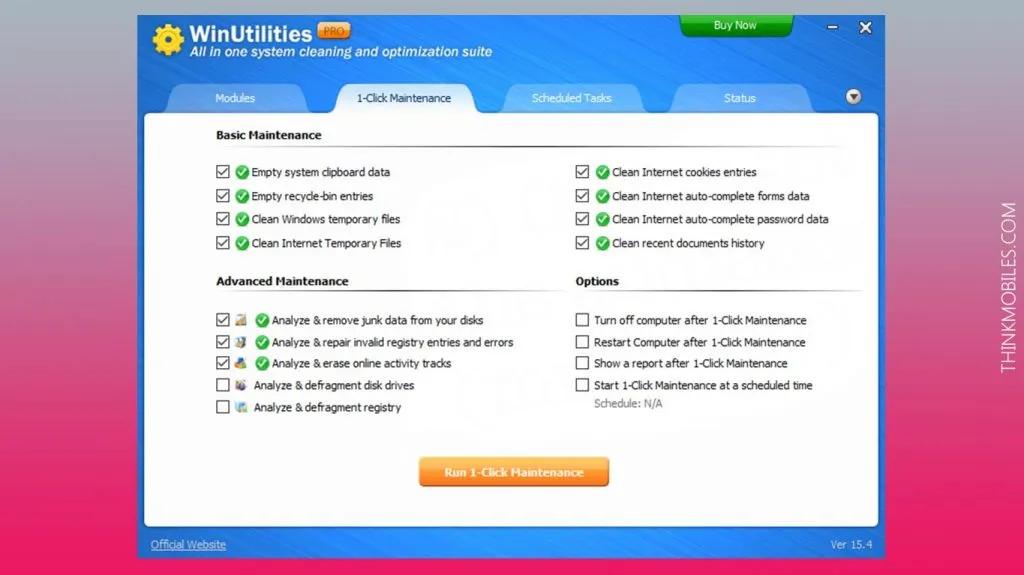
Voici une liste restreinte des fonctions de WinUtilities : sauvegarde de disque, récupération de fichiers pour Windows, protection des documents, sauvegardes et restauration du registre, analyse et défragmentation du disque, suppression des fichiers en double. Pour ceux qui souhaitent acheter Pro, il existe 2 options intéressantes : 29,95 $ de licence d'un an ou 39,95 $ à vie. Les deux disposent d’une fonctionnalité supplémentaire pour crypter les fichiers importants. En revanche, le programme n’est pas très sophistiqué.
Avantages
- Fonctionne rapidement et en douceur
- Plusieurs langues, documentation d'aide
- Rapports HTML pour différents modules
Inconvénients
- Pas trop différent des utilitaires Windows
- Très peu d'effet sur l'augmentation de la RAM
- Pas de nettoyage de disque ni d'anti-malware
Utilitaires système WinZip
Système d'exploitation :Windows 8/10 |Abonnement annuel : 7,99 $ | Promoteur:Informatique WinZip
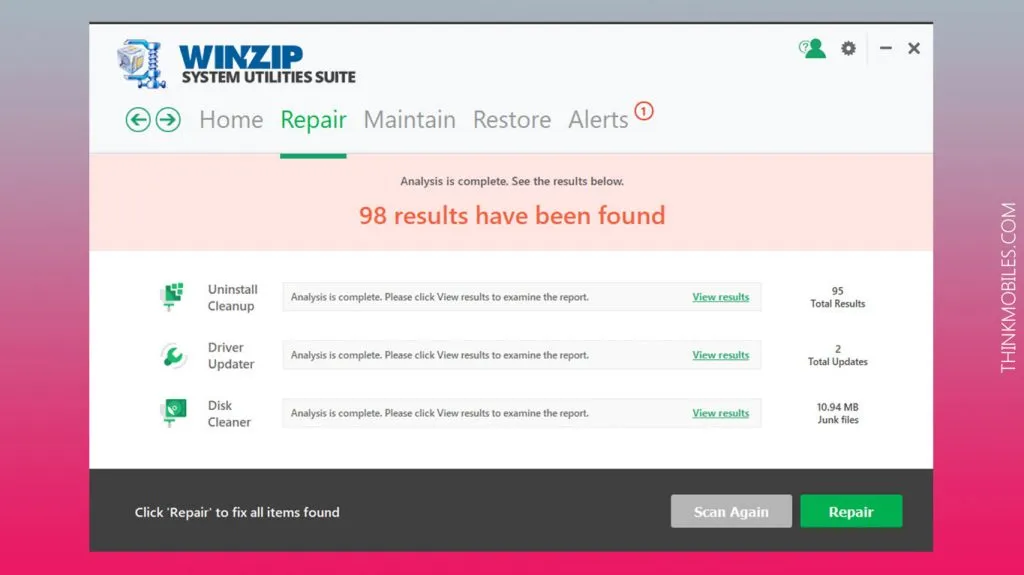
À ce stade, nous pouvons clairement confirmer qu’il existe de nombreux logiciels d’optimisation de PC réellement gratuits. WinZip est un autre exemple, car la version gratuite offre tout ce dont vous avez besoin : diagnostic du PC et correctif en un seul clic, nettoyeur de registre, récupération, protection contre les traces exposant la vie privée. Achetez un produit complet et vous obtenez égalementprogramme de mise à jour du pilote, programme de mise à jour Windows et explorateur de disque dur (pour gérer et améliorer).
Avantages
- Analyse gratuite, interface utilisateur propre
- Plus de 20 outils dans le package
- Optimiseur de jeu
Inconvénients
- Pas de prise en charge de Windows 8
- Fonctionnalité Windows en double
- Traite les problèmes mineurs et majeurs de la même manière
Razer Cortex : Booster de jeu
Système d'exploitation :Windows 7/8/Vista et XP| Installateur :40,0 Mo| Licence:Logiciel gratuit| Promoteur:Razer
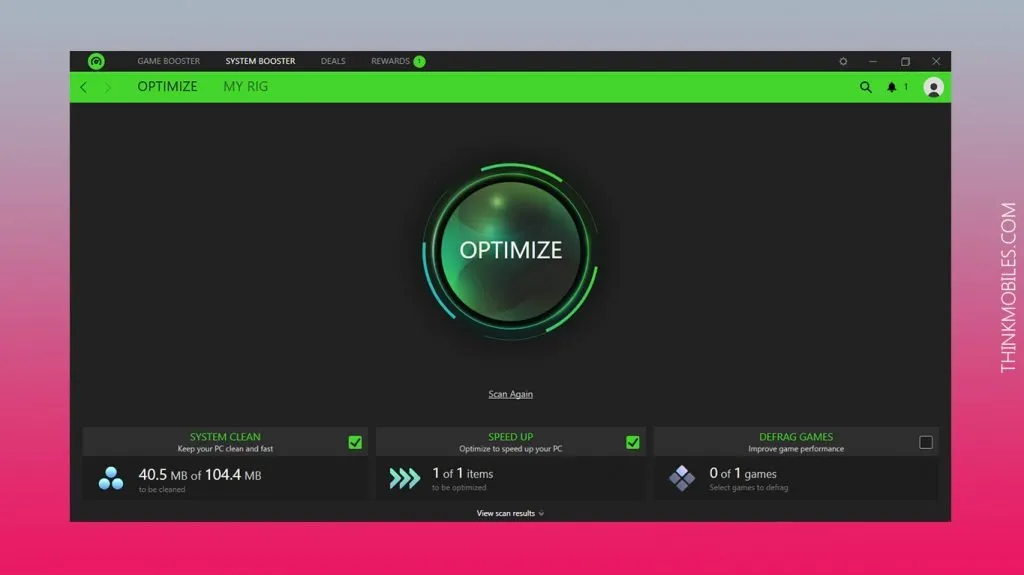
Et un dernier utilitaire bien spécifique : Game Booster de Razer Cortex. Comme le titre l'indique, cet outil de mise au point du PC est conçu pour les joueurs et une expérience de jeu confortable. C'est le hit n°1. Hit #2 est une version gratuite – totalement gratuite à télécharger et à utiliser à tout moment et en tout lieu. Maintenant, comment ça marche finalement ? Game Booster se lance momentanément lorsque vous démarrez un jeu sur votre PC et fermez le programme, ce qui libère des ressources et de la RAM. Lorsque vous terminez le jeu, tout redevient comme avant. Simple.
Avantages
- Optimisation PC pour de bonnes performances de jeu
- Capable de diffuser des sessions de jeu sur le Web
- Utilisation gratuite et interface conviviale
Inconvénients
- Suspect en termes de malware
- Connexions répétées et utilisation uniquement en ligne
- Nécessite le framework .NET
Vitesse d'augmentation Auslogics
Système d'exploitation :Windows 7 et supérieur|Licence:Logiciels gratuits, partagiciels| Promoteur:Auslogics
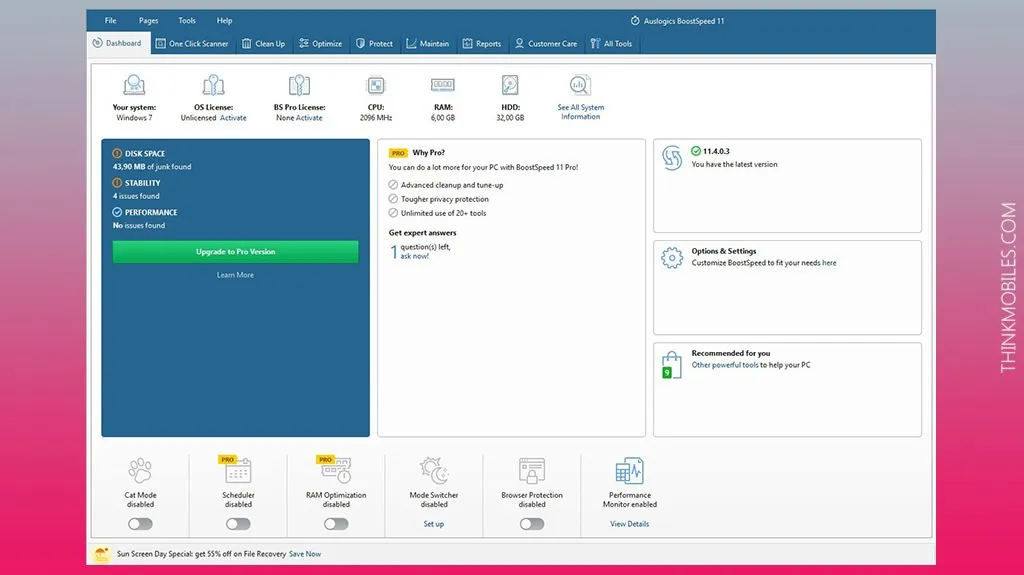
Boost Speed, un outil d'optimisation globale du PC, se démarque en offrant presque toutes les fonctionnalités Pro dans sa version gratuite, bien qu'avec un nombre limité de lancements. Il contient des outils pour nettoyer les disques durs, supprimer des fichiers privés, ainsi que de nombreux outils supplémentaires demandés par les utilisateurs. Il existe par exemple une fonction Anti-Cat pour verrouiller automatiquement le PC, un gestionnaire de tâches, une optimisation de la connexion Internet. La protection de base des navigateurs et des données personnelles peut être étendue grâce au module Antimalware. Lire l'intégralitéexamen d'Auslogics Boost Speed.
Avantages
- Beaucoup de fonctionnalités supplémentaires
- Optimisation de la confidentialité pour Windows 10
- Prix abordable
Inconvénients
- Certains outils disponibles uniquement en Pro
- Navigation difficile
- Annonces et notifications en version gratuite
Comment optimiser un PC pour les jeux [manuel court]
Étape 0 : Sécurité.Créez toujours une sauvegarde avant d’apporter des modifications critiques au système. Sous Windows, vous pouvez le faire en utilisant l'outil de création de point de récupération.
Étape 1 : Pilotes.Tout d’abord, installez les derniers pilotes matériels, car les développeurs de jeux utilisent généralement les technologies graphiques les plus avancées. Ainsi avec des pilotes obsolètes vous ne pourrez pas profiter de tous les effets visuels et aurez des pertes en FPS.
Étape 2 : exécution automatique.La liste d'exécution automatique est l'une des raisons les plus mal comprises du ralentissement de votre PC. Chaque application lancée à partir de cette liste au démarrage du système consomme des ressources PC et n'est pas toujours nécessaire pour le moment. La désactivation des applications inutiles vous permettra de libérer des ressources pour les jeux.
Étape 3 : Nettoyage. Nettoyez le lecteur système des fichiers inutiles à l'aide de l'une des applications d'optimisation pour libérer de l'espace. Nous recommandons également d'optimiser le registre pour en accélérer l'accès.
Étape 4 : Exécutez les applications.Terminez toutes les applications, à l'exception des solutions antivirus. Nous vous déconseillons de désactiver le logiciel antivirus pendant le jeu, surtout s'il s'agit d'un jeu en ligne. Utilisez plutôt les modes Jeu / Pas de notifications.
Étape 5 : Pagination (uniquement pour les experts). L'augmentation du fichier d'échange permettra de créer la réserve de mémoire nécessaire au cas où la quantité de base de RAM ne serait pas suffisante. Cela pourrait aider à éviter les ralentissements lors des moments de jeu gourmands en ressources.
Étape 6 : Redémarrez.Après avoir terminé les étapes précédentes, redémarrez le système et assurez-vous qu'il fonctionne de manière stable. Si des erreurs se produisent, restaurez le système à son état précédent à l'aide des outils de récupération. Bon jeu !
Nous préparons également quelques conseils d'utilisation pour les logiciels d'optimisation PC :
Pour effectuer correctement l’optimisation du PC, il existe quelques suggestions. Utiliseroptimiseur d'exécution automatique– comme les ralentissements sont souvent causés par un grand nombre de processus qui se lancent automatiquement au démarrage du système, la désactivation des applications inutiles libérera définitivement des ressources.Soyez prudent avec le nettoyeur de registre– sauvegardez toujours les entrées de registre avant de le nettoyer, car les optimiseurs ne peuvent pas toujours distinguer l'entrée correcte de l'entrée obsolète.
Ne pas tout nettoyer automatiquement, du moins lorsque vous exécutez cette fonctionnalité pour la première fois. Vérifiez toujours attentivement les fichiers que vous autorisez à supprimer ou choisissez de nettoyer par script. Il existe toujours un risque de supprimer les fichiers temporaires nécessaires au système d'exploitation.Modifications de sauvegarde– la plupart des optimiseurs de PC disposent d’outils intégrés pour archiver les modifications provoquées par l’optimisation. Avant le premier nettoyage, nous vous recommandons de configurer des sauvegardes (ou des points de restauration système) pour éviter les pannes du système.
FAQ
Q : Que signifie l'optimisation du PC ?
UN:Lorsque vous utilisez quotidiennement un ordinateur, celui-ci deviendra plus lent. Le registre est rempli de clés indésirables/inutiles, ainsi que le disque dur. Un terme général « optimisation du PC » désigne des tâches de nettoyage/réparation manuelles ou automatiques visant à améliorer les performances lentes du PC.
Q : Qu'est-ce qu'un logiciel d'optimisation pour PC ?
UN:Les optimiseurs de PC constituent une catégorie spéciale de logiciels qui contribuent à améliorer la vitesse de l'appareil de l'utilisateur. À l'aide d'outils intégrés, les utilisateurs peuvent effectuer une maintenance régulière du système d'exploitation pour éviter les ralentissements. De plus, ces programmes aident à supprimer les fichiers temporaires et inutiles pour augmenter l'espace disque libre. En outre, la plupart des logiciels d'optimisation peuvent faciliter les paramètres du système ou l'élimination des erreurs courantes.
Q : Pourquoi utiliser un logiciel d'optimisation de PC ?
UN:Toute utilisation intense et à long terme du système d’exploitation accumule de grandes quantités d’informations inutiles, comme des sauvegardes obsolètes par exemple. Le système d'exploitation Windows se caractérise particulièrement par l'accumulation d'entrées de registre défaillantes causées par une suppression inappropriée de logiciels et des erreurs dans les composants structurels. Ces facteurs réduisent la vitesse du système, ce qui entraîne une baisse des performances du PC. Les outils d’optimisation sont donc une sorte de remède contre cela.
Q : Quel est le meilleur logiciel de réparation de PC ?
UN:Advanced SystemCare, System Mechanic, AVG TuneUp, Wise Care 365 sont populaires, mais il existe de nombreux autres utilitaires décents. Nous vous recommandons de lire notre comparaison des meilleurs outils dans cet article pour décider par vous-même.
Q : Comment fonctionnent les optimiseurs de PC ? Est-ce qu'ils nettoient ou réparent ?
UN:De nombreux programmes conservent des journaux plus ou moins détaillés pour la surveillance et la détection des erreurs critiques. Ce faisant, ils produisent des fichiers temporaires qui ne sont pas toujours supprimés et qui s'accumulent davantage dans le système, occupant de l'espace. Le système d'exploitation mémorise également les programmes et fichiers précédemment utilisés pour fournir un accès rapide au cas où. Tout cela conduit à l’accumulation d’un grand nombre de fichiers qui ne sont pas nécessaires, mais stockés sur disque. Les optimiseurs PC recherchent les fichiers inutiles dans des emplacements connus, puis les suppriment.
Q : Comment choisir le meilleur nettoyeur de PC ?
UN:C'est généralement une bonne pratique de commencer par un essai gratuit pour plusieurs programmes de votre choix, ainsi que de lire les avis des utilisateurs en ligne, de vérifier les fonctionnalités, les plans tarifaires, de découvrir les avantages et les inconvénients, etc.
Q : AVG PC TuneUp est-il efficace ?
UN:Lors de nos tests internes, il a bien fonctionné : il a détecté 53 problèmes de PC et 208 problèmes de registre, il a nettoyé 400 Mo de fichiers indésirables et a arrêté 9 processus inutiles. Il est familier et propose également des versions Mac et Android. Le coût est de 49 $ par an. On peut donc dire que c'est un produit tout à fait correct.
Q : Comment optimiser les performances du PC ?
UN:Il existe plusieurs astuces : supprimez les programmes que vous n'utilisez pas, limitez les programmes qui s'exécutent automatiquement au démarrage, examinez le registre, nettoyez le disque dur, mettez à jour le système d'exploitation/les pilotes/etc., exécutez moins de programmes en même temps, utilisez un logiciel de réparation de PC.
Q : Comment optimiser mon PC pour les jeux ?
UN:Les recommandations générales sont les suivantes : mettre à jour les pilotes graphiques de temps en temps, passer du disque dur au SDD, défragmenter le disque dur, désactiver Windows Update, ajuster le plan d'alimentation sur un ordinateur portable, désactiver les effets visuels.
Q : L'optimisation du PC est-elle nécessaire pour Windows 10 ?
UN:Moins que pour l’ancienne version du système d’exploitation Windows, mais il peut aussi finir par fonctionner lentement. Dans ce cas, lisez les recommandations et la FAQ ci-dessus.
Q : L'optimisation du PC est-elle nécessaire pour Mac OS ?
UN:Les ordinateurs Mac sont sûrement beaucoup plus rarement victimes de ralentissements et d’erreurs que les appareils Windows. Mais les Mac peuvent aussi être encombrés, surtout après plusieurs années de service.
Q : Surveillance active vs planification
UN:Les outils de surveillance active, intégrés aux optimiseurs, effectuent une surveillance en temps réel de l'état du système. Les utilisateurs peuvent définir des conditions et des exigences pour la surveillance et le nettoyage consécutif. L'option de planification permet d'exécuter une vérification et une optimisation sur des périodes de temps spécifiées.
Q : Qu'est-ce que la défragmentation ?
UN:Il s'agit d'une opération de structuration de données sur un disque. Le disque dur stocke les informations dans des cellules spéciales - des clusters de petite taille. Les fichiers sont enregistrés dans ces cellules, ce qui entraîne parfois une situation dans laquelle un fichier peut être dispersé dans des cellules. Et si ces cellules sont situées à une grande distance les unes des autres, cela pourrait provoquer un crash du système lors de l'accès à un fichier. La défragmentation organise les données en clusters, afin que les fichiers ne soient plus dispersés.
Q : Qu'est-ce que l'optimisation de fichiers ?
UN:Il s'agit d'un ensemble d'outils pour l'un des aspects de l'optimisation du PC : Explorateur de fichiers - les utilitaires qui l'accompagnent fournissent des rapports sur la taille des fichiers et l'espace disque, Recherche de doublons - détecte les fichiers en double situés dans différents répertoires, Annulation/restauration de fichiers - pour récupérer les fichiers supprimés accidentellement, Destructeur de fichiers - pour supprimer les fichiers définitivement, sans possibilité de restauration.
Q : L’optimisation du registre est-elle pertinente ?
UN:Le système d'exploitation Windows utilise le registre comme journal des clés des paramètres système globaux et petits. Pour comprendre le fonctionnement du registre, imaginez que vous deviez payer une facture papier chaque jour, mais avant de payer, vous devez vérifier toutes les factures précédentes et toujours les avoir sur vous. Au fil du temps, cette procédure prendra de plus en plus de temps, tout comme l'accès à une entrée de registre, avec de nombreuses clés inutiles.
Q : Les smartphones ont-ils également besoin d'une mise au point/boost ?
UN:Oui, le système d'exploitation Android, en particulier, semble manquer de gestion des ressources et finit souvent par être lent. De plus, les applications, les notifications, les fichiers multimédias, la navigation sur le Web, etc. ont tendance à consommer de la RAM et de l’énergie du téléphone.
Q : Existe-t-il des outils de réparation de PC gratuits ?
UN:Oui, veuillez consulter notre répertoire de logiciels Tuneup pour savoir lesquels sont gratuits.
Q : Comment optimiser la vitesse du ventilateur du PC ?
UN:Nous ne recommandons pas de modifier les paramètres matériels, car cela pourrait constituer un motif d'annulation de la garantie. La vitesse élevée des ventilateurs de refroidissement indique une température élevée des composants chauffants, en particulier du processeur. Pour le refroidir, essayez d'optimiser le PC et de réduire les surcharges. Si le problème persiste, contactez le centre de service et demandez un nettoyage de la poussière de l'unité centrale.
Q : L'optimiseur PC suggère de supprimer les fichiers du dossier/disque système. Est-ce sécuritaire?
UN:C'est sûr, mais utilisez toujours des outils d'archivage au préalable. Nous vous recommandons également d'effectuer une sauvegarde complète du système à l'aide d'un logiciel de sauvegarde ou d'un logiciel d'imagerie disque, au moins une fois par mois.
Q : J'ai supprimé des fichiers indésirables, mais l'optimiseur PC les a retrouvés. Que dois-je faire?
UN:Cela signifie que les fichiers sont toujours utilisés par le système d'exploitation et ne peuvent donc pas être supprimés. Essayez de les supprimer après avoir redémarré le PC.