Abonnieren Sie unseren YouTube-Kanal, um unsere besten Videorezensionen, Vergleiche und Leistungstipps zu erhalten:
uTorrent ist der beliebteste BitTorrent-Download-Manager, der häufig für die direkte Dateifreigabe zwischen Benutzern verwendet wird. Es eignet sich besonders für große Dateien. Natürlich gibt es eine kontroverse Debatte über die Legalität, darauf gehen wir nicht ein. Unser Ziel in dieser Beitragsreihe besteht lediglich darin, einem Benutzer eine Anleitung zu geben, wie er uTorrent oder einen anderen Client vollständig und ordnungsgemäß deinstalliert.
Oft möchten Menschen die Fülle an unvermeidlicher Werbung entfernen. Außerdem startet in den meisten Fällen ein Torrent-Client automatisch mit dem Betriebssystem, läuft im Hintergrund und belastet die CPU. In einigen Fällen ist die kostenlose Version mit verdächtiger Software gebündelt: Browser, Krypto-Mining-Software, Adware usw. Es gibt jedoch mehrere Möglichkeiten, die App von Windows 10 zu entfernen.
Wie deinstalliere ich uTorrent unter Windows 10?
Öffnen Sie zunächst den uTorrent-Ordner und stellen Sie fest, dass er über kein integriertes Deinstallationsprogramm verfügt. Dennoch gibt es benutzerfreundliche Methoden, um es loszuwerden: manuelles Löschen aller zugehörigen Dateien über Windows-Tools und/oder Software von Drittanbietern. Zweitens die Vorbereitungsphase. Das bedeutet, dass man den laufenden Prozess beenden und den automatischen Start beim Windows-Start deaktivieren muss.
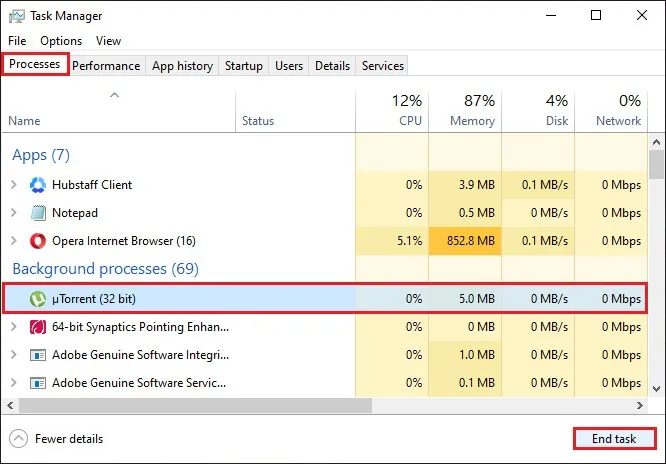
Schritt 1:Drücken Sie die Tastenkombination Strg+Alt+Entf und wählen Sie Task-Manager oder Strg+Umschalt+Esc Kombination, um direkt dorthin zu gelangen. Suchen Sie auf der Registerkarte „Prozesse“ die App in der Liste, klicken Sie einmal darauf und dann auf „Task beenden“. Knopf unten.
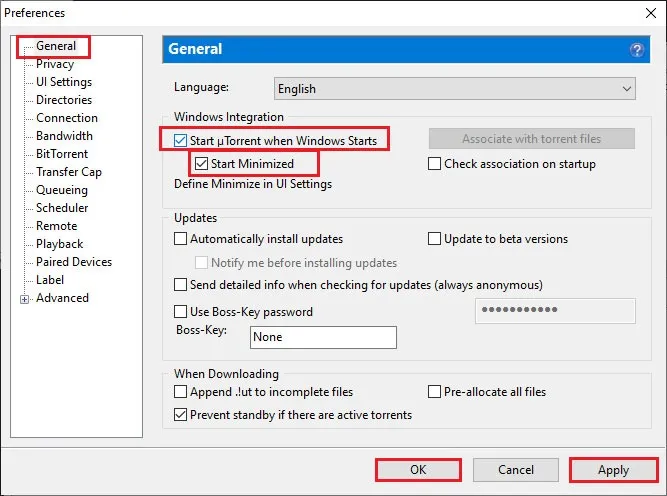
Schritt 2:Tippen Sie oben auf „Start“, suchen Sie uTorrent, klicken Sie mit der rechten Maustaste darauf und wählen Sie „Deaktivieren“. Falls die App dort nicht angezeigt wird, gehen Sie zu den Torrent-Einstellungen (Allgemein). Deaktivieren Sie die Optionen „uTorrent starten, wenn Windows startet“ und „Minimiert starten“. Klicken Sie dann auf „Übernehmen“ und „OK“. Kommen wir nun zur Deinstallation.
Option 1: Manuelles Entfernen von Dateien.
Einfache und zuverlässige Möglichkeit, ein Programm ordnungsgemäß zu entfernen. Außerdem bedeutet die manuelle Entfernung nicht nur das Löschen eines Ordners mit einer Anwendung – wir müssen auch alle versteckten Ordner erkennen, die verbleiben könnten, übrig gebliebene Dateien löschen und die Registrierung bereinigen.
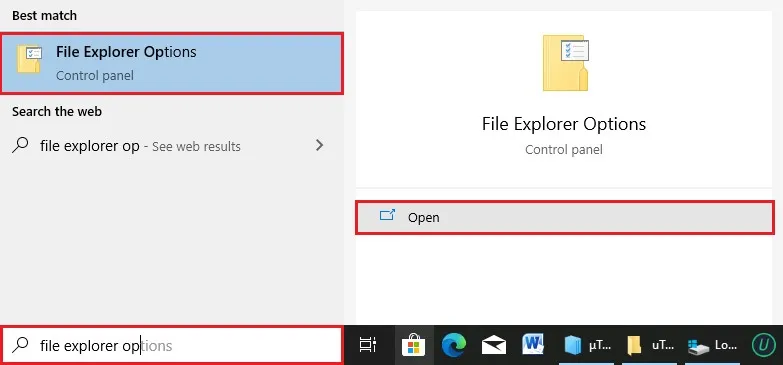
Schritt 1:Um versteckte Dateien und Ordner anzuzeigen,Benutzen Sie die Suche – geben Sie einDatei-Explorer-Optionenund drücken Sie die Eingabetaste.Wählen Sie die Registerkarte „Ansicht“, aktivieren Sie die Option „Versteckte Dateien, Ordner und Laufwerke anzeigen“ und klicken Sie auf „Übernehmen“.
Schritt 2:Suchen Sie das Programm auf dem PC, z.B. Klicken Sie mit der rechten Maustaste auf eine Desktop-Verknüpfung und wählen Sie „Dateispeicherort öffnen“. Gehen Sie zu AppData (Win+R), TypApp-DatenGeben Sie ein und drücken Sie die Eingabetaste. Öffnen Sie den Roaming-Ordner und suchen Sie nach einem uTorrent-Ordner. Überprüfen Sie auch die Programmdateien. Wenn kein Erfolg, verwenden Sie die Suche.
Schritt 3:Löschen Sie den Ordner. Suchen Sie dann nach übrig gebliebenen Dateien und löschen Sie diese ebenfalls.
Schritt 4:Löschen Sie mögliche Junk-Dateien im Registrierungseditor (Details zur Registrierungsbereinigung finden Sie am Ende des Artikels).
Option 2: Windows-Tools verwenden.
„Programme und Funktionen“ ist wahrscheinlich die einfachste Möglichkeit, Programme vom PC unter Windows XP, Vista, 7, 8, 10 zu deinstallieren. Manchmal funktioniert es jedoch nicht richtig und erfordert anschließend eine Bereinigung der Registrierung.
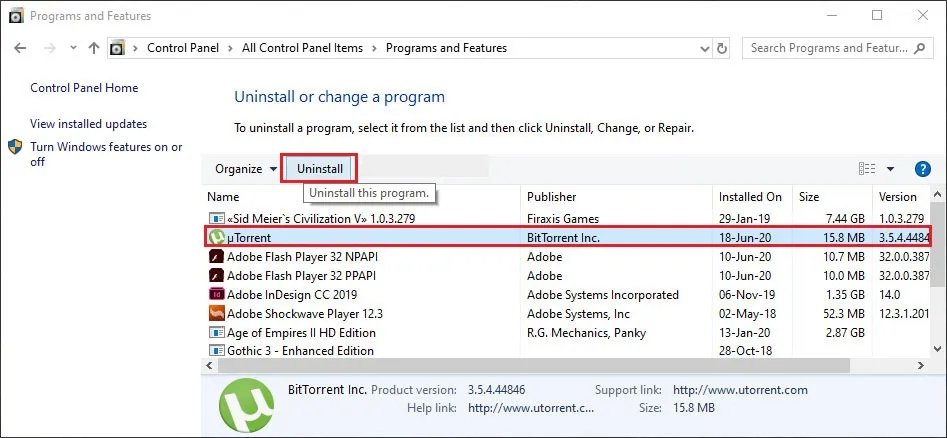
Schritt 1:Öffnen Sie die Systemsteuerung und gehen Sie zu „Programm deinstallieren“. Suchen Sie uTorrent in der Programmliste, markieren Sie es und klicken Sie einfach oben auf die Schaltfläche „Deinstallieren“. Bestätigen.
Schritt 2:Warten Sie eine Weile, bis die Bestätigung des Abschlusses angezeigt wird. Suchen Sie dann nach verbleibenden Dateien (wie zuvor beschrieben) und optimieren Sie die Registrierung.
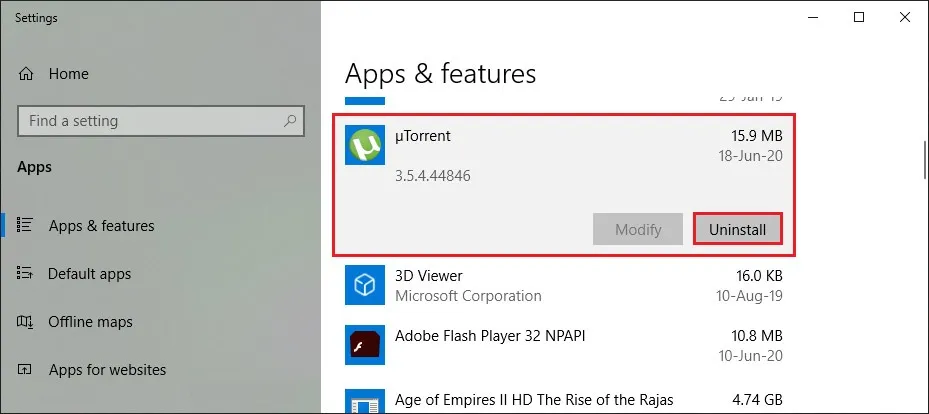
Apps & Features sind eine weitere Option – es handelt sich um ein Standard-Deinstallationstool in Windows 10. Es ähnelt der vorherigen Methode. TypApps & Merkmalein der Such-Taskleiste. Suchen Sie die App in der Liste, klicken Sie mit der rechten Maustaste darauf und deinstallieren Sie sie. Anschließend empfehlen wir die manuelle Registry-Bereinigung (siehe Kapitel am Ende).
Entfernen Sie den Torrent-Client mit spezieller Software
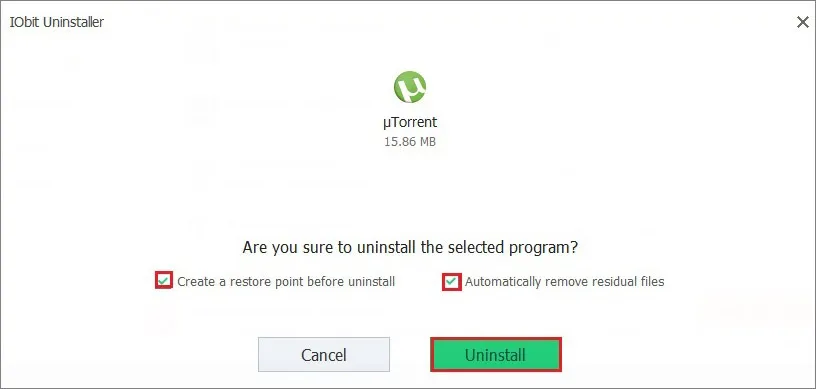
Deinstallationsprogramme von Drittanbietern sind wahrscheinlich die effizienteste Möglichkeit, uTorrent zu deinstallieren. Grundsätzlich sind solche Tools benutzerfreundlich und führen eine Registrierungsoptimierung durch und löschen übrig gebliebene Dateien. Für weitere Informationen und die Auswahl des richtigen Werkzeugs laden wir Sie herzlich zur Besichtigung einTop 7 der besten DeinstallationsprogrammeListe mit echten Tests und Vergleichen. Für das aktuelle Thema erstellen wir zwei Beispiele mit IObit Uninstaller und Revo Uninstaller.
Starten Sie das Tool, gehen Sie zur Registerkarte „Programme“ und wählen Sie „Alle Programme“. Suchen Sie uTorrent und klicken Sie auf die grüne Schaltfläche „Deinstallieren“. Aktivieren Sie dann „Restdateien automatisch entfernen“ und „Option zum Erstellen eines Wiederherstellungspunkts“ – optional. Fortfahren. Wählen Sie die Option, die Programmeinstellungen zu entfernen und fortzufahren.
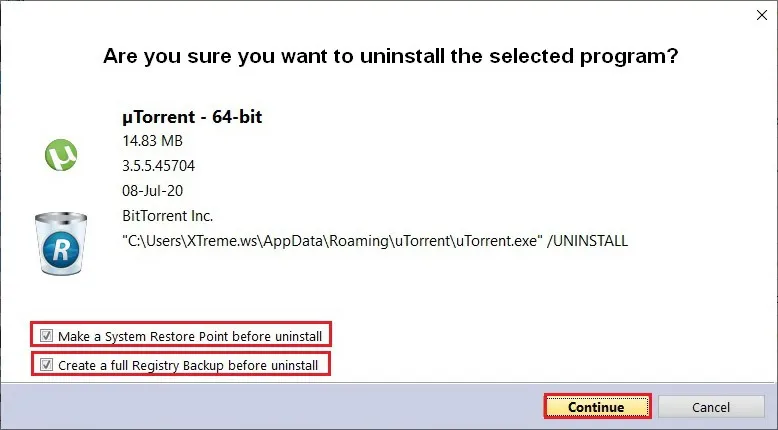
Wiederholen Sie die gleiche Schrittfolge. Dieselben zwei Optionen: ein Wiederherstellungspunkt und eine Registrierungssicherung (wir empfehlen, beide zu aktivieren). Bestätigen Sie, um die Einstellungen zu löschen wenn Sie das Programm vollständig deinstallieren möchten. Es gibt den erweiterten Scanmodus, der Junk-Dateien erkennt – wählen Sie „Alle“ zum Löschen aus. Wiederholen, bis alles ausgelöscht ist.
Registry-Bereinigung (optional)
Notiz:Für erfahrene Benutzer wird die Reinigung der Registry empfohlen. Bei falscher Vorgehensweise kann das Betriebssystem ernsthaft beschädigt werden. Wenn Sie einen Torrent-Client manuell entfernen möchten, wäre eine spezielle Software, auch Registry Cleaner genannt, eine gute Option. Der wohl bekannteste Registry Cleaner ist CCleaner. Wenn Sie die Registrierung manuell bereinigen, wäre es sinnvoll, ein Backup zu erstellen.
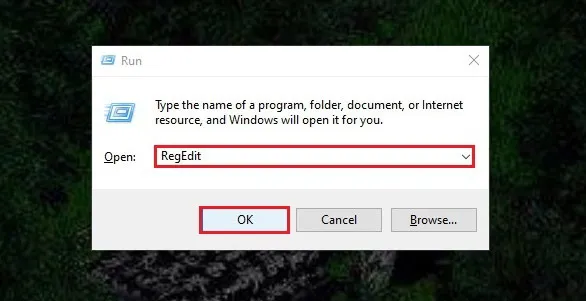
Schritt 1:Öffnen Sie das Dienstprogramm „Ausführen“ und geben Sie Folgendes ein:RegEditKlicken Sie im Suchfeld auf OK, um den Registrierungseditor zu öffnen.
Schritt 2:Klicken Sie mit der rechten Maustaste auf das Computersymbol und wählen Sie „Exportieren“. Option. Speichern Sie es und merken Sie sich das Ziel.
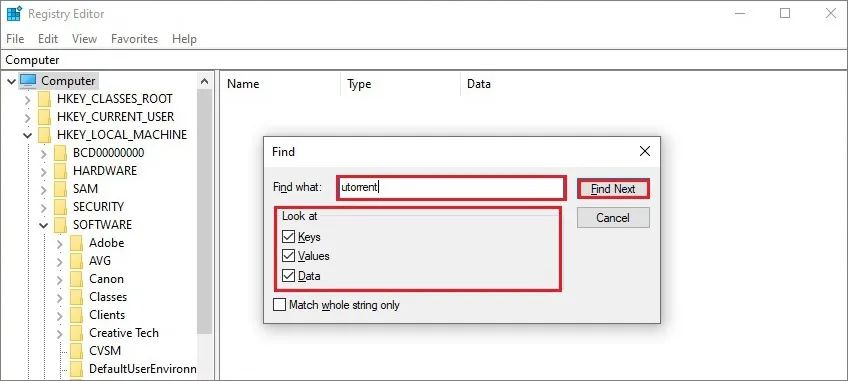
Schritt 3:Verwenden Sie für die Suche die Tastenkombination Strg+F. Typutorrentin das Suchfeld ein und drücken Sie die Eingabetaste. Es kann mehrere Augenblicke dauern.
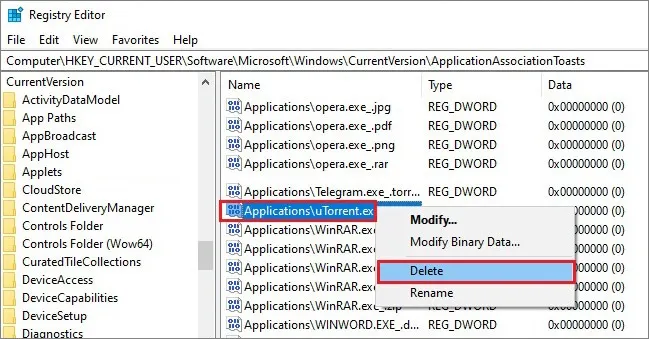
Schritt 4:Löschen Sie diese Elemente. Wiederholen Sie diesen Vorgang, bis keine Dateien mehr angezeigt werden. Überprüfen Sie außerdem beide Namen mituUndμBriefe, nur für den Fall.
FAQ
F: Was ist uTorrent?
A:uTorrent ist ein Download-Manager, der normalerweise für den Dateiaustausch über eine P2P-Verbindung verwendet wird. Mit anderen Worten handelt es sich um einen Torrent-Client, der es Benutzern ermöglicht, Dateien herunterzuladen und hochzuladen.
F: Ist uTorrent ein Virus?
A:Nein, uTorrent ist selbst kein Virus. Einige kostenlose Editionen können mit Adware und Malware gebündelt sein, die allein aufgrund der Installation ohne Zustimmung des Benutzers als Virus angesehen werden können.
F: Ist die Verwendung von uTorrent sicher?
A:Das ist keine einfache Vorstellung. Im Allgemeinen ist es zwar sicher, aber das Herunterladen verdächtiger Dateien kann einen Computer beschädigen.
F: Entfernt die uTorrent-Deinstallation auch heruntergeladene Dateien?
A:Nein, das Entfernen eines Torrent-Clients hat keine Auswirkungen auf Dateien.
F: Wie kann ich uTorrent deinstallieren?
A:Sie können es mit den integrierten Windows 10-Tools oder einer speziellen Deinstallationssoftware deinstallieren.
F: Warum gilt uTorrent als riskant?
A:Dies wird nicht so wahrgenommen, weil es an sich gefährlich ist, sondern weil schädliche Dateien über uTorrent heruntergeladen werden können.
F: Gibt es uTorrent-Alternativen?
A:Sicherlich zum Beispiel qBittorrent, Vuze, Deluge, Bittorrent.
F: Wie kann sichergestellt werden, dass uTorrent vollständig deinstalliert wird?
A:Suchen Sie über den Datei-Explorer und den Registrierungseditor, um nach verbleibenden Dateien zu suchen.
F: Wird die Deinstallation von uTorrent meinen Computer beschleunigen?
A:In gewisser Weise ja, aber wahrscheinlich nicht so sehr. Deaktivieren Sie zunächst den automatischen Start, was sich positiv auf die Leistung auswirkt.
F: Kann ich mit dem Herunterladen von Dateien fortfahren, nachdem ich einen Torrent-Client entfernt habe?
A:Ja, aber nur möglich, wenn man den Einstellungsordner nicht aus AppData entfernt hat.
Lesen Sie auch: beste Deinstallationssoftware | So deinstallieren Sie Apps unter Windows 10

![Die 7 besten Deinstallationsprogramme [Spickzettel]](https://static.thinkmobiles.com/images/best-uninstallers-cover.webp)